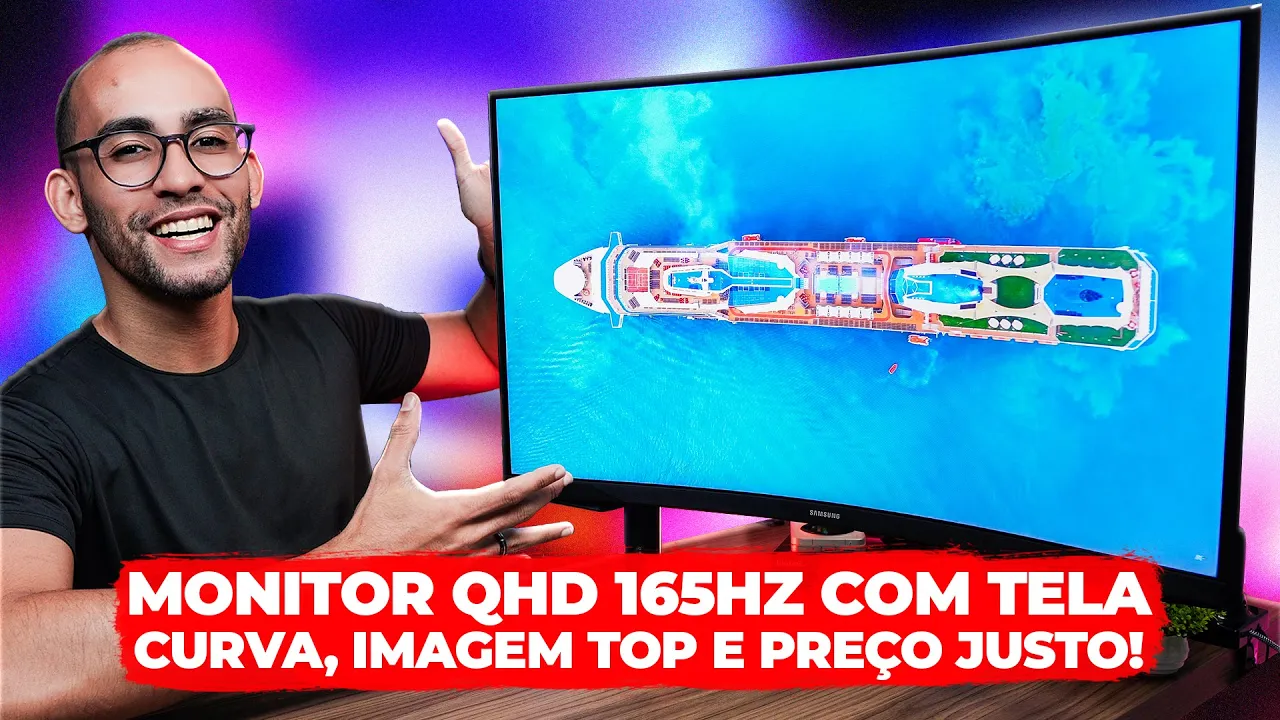
[Música] [Aplausos] Salve salve rapaziada, como é que vocês estão? Tudo tranquilo? Hoje eu tô aqui para mostrar para vocês o meu novo monitor gamer definitivo aqui pro setup.
Samsung O 6G5 de 32 polegadas, taxa de atualização de 165 Hz. Não vou enrolar não, eu já quero abrir essa caixinha no estilo para vocês. A gente tem que posicionar desse jeito aqui assim porque vai ficar mais prático.
Já peguei o estilete aqui. Eu quero que esse vídeo seja bem rápido e direto, pessoal, porque eu comprei esse monitor em uma promoção no Mercado Livre. E eu não sei se vocês assistiram um vídeo que saiu há alguns dias aqui no canal, mas a Anatel tá fazendo de tudo para bloquear o Mercado Livre e a Amazon aqui no Brasil por questões específicas que eu expliquei no vídeo que tá no card aqui em cima.
Se você quiser assistir, até o momento em que eu tô gravando, eles não bloquearam esses sites, mas a questão é que esse monitor é vendido no Mercado Livre, inclusive com um preço sensacional. E só no Mercado Livre que ele tá mais barato. Nos outros sites todos eu achei o monitor bem mais caro.
Então, justamente por esse motivo que eu resolvi gravar um vídeo aqui de unboxing. E, obviamente, a gente também vai fazer as primeiras impressões, né, pessoal? Eu vou começar a utilizar um monitor, vou aproveitar para fazer alguns testes nele.
Só antes deixa eu mostrar aqui no detalhe os cabos que nós temos, né? Logo de cara, a Samsung manda a fonte em si, que, como vocês podem ver, ó, é composta tanto da fonte como também de um cabo bipolar. Essa parte aqui, vocês sabem, a gente vai conectar no monitor.
E uma coisa muito interessante é que a maioria das fabricantes manda um cabinho pra gente utilizar no monitor, mas a Samsung manda dois. Eles mandam tanto um conector HDMI, como também um conector display port. Isso aqui é um negócio bem legal.
Se você pesquisar na internet um cabo display port da Samsung original é caro pra caramba. Tirando aqui assim, vocês vão ver que a gente tem os pés do monitor, no caso a base dele que tá aqui e aqui. Um pequeno manual de instruções que na realidade vai te ensinar como conectar a base, encaixar ela tudo direitinho.
Também tem algumas instruções na parte de trás sobre como você encaixa os cabos no monitor. Também temos um guia rápido. Esse sim vai te ensinar a utilizar o monitor.
Ele veio até meio amassado, provavelmente por causa do formato aqui assim. E agora vamos ao que de fato interessa. Nossa pessoal, a primeira coisa que eu tenho que comentar com vocês, esse monitor é leve.
Ele é bem mais leve do que outros monitores que eu tenho aqui no estúdio de 32 polegadas. Já usei monitores menores do que esse aqui, que tinha um peso mais elevado. E meus amigos, olha só isso aqui.
Que coisa insana. Deixa eu sentar aqui para mostrar mais no detalhe para vocês. Pessoal, o monitor é grande pra caramba.
Ele é muito bonito. A gente tem um plástico de proteção na parte de baixo, que daqui a pouquinho eu vou remover. Desse jeito aqui não tem como.
Na parte de trás tem os encaixes no padrão Va, né, para facilitar se você for colocar em um suporte de mesa, um suporte de parede. O painel traseiro também é legal. Tem entrada para fone de ouvido, HDMIM, display port, aquela entrada de serviço e a conexão à energia.
E nessa parte de baixo é onde a gente vai encaixar o suporte do monitor. Para fazer isso é bem fácil, ó. Só tirar aqui da embalagem tranquilinho.
Mesma coisa com essa parte do suporte que, diga-se de passagem também é muito leve. Ó, pessoal, é um negócio assim muito simples, entre aspas. Eu acho isso bom porque geralmente essas peças de monitor são muito pesadas.
Na base dele, a gente tem esse parafusinho que você pode girar com a mão ou pode usar uma chavinha. No meu caso aqui eu vou conectar com a mão mesmo. Para conectar é bem fácil, a gente vai encaixar desse jeito assim.
É normal ficar com esse espacinho, porque quando a gente começar a parafusar, vocês vão ver que as duas peças vão se unir, ó. Dá para girar na mão. Tranquilo.
Até pensei que ia precisar pegar a chave, mas parece que não. Tá bem de boa. Só isso aqui, ó.
Já deixou as duas partes presas, mas o ideal é a gente parafusar certinho. Se você quiser ter mais segurança, aí sim pode usar uma chave. Pronto.
Ó, a base já tá no esquema, só colocar em cima da mesa. Agora a gente vai encostar o monitor desse jeito assim. E quando você forçar assim, ó, um pouquinho para baixo, o monitor já vai estar encaixado.
Aqui de outro ângulo vocês vão conseguir enxergar melhor. É até bom porque a gente consegue mostrar esse botãozinho aqui que é multifunções. Ele vai servir para você ligar e desligar o monitor, movimentar o cursor ali no menu dele, alternar os modos de entrada.
Também dá pra gente ver um pouco no detalhe esses acabamentos aqui assim, ó, nas bordas que dão aquele aspecto de monitor gamer. Só que logo de cara tem um detalhe que eu preciso comentar com vocês, pessoal. É um monitor muito bonito, sabe?
Ele é visualmente bem impressionante, grandão, aquela coisa. Mas para nós que temos muito costume de testar esse tipo de monitor, só de pegar nele, dá para perceber que é um monitor com uma qualidade de construção, digamos que mais simples, mais econômica, tipo assim, ó. É tudo de plástico nessa parte.
Até o pé dele, ó, não sei se vocês conseguem perceber pelo barulho, é um pé de plástico. A gente não tem pé de metal, que geralmente você encontra em outros monitores de outras marcas nessa faixa de preço. Eu, honestamente, não acho que isso seja um problema, porque ele é focado em custo benefício.
Esse monitor hoje tá custando em torno R$. 500. Às vezes a tem cupom no Mercado Livre de R$ 100, de 10% de desconto.
Então ele sai num preço interessante, mas o mais importante é a gente começar a testar. Eu vou montar ele justamente onde tá a câmera aqui assim, na frente do meu setup. Meu setup fica um pouquinho aqui mais pro lado e eu vou editar vídeo nele, rodar alguns jogos, fazer diversos testes, mexer nas configurações, pra gente ver se de fato vale a pena investir o seu dinheiro nesse carinha aqui.
Esse unboxing que vocês acabaram de assistir foi gravado há quatro dias, então eu já consegui testar bastante nosso Samsung OD 6G5. Pessoal, eu tô impressionado com a qualidade da imagem desse monitor. Ele tem uma imagem muito bonita, saturada, mas sem estourar, consegue entregar uma nitidez muito interessante.
E essa curvatura dele de 1000R é um negócio que eu nunca tinha utilizado e eu não fazia ideia de que era um recurso tão interessante, tão impressionante assim. Para começo de conversa, que que você precisa saber sobre esse monitor aqui de diferente em relação aos monitores tradicionais? Aqui nós temos um monitor que apesar de ter um foco em custob benefício, entrega recursos que não são muito comuns da gente encontrar nessa faixa de preço, que tá ali entre R$.
500 e R600. Esse é o preço médio desse monitor atualmente. Tô deixando links na descrição se você tiver interesse em comprar.
Já te adianto que pelo que eu testei até agora, ele vale a pena, só que ele é um monitor com alguns pontos negativos que podem ser importantes para algumas pessoas. Para outros isso não vai fazer muita diferença. Por exemplo, vocês estão percebendo que a gente tá gravando aqui num ângulo um pouquinho diferente.
Geralmente eu gravo com a minha câmera bem mais para cá, usando essa parte do estúdio aqui de fundo. Mas eu tô gravando nesse ângulo aqui porque eu coloquei o monitor em um suporte articulado que fica nessa minha mesa. Geralmente eu uso ele virado para cá e eu tenho dois monitores aqui assim.
Em quase todo unboxing em primeiras impressões de monitor, eu costumo testar e postar os conteúdos para vocês com o monitor no suporte original. Só que, galera, eu não gostei desse suporte aqui. Ele é o primeiro ponto negativo.
É um suporte todo de plástico, tá? Então ele não passa uma resistência assim tão boa igual um suporte de metal. Não que ele pareça frágil, tá?
É só uma questão relacionada à qualidade de construção, porque o suporte não é frágil de maneira nenhuma. Ele aguenta o monitor de boa, até porque, como eu já falei, é um monitor extremamente leve. Ele é mais leve do que vários monitores que eu já testei.
Tem monitor de 27 polegadas que eu usei, que é mais pesado do que esse G5 aqui. Outra coisa que eu não gostei no suporte é que ele conta com pouquíssimos ajustes. Na verdade, a gente só tem um ajuste que fica nessa peça aqui, que também é de plástico.
É o ajuste do ângulo vertical. Você não consegue rotacionar ele aqui na horizontal. Só se você mexer o monitor com o pé e tudo, o que não é interessante.
A gente também não tem ajuste de altura, ele vai ficar sempre fixo nessa altura aqui. Assim, a única coisa que você consegue mexer é esse ângulo aqui na vertical. E é um ajuste muito fraco.
Aqui ele tá no mais alto, digamos assim. Se a gente forçar um pouquinho, ó, ele vai descer até aqui. E aí chegou no ajuste mais baixo.
É só isso que a gente tem aqui no suporte. O bom é que hoje a gente encontra vários suportes articulados de mesa com um preço super acessível. Então vou deixar na descrição para vocês tanto o link do monitor em vários sites para você ver onde tá valendo mais a pena, como também vou deixar o link desse suporte que eu uso aqui, porque ele é um suporte muito útil, a gente consegue ajustar esse ângulo todo.
É até bom que vocês vão conseguir ver que mesmo sendo um monitor curvo, a gente tem uma imagem que não distorce mesmo quando você olha bem nas bordas, né? É, isso é uma parada bem legal e o fato do monitor ser curvo ajuda bastante nesse ponto. Também quero aproveitar para comentar um pouquinho sobre as especificações aqui no OD 6 G5.
Pessoal, nós temos uma tela de 32 polegadas com painel VA. A resolução dele é o Qued HD. A curvatura, como eu já falei, é de 1000R.
Proporção de tela de 16x9, brilho máximo de 300 nit, contraste de 2. 500 para um. Tempo de resposta de 1 mso, ângulo de visão de até 178º, suporte a 16.
7 milhões de cores e taxa de atualização de até 165 Hz. A furação na parte de trás dele é no padrão Vesa com 75x 75 mm. O monitor tem um consumo máximo de 59 W, mas por padrão quando você tá utilizando assim em casa, ele vai consumir sempre entre 30 e 40 W.
Se você ativar o modo de economia de energia, o modo eco que tá aqui nas configurações, ele vai baixar mais o brilho. Você pode colocar uma espécie de brilho automático que, tipo assim, quando tiver uma imagem clara igual essa, o brilho vai aumentar, mas quando a imagem escurecer um pouquinho, igual aconteceu agora, não tá tão escuro, mas enfim, vocês entenderam, o brilho vai abaixar um pouquinho. Consumo máximo de 59 W, mas no uso normal ele vai ficar ali consumindo sempre entre 30 e 35 W.
O monitor também conta com AMD Freeync, bom aí para você jogar se você tiver suporte ao Freeync aí no teu computador. Tem recursos como modo I Saver, Flicker Free, equalizador de preto, modo de baixa latência, seu otimizador da taxa de atualização. É um monitor com um menuzinho bem completo e fácil de utilizar.
Naquela tecla central que a gente tem aqui, se você apertar uma vez, ele não desliga, tá? O que é sensacional. Tem monitor que quando você aperta aqui, ele desliga.
Isso é horrível. A gente tem acesso aqui à opção de desligar, tem o modo de conforto aos olhos. Aqui você pode escolher a fonte que vai ter o Display Portmi.
Apertando para cima, a gente tem acesso ao menu. Menu esse que tá todo em português. A gente consegue ter acesso aqui à taxa de atualização dentro do monitor.
E isso aqui funciona da seguinte maneira. Se você quiser, você pode limitar a taxa aqui nas configurações para 120 Hz. E aí o seu computador ele não vai reconhecer o suporte a 144 ou 165 Hz nas configurações, mas ao mesmo tempo você pode deixar aqui de boa em 165 e nas configurações do monitor você vai lá e troca para 144, 120, usa do jeito que você quiser.
O tempo de resposta também tem várias opções, tem o padrão mais rápido, extreme e tem esse modo extreme MBR. Como a descrição diz aqui, assim, ele vai reduzir o desfoque de movimento para controlar a ação dos LEDs. E isso é interessante para você utilizar em jogos que tem aquela gameplay muito acelerada.
Vai jogar um CS, por exemplo, você pode ativar esse modo. Ele vai comprometer um pouquinho a qualidade de imagem. Vocês podem ver que o contraste e as cores ficam um pouquinho mais lavadas, um negócio mais feio, digamos assim, mas não chega a ficar aquela imagem ruim que não tem como você utilizar.
Mas como eu já falei, isso daqui não é um review. Então eu vou testar esses recursos todos com calma, usar bastante monitor aí por um dois meses e daqui a um tempo eu volto no canal fazendo outro vídeo desse monitor e comentando mais sobre esses detalhes. Na parte de imagem vocês podem ver que eu tô no modo pessoal, a gente tá com brilho em 45, contraste também, a nitidez tá no padrão que é 10, a cor tá em 32, um pouquinho acima do padrão.
Ele vem por padrão em 30. Eu deixei desse jeito porque na minha opinião ficou uma calibragem mais bonita, sem estourar. Tem aquela opção de matiz verde e vermelho, o otimizador de contraste.
Aqui vocês podem ver que tem uma diferença grande se a gente desligar e colocar na opção mais alta. Ó, tá vendo? Dá uma boa diferença.
E na minha opinião, esse otimizador de contraste é interessante você deixar sempre ativado porque a imagem fica mais bonita. Eu esqueci de comentar, mas ele é um monitor com HDR. Então você pode ativar o HDR nas configurações do Windows, você tem que ativar no seu sistema para que o monitor reconheça o HDR.
E aí tu pode abrir essa opção do mapeamento de tom HDR. Também temos as opções de tonalidade. Esse também é um ponto interessante.
Por padrão, o monitor vem assim, ó, com a tonalidade quente. Eu achei esse quente muito exagerado. Na minha opinião, o ideal é você colocar no padrão.
Vou até pausar o vídeo aqui para vocês verem, ó. Frio, padrão, quente um e quente dois. Enfim, é um menuzinho bem completo, pessoal.
A gente tem bastante configurações. Você consegue equalizar as cores desse monitor da forma que mais te agradar. Aqui tá aquela opção de brilho dinâmico que eu comentei, né?
Se a gente ativar e der play, se assim que aparecer uma imagem mais escura, vocês vão ver que o brilho do monitor vai reduzir um pouquinho. Acho até que ele fez essa redução. Agora tem aquele modo de proteção ocular também que vai deixar a imagem mais amarelada.
Isso aqui é interessante para usar à noite, mas eu não sou muito fã. Seguindo aqui o menu, a gente tem mais configurações específicas. Uma coisa que eu gostei é que você pode escolher entre o monitor alternar automaticamente a fonte quando você desliga um dispositivo ou deixar essa alternância desligada.
Isso é legal porque eu tenho o Xbox aqui do lado e por padrão ele veio com essa configuração desligada. Então quando eu ligava o Xbox eu tinha que vir aqui alterar pro HDMI, mas quando eu desligava o console ele não voltava sozinho pro display port. Você pode ativar isso nas configurações.
Passando agora pra qualidade de imagem. Como vocês estão vendo ao longo desse vídeo, o monitor tem um equilíbrio de cores fantástico, pessoal. Aqui a gente tem cores que lembram bastante os painéis IPS de monitores mais caros da Samsung.
Vocês podem ver que o azul é muito bem calibrado, o verde também tem aquela característica legal, bonita de você assistir. Se você quiser assistir um conteúdo mais escuro, por exemplo, contrastes, ele também atua super bem. Você vê ali aqueles pontos pretos, realmente pretos, não fica parecendo que o painel tá iluminando um pouco por trás daquele ponto preto e dá aquele efeito estranho que aparece em alguns monitores com painel VA?
Como eu já disse para vocês, é que no setup eu utilizo dois monitores, né? E do lado dele, eu tenho um outro monitor já há quase 2 anos, talvez mais de 2 anos. Eu até fiz vídeo dele no canal na época.
É um monitor de 32 polegadas também de 165 Hz, só que da LG. E ele possui painel flat, né? Não tem tela curva.
Até então ele era minha referência em qualidade de imagem para painel VA. É um monitor com painel muito bom, muito bonito, com cores equilibradas. Mas esse carinha aqui, o Samsung Audi 6, conseguiu ganhar do meu monitor da LG justamente por esse equilíbrio de cores dele, que consegue preservar uma saturação mais bonita, mas ao mesmo tempo sem estourar e que é muito fácil de você configurar através do painel ali do monitor, igual eu acabei de mostrar.
Vocês podem ter uma pequena noção dessa comparação com esse testezinho que eu tô colocando na tela. Eu coloquei os dois monitores com as configurações no padrão do jeito que eles vêm de fábrica. Só alterei aquela questão da tonalidade que eu já falei.
Esse monitor vem com um padrão com a tonalidade quente, né? Tá ali no quente um e eu coloquei no standard. Confesso que gostei mais das cores do modelo da Samsung, mas o que mais me impressionou nesse carinha aqui não foi o contraste, o brilho ou a qualidade de imagem dele.
Tudo isso é sensacional. Mas o principal, pessoal, na minha opinião, pro uso diário, é essa curvatura de 1000R que nós temos aqui. Para começo de conversa, não sei se vocês sabem, mas quase todo monitor custo benefício vendido hoje na internet vai entregar uma tela curva com 100 ou 100R.
Esse R vem de raio e representa o raio de curvatura aqui do monitor. Ou seja, se você tiver um monitor de 1800R, a gente tem um raio de 100 mm ou 1,80 cm. No Samsung Ode 6G5, a gente tem um raio de 1000, o que daria 1 m nessa conversão.
É uma diferença muito grande pro padrão que a gente encontra no mercado. Isso traz uma imersão fantástica, galera. É uma coisa de louco assistir uma série, um filme, jogar nesse monitor aqui, porque essa curvatura ela vai acompanhar o campo de visão natural dos nossos olhos.
É como se ao olhar de frente pro monitor, você sinta uma leve impressão, uma leve percepção de que você tá dentro da imagem, de que a imagem tá acompanhando a sua visão e isso torna tudo mais confortável, mais bonito e mais interessante, seja para assistir, para editar, para jogar, para fazer qualquer coisa utilizando o monitor. Aqui também vale ressaltar que quanto maior o monitor, mais você percebe essa curvatura. Tanto que você quase não encontra monitores com tela curva com menos de 27 polegadas, justamente porque isso é pouco perceptível.
Como aqui a gente tem 32 polegadas, fica uma coisa muito perceptível, muito agradável aos olhos. É um monitor que, sem sombra de dúvidas, vale muito a pena. Pra gente finalizar, eu só quero comentar um pouquinho sobre a questão do ghosting, ou melhor, blacksaring.
Eu sempre falo isso para vocês. Monitor com painel VA não tem gosting, ele tem blacking. Não vou explicar isso nesse vídeo porque senão a gente vai ficar meia hora aqui batendo um papo sobre o assunto que não é o foco.
Mas a questão é que até o momento eu quase não percebi Black Mirar. Aqui eu abri um CS, fiquei o tempo inteiro mexendo bastante o mouse ali para ver se me atrapalhava muito a jogar. No Cyberpunk também eu fiz a mesma coisa e vocês podem ver aí que na câmera a gente não consegue enxergar muito bem essa parada, mas tem aquele site que eu sempre testo quando a gente mostra monitores aqui no canal que é o teste UFO.
Nesse site você consegue perceber quando a gente tá gravando aqui com a câmera mais ou menos a intensidade do blacking que pode aparecer, do ghosting que pode aparecer no monitor. E eu não sei se vocês estão enxergando legal, mas nessas faixas mais na borda a gente praticamente não tem ghosting. Na faixa aqui mais centralizada aparece um leve fantasminha aqui no disco voador, mas é uma coisa bem simples, pouco perceptível.
Até onde eu testei isso não me atrapalhou a jogar. Só que esse também é um outro ponto que eu quero testar mais no monitor e quando eu gravar um vídeo daqui a um tempo eu vou trocar uma ideia sobre o assunto com vocês. Vamos aproveitar e falar um pouquinho de preço.
Hoje você consegue comprar o Samsung OD 6 G5 nessa versão, né? 32 polegas, 165 Hz, com painel VA display curvo, com essa curvatura de 1000R, a mais ou menos R$580 com parcelamento sem juros no Mercado Livre. Porém, quase todo dia sai um cupom diferente para esse monitor.
A gente costuma postar lá no nosso canal de cupons do Telegram. Quando eu comprei, eu consegui um cupom de 20%, então ele saiu a R$299 para mim, parcelado sem juros. A gente também encontra esse carinha numa versão com 27 polegadas.
É o mesmo monitor, mesmas especificações, mesma curvatura da tela, porém com as dimensões um pouquinho reduzidas. E eu também vou deixar o link dele na descrição, porque ele vai custar ali uns R$ 300 mais barato. Ele também tá disponível numa versão ultra wide com 34 polegadas e as mesmas especificações, só que ela já é bem mais cara.
Se você tiver interesse, eu vou deixar na descrição. Mas sendo honesto, eu acho que essa versão aqui de 32 polegadas é a ideal. É um tamanho grande, mas um tamanho muito bom, muito bonito.
Como ele é qued HD, você preserva uma qualidade de imagem legal diante desse display de 32 polegadas. Comenta aqui embaixo qual a sua dúvida sobre esse monitor ou algum teste que você quer que eu faça quando eu trouxer um vídeo daqui a alguns meses depois de testar o monitor em todos os cenários possíveis. Mas pelo que eu testei até agora, eu recomendo sim.
Só fica de olho com essa questão do suporte que eu comentei, porque para mim não vale a pena usar esse monitor no suporte. O ideal é você colocar na fixação vezes aqui ou na parede ou num suporte articulado de mesa, porque assim você vai ter uma experiência muito mais agradável. Enfim, meus amigos, espero que tenham gostado do vídeo de hoje.
Vou ficando por aqui. Aquele abraço pra geral.










![5 Pieces by Hans Zimmer \\ Iconic Soundtracks \\ Relaxing Piano [20min]](https://img.youtube.com/vi/Os47nMrjw_Y/maxresdefault.jpg)