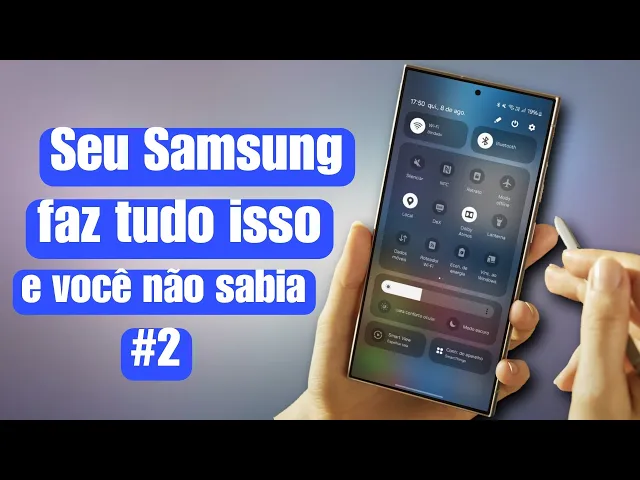
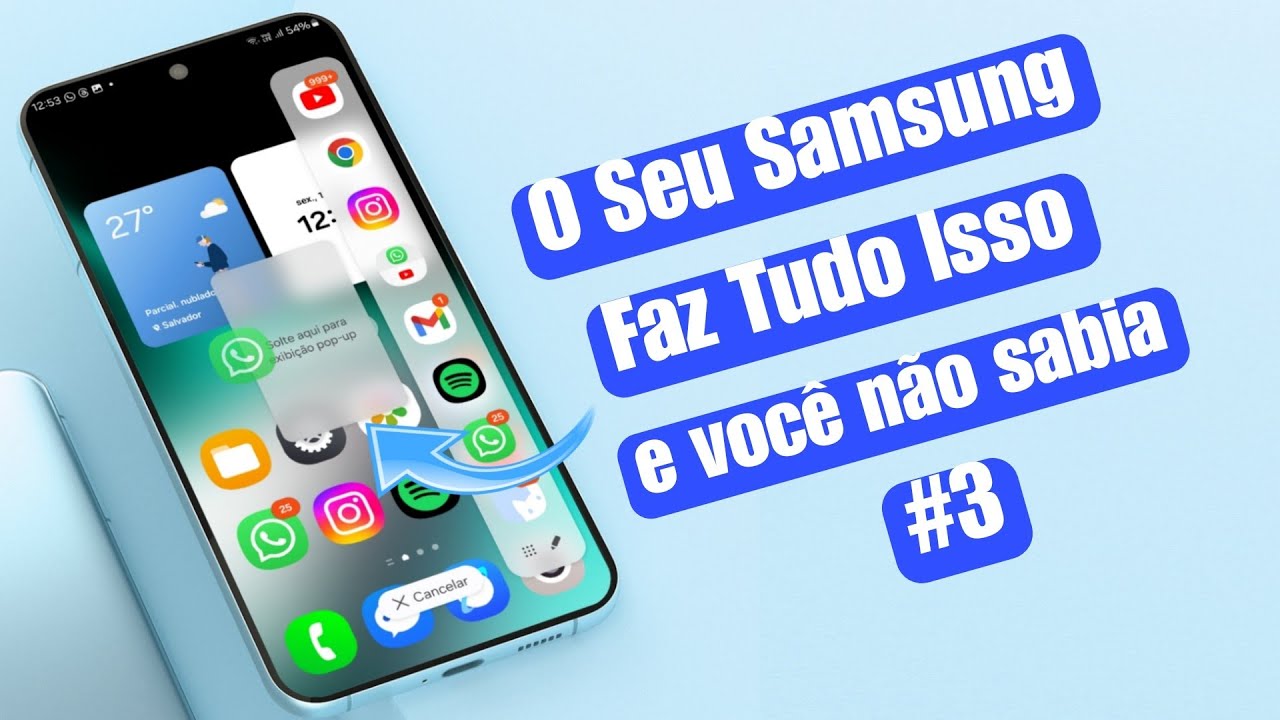
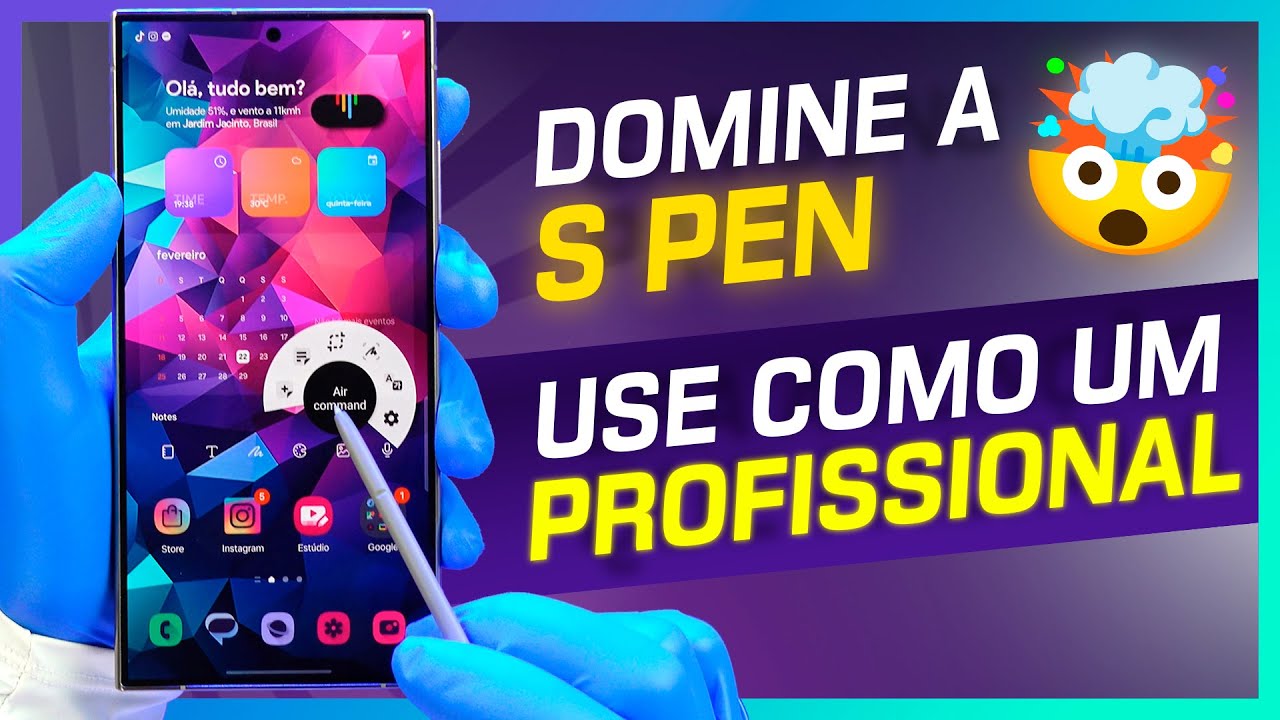
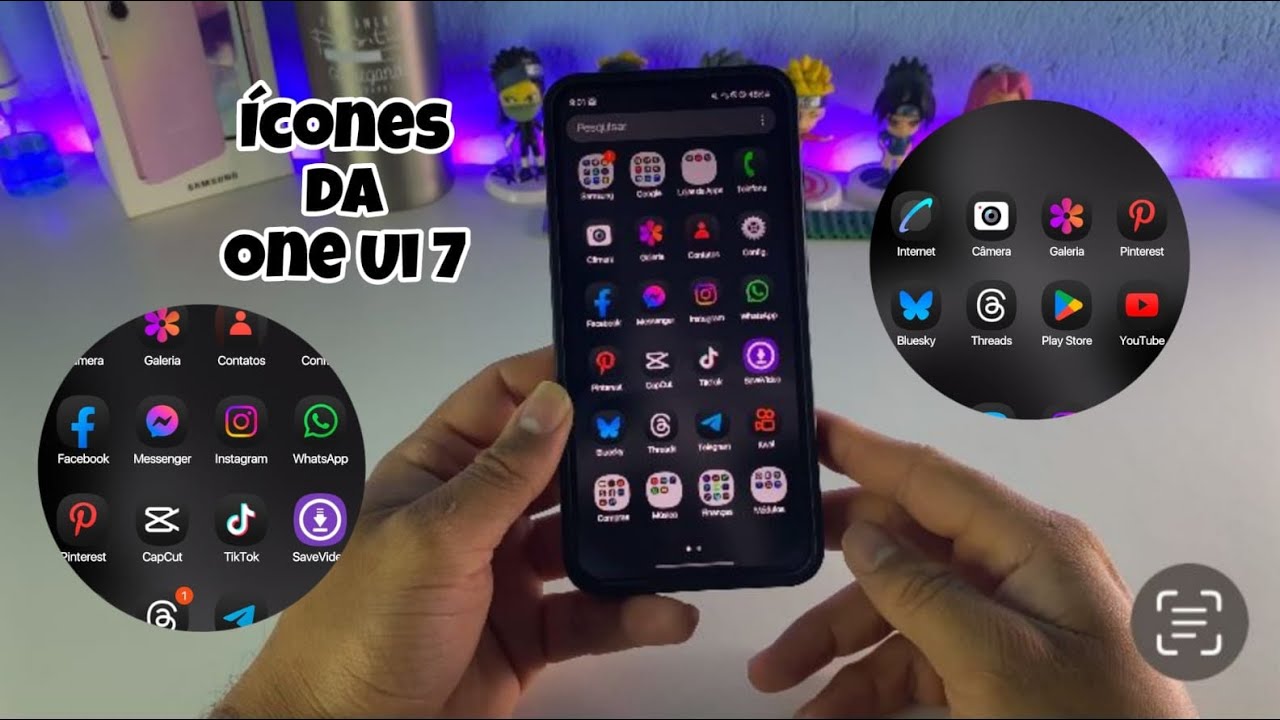
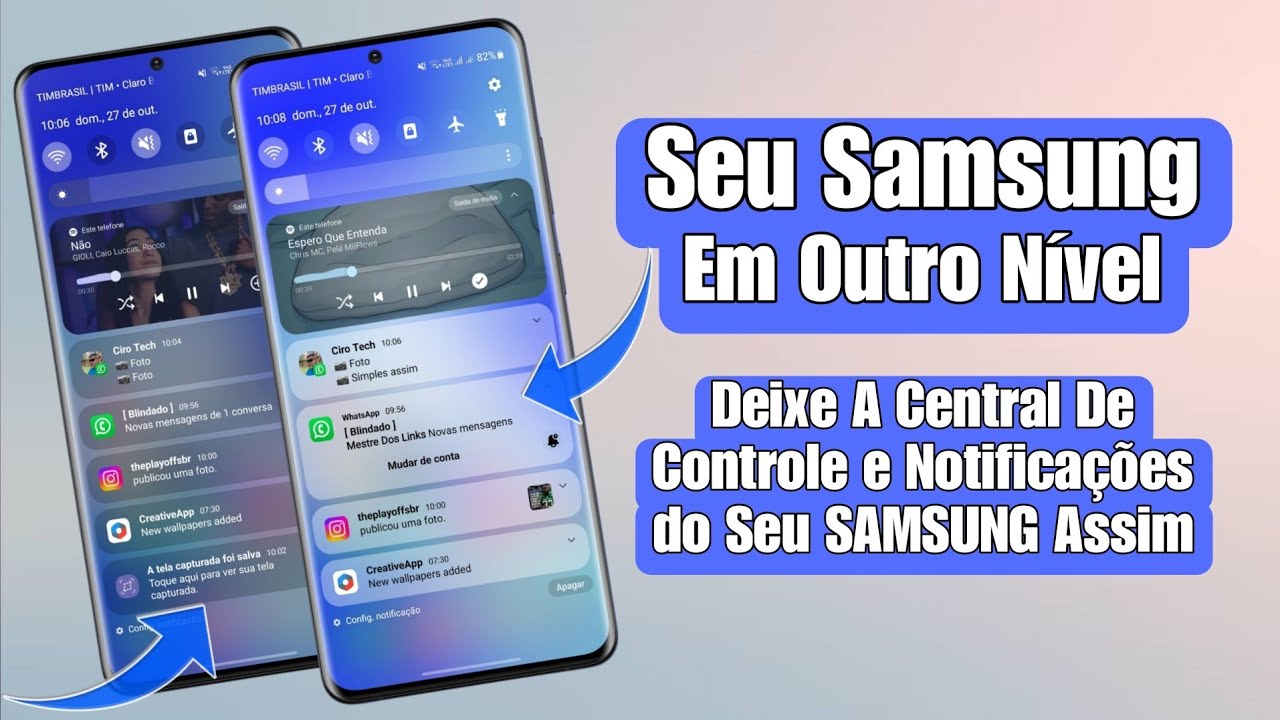
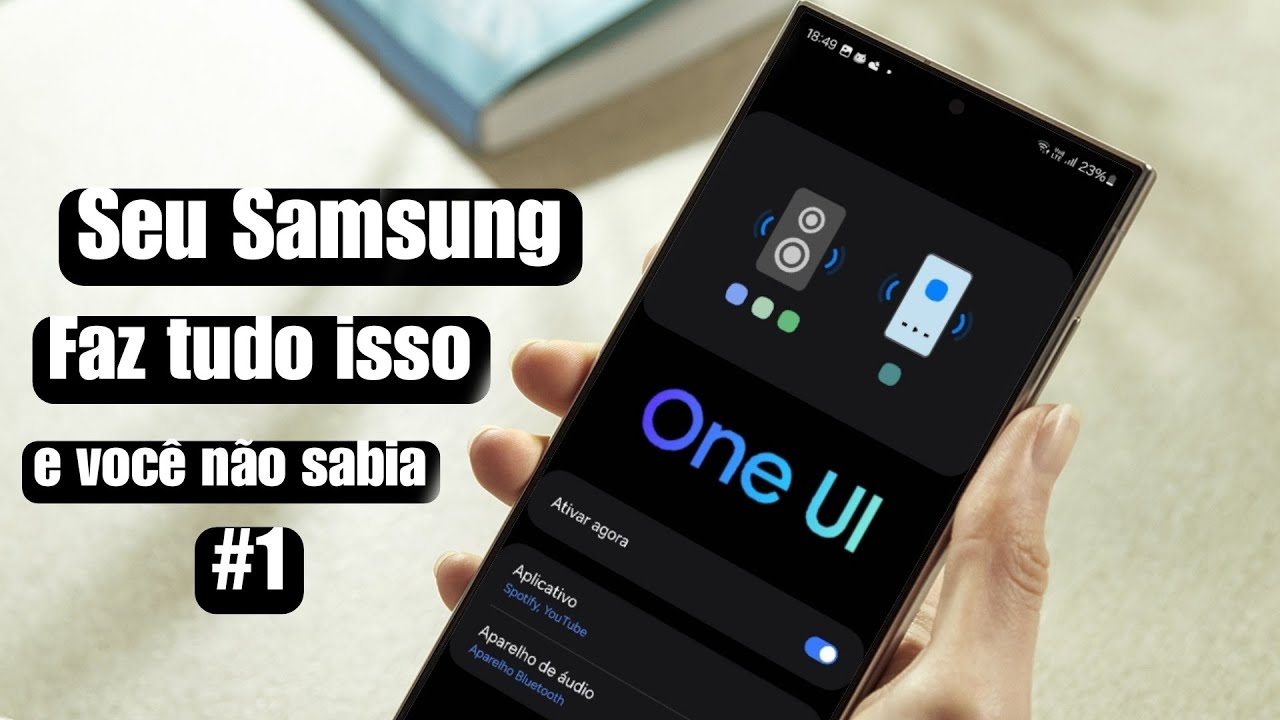
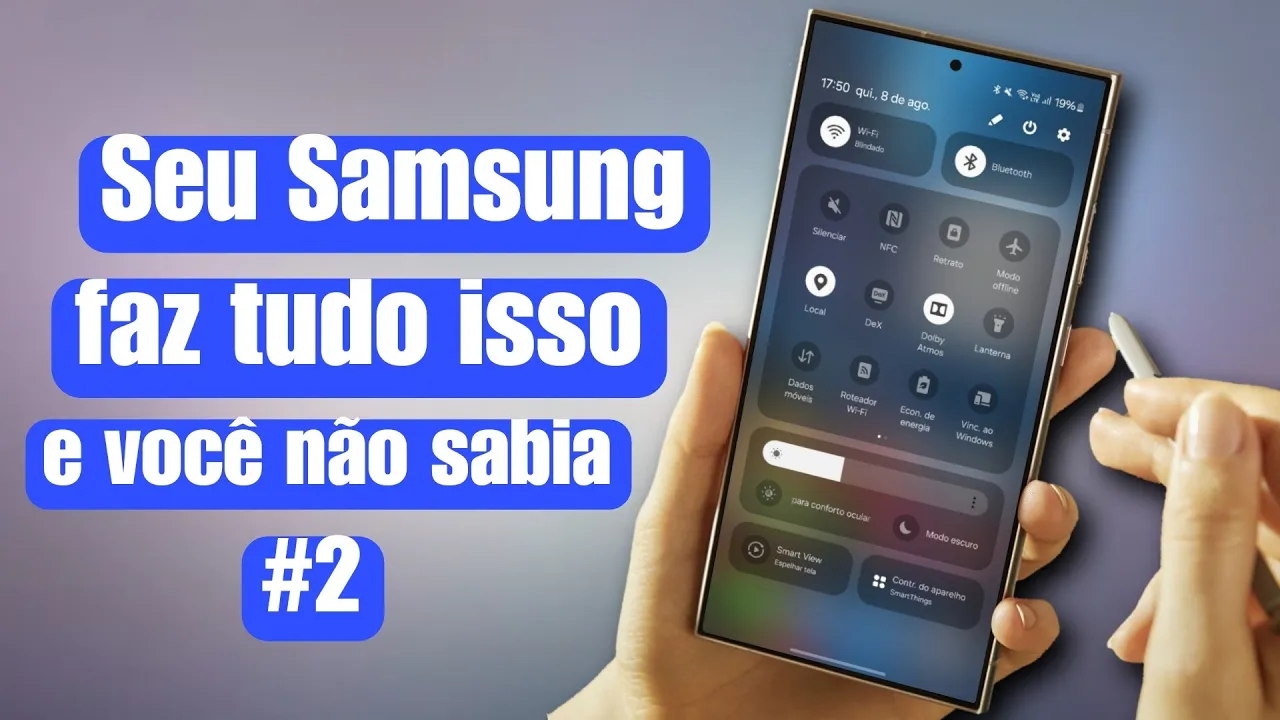
[Música] bom galera esse é mais um vídeo da série o seu Samsung faz tudo isso e você não sabia #t2 e esse é o tipo de conteúdo que eu mais gosto de fazer aqui no canal é o que mais me agrada porque aqui é onde você vai aprender conhecer né e os recursos que a uni te oferece né possa ser que você é um usuário aí de primeira viagem marinheiro de primeira viagem como a gente costuma chamar e tá meio que perdido nessa migração saiu de um outro sistema e tá entrando para esse mundo da
Samsung da Uni agora né E você tá meio perdido esses vídeos aqui vão servir aí como luva para te instruir onde ativar alguns recursos como eh usufruir de melhor forma aqui dos recursos que a unu tem para oferecer tá e até mesmo você também que já é exper no assunto possa ser que tenha alguma dica aqui algum recurso alguma configuração que você nem sabia que existia e você vai poder usufruir também tá e sem Muita enrolação já vamos aqui para o que de fato interessa Então já desça o dedo no like fortalece o conteúdo aqui
do canal para que o YouTube entenda que esse conteúdo é relevante e recomende para mais pessoas outra coisa muito importante é que utilizando aí o cupom blintech somente hoje tá 8/08 de 2024 10% de desconto lá no site da gorila shield o site tá aqui na descrição vários produtos aí e e acessórios para smartphone capas películas mochila Power Bank galera tem bastante coisas lá dá uma verificada lá no site tá aqui na descrição e é uma forma de vocês ajudarem o canal também bom eu não poderia começar aqui de outra forma a não ser falando
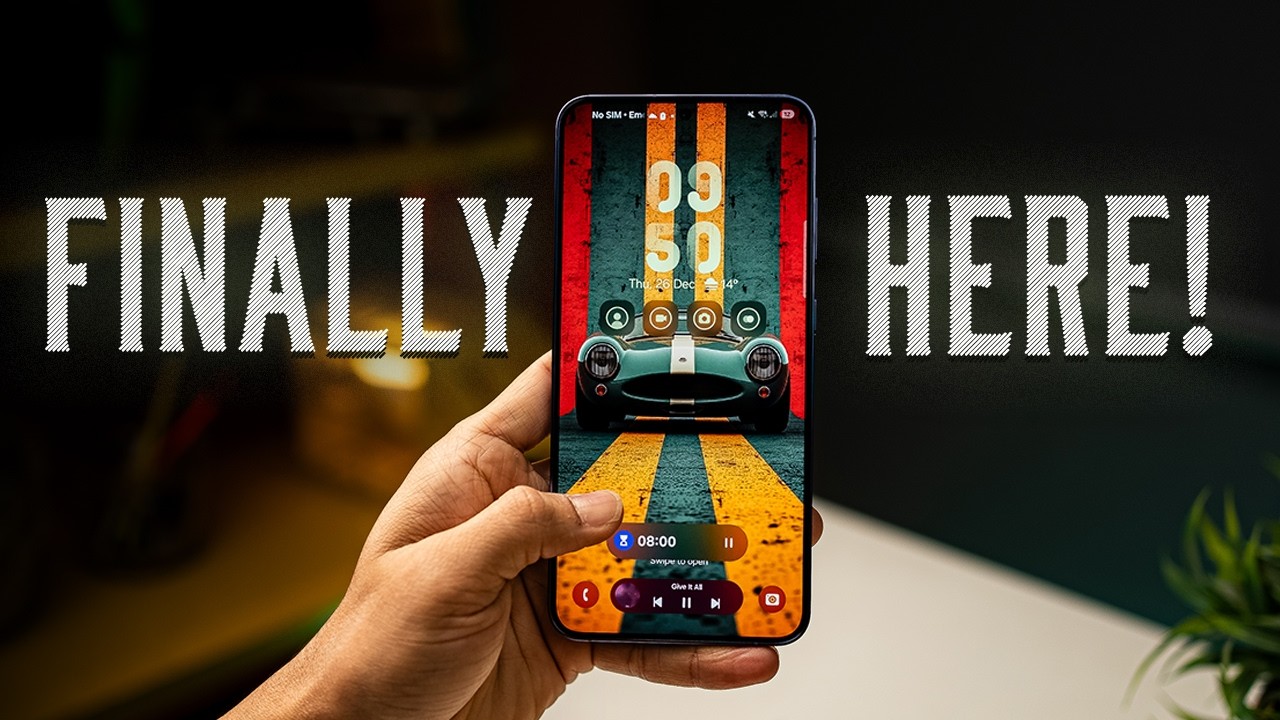
sobre praticidade quem acompanha o canal aqui há bastante tempo sabe muito bem que eu sou fã e de recursos de praticidade né E se tem uma coisa que me cativa em um sistema se chama praticidade e foi pensando nisso que a Samsung colocou aqui ó a possibilidade de adicionarmos aplicativos aqui na tela de bloqueio né Para que você tenha acesso e mais rápido aos aplicativos que você utiliza aí com mais frequência no meu caso eu coloquei aqui o Instagram e o WhatsApp e aí ó é só jogar aqui para cima ele vai pedir a senha
colocou a digital aqui automaticamente você já é e redirecionado aqui para o aplicativo em questão blindado E como que faz isso aí simplesmente você vai vir aqui na sua tela de bloqueio vai segurar aqui ó e aqui você vai colocar sua digital ou seu padrão Aí meu dedo tá um pouco molhado certo e automaticamente vai aparecer a opção de você editar aqui ó o atalho tá você clica aqui e depois seleciona aqui ó qual é o aplicativo que você quer colocar por exemplo eu coloquei aqui ó para substituir pelo gravador Mas é só para exemplificar
para vocês tá coloquei aqui prontinho já pode jogar aqui para cima tá ou sair ali da tela de bloqueio e tá feito jogou aqui para cima automaticamente você será redirecionado para o aplicativo em questão quando você colocar ali a sua digital tá outra coisa que eu fiquei me batendo aqui galera é a questão de tirar um print aqui da tela né e eu fiquei muito irritado com isso aqui confesso para vocês mas não é é por culpa do sistema e sim por eu não conhecer eh por est fazendo essa migração aí na verdade conhecendo também
a onai para tirar um print né a gente segura aqui ó os dois botões o o botão Power E também o botão de volume menos só que isso aqui né se você é uma pessoa que fica utilizando bastante aí esse recurso de tirar print e tudo mais que é o que todo mundo faz hoje em dia vai desgastar os botões aqui com o passar do tempo né E aí eu fiquei me perguntando pô Será que não tem uma forma mais prática de tirar tirar um print da tela na Hyper os basta e passar os três
dedos na tela e aí você tira um print e foi aí galera que eu tive o conhecimento que dá para tirar um print assim ó é só encostar a parte lateral aqui da mão passar para o lado e aí dá para tirar um print essa é uma forma mais prática digamos assim E também para você preservar os botões físicos aqui tá então bem legal essa possibilidade outra coisa bem interessante é que é eu estou utilizando aqui ó o Galaxy s24 Ultra e a gente sabe que essa linha Ultra é uma fusão da antiga linha note
com a a linha S né então são dispositivos que são enormes digamos assim tela muito grande isso aqui é muito bom para consumir conteúdo para produtividade e tudo mais mas quando se fala aí de uso com uma mão só não é apropriado não é tão apropriado para isso né você encontra meio que dificuldade para acessar aqui todas as partes da tela só que existe um recurso aqui galera que pode facilitar e muito a nossa vida olha só que se chama o modo para uma mão você arrasta o dedo aqui na barra de navegação né meio
que no meio aqui ó dos aplicativos que estão na doc e arrasta para baixo e você vai ter acesso aqui ó ao modo para uma mão e aí você consegue mexer melhor aqui sem precisar ficar esticando o seu dedo e fazendo movimentos aí bruscos e tudo mais isso aqui não vem ativo por padrão mas para ativar é bem simples você vai entrar aqui nas configurações você vai até a opção aí de e vamos lá recursos avançados e aqui tem a opção modo de operação com a mão basta ativar o recurso e como eu falei para
vocês É só passar o dedinho aqui ó com passar do tempo a gente se acostuma com isso tá e fica bem prático para acessar aqui com uma mão só então ativa esse recurso e eu acho ele muito útil aí para quem tem o dispositivo da linha Ultra né que a tela é bem grande fica meio que difícil de acessar todas as partes com uma mão só tá outra coisa muito top que nós temos aqui galera e esse recurso me conquistou de fato é algo muito útil é algo que a gente não vai utilizar todos os
dias né mas é aí que tá o brilho do sistema é quando o sistema oferece recursos que se um dia você precisar você tem a disposição e não precisa estar fazendo gambiarra tá olha só galera e do que é que eu tô falando aqui aqui na na unu eu não sei se esse recurso tem para todos os dispositivos nós temos a possibilidade de conectarmos dois fones bluetooth para escutar o áudio ao mesmo tempo a música ou assistir a série sei lá Digamos que você tá viajando com a sua esposa tá assistindo uma série aí e
E aí você quer escutar no seu fone e ela no fone dela sem precisar ficar cada um só com o lado do fone aqui na Uni nós temos essa possibilidade o que é que você precisa fazer vim aqui na parte do bluetooth né aqui você vai conectar os dispositivos no meu caso aqui eu coloquei e olha que são de marcas diferentes tá coloquei aqui a caixinha da Gorilla shield e o meu fone JBL então eu conectei os dois os dois estão conectados aqui só que e se você só conectar aí e colocar e dar na
série na música Seja lá o que for não vai sair nos dois é de imediato Você precisa vir aqui ó na parte de saída de mídia e aqui ó tá vendo que só tá só a caixinha selecionada aí você vai selecionar o outro dispositivo em questão tá seleciona os dois e aí os dois vão ter acesso aí a escutar o mesmo áudio cara isso aqui é sensacional po brindade isso aí é algo muito peculiar que vai acontecer uma vez na vida Uma vez na morte de você é viajar e que assistir uma série em fones
diferentes e tudo mais sim realmente é algo bem peculiar né mas é isso que eu falei aí que tá o brilho do sistema é quando você precisar do recurso você ter a sua disposição sem precisar estar instalando coisa de fora né e sem precisar estar fazendo gambi e por último galera mas não menos importante vamos falar aqui sobre a opção de duplicar aplicativos né hoje em dia Muitas pessoas precisam utilizar aí dois WhatsApp tá e não precisa você e instalar o business aqui na Uni nós temos esse recurso também é só entrar aqui nas configurações
e vamos até recursos avançados eu já tô até aqui na aba E aí você vai vir até a opção de Dual message né e aqui você pode duplicar o seu WhatsApp tá duplicou aqui ó já vai ter a segunda opção E aí você pode pegar uma outra conta obviamente com número diferente e logar aqui ó no WhatsApp duplicado sem precisar instalar o business tá então bem legal isso aqui é uma mão na roda Y