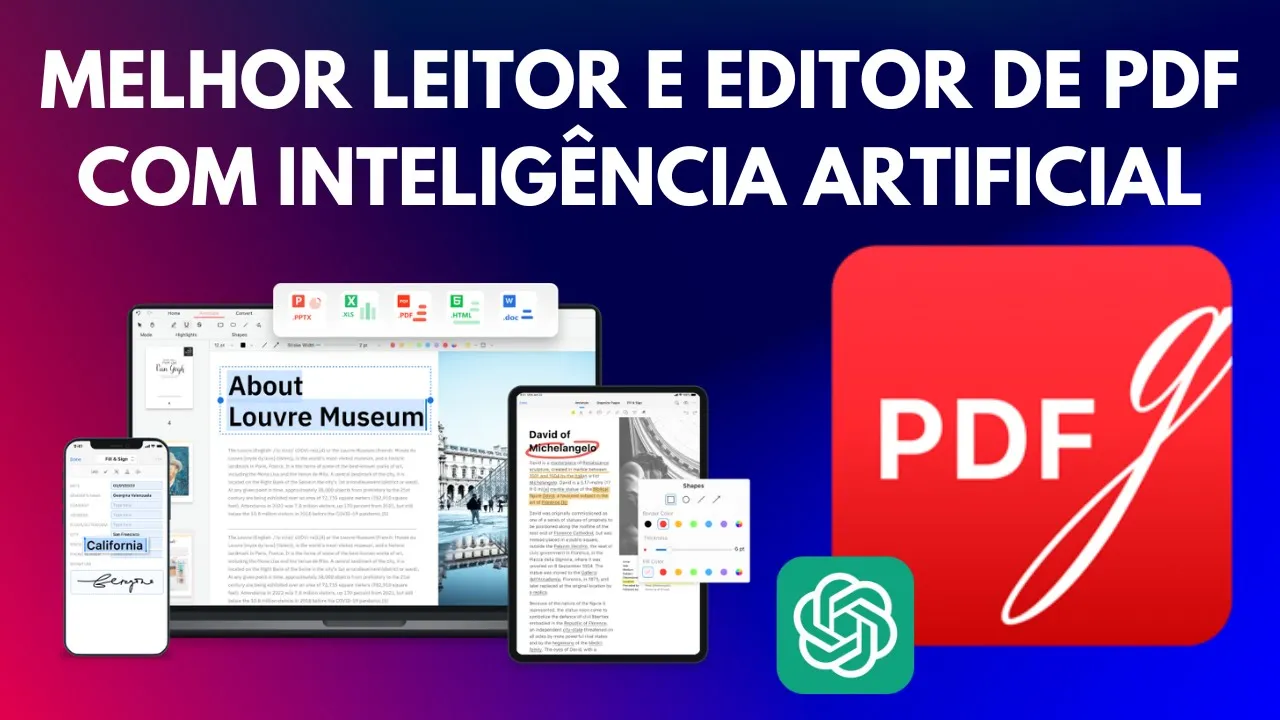
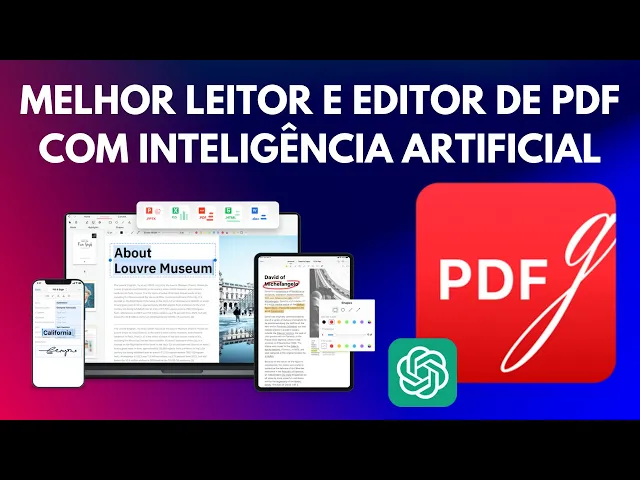
Olá tudo bem sejam todos muito bem-vindos a mais um vídeo e hoje você vai conhecer o que é na minha opinião o melhor leitor e editor de PDF gratuito da Internet atualmente nesse programa Além de você fazer a edição de um PDF como se tivesse fazendo edição além de um documento no Word ele tem ainda o recurso de integração com chat GPT Onde você consegue interagir facilmente com o pdf nesse vídeo você vai conhecer todo toos os recursos que esse software incrível oferece e o mais legal de tudo é que ele é um programa gratuito
Vem comigo que eu vou te mostrar todas as funcionalidades do PDF Gear bem entrando aqui no pdf Gear a gente já vai ter acesso à página inicial do programa aqui em Abrir ficheiros é o local onde a gente pode utilizar para abrir os pdfs que estão presentes num computador em todas as ferramentas nós conseguimos visualizar as ferramentas dentro do PDF Gear e aqui vão estar presente os pdfs que nós abrimos dentro do PDF Gear na página principal do programa nós temos essas guias na região superior com os recursos que podemos utilizar dentro do PDF Gear
por exemplo nessa parte aqui ó nós conseguimos ajustar a visualização do PDF de um jeito muito simples por exemplo aqui o zoom está em 100% se eu quiser visualizar esse PDF com mais detalhes eu posso simplesmente modificar o zoom aqui para 150 E aí eu consigo logicamente visualizar as informações do PDF de forma mais clara clicando nesse sinal de menos eu consigo diminuir o zoom no sinal de mais eu consigo aumentar o zoom e por essas opções eu posso escolher modos de visualizações pré-estabelecidos clicando aqui por exemplo eu consigo visualiz o pdf dessa forma clicando
aqui de outra forma e assim sucessivamente como Vocês conseguem observar eu posso ainda optar por ver somente uma página do PDF selecionando essa opção simples ou ver duas páginas por vez clicando em duplo Ok eu recomendo que esse recurso de contínuo esteja sempre ativado porque isso vai deixar a transição entre as páginas do PDF de forma mais harmônica tá bem nessa parte de deslocamento a gente consegue colocar o pdf para rolar automaticamente e essa velocidade de rolagem vai depender do valor que a gente selecionar aqui valores positivos o pdf vai rolar de baixo para cima
e valores negativos de cima para baixo observa como é que funciona vou ativar esse recurso ó e observe que a rolagem do PDF já foi iniciada de maneira automática nessa parte de reprodução a gente consegue colocar o pdf para ser produzido em uma tela inteira em captura de ecrã a gente consegue capturar uma determinada área dentro do PDF ou CR é um recurso muito interessante que permite que a gente consiga extrair textos de imagens por exemplo se você tem um PDF que foi feito a partir de imagens você pode utilizar esse recurso ou CR para
est extraindo os textos dessas imagens aqui em fundo tem as opções que permit ajustar a iluminação do PDF para que você ten um certo conforto quando estiver fazendo a sua leitura e aqui na parte de encontrar a gente consegue encontrar palavras ou termos específicos dentro do PDF nessa parte de anotar eu tenho o seguinte eu tenho uns recursos que vai servir pra gente destacar determinados elementos dentro do PDF esses recursos são esses daqui ó realçar sublinhar rasurar destacar área linha retângulo oval e tinta e eles funcionam de um jeito muito fácil e imagina que eu
queira destacar essa informação aqui para fazer isso eu posso utilizar qualquer um desses recursos eu vou clicar em realçar eu vou selecionar por exemplo a cor verde e aí é só marcar essa informação e ela será realçada automaticamente como vocês puderam observar aqui no documento então é recurso muito útil pra gente estar fazendo marcações no pdf para remover é só dar um cont CRL Z aqui e automaticamente a gente consegue tirar essa marcação temos ainda o recurso de caixa de texto pra gente inserir informações no pdf máquina de escrever com essa mesma função notas e
a parte de carimbo onde a gente pode utilizar um carimbo pré-definido nós temos essas opções aqui ou podemos também criar o nosso próprio carimbo e est adicionando essas informações aqui no pdf na parte de editar é onde existe um recurso sensacional que vai permitir que a gente faça edição no pdf como se estivéssemos editando um documento no Word e para fazer isso galera é muito fácil é só clicar aqui em editar texto Ok e aqui eu já poderia tranquilamente apagar essa informação e digitar outra informação de um jeito fácil e direto então isso aqui você
não encontra aí T dando contrl Z para voltar a informação original mas esse recurso é um recurso que você não encontra em programas gratuitos com essa facilidade e aqui tá disponível de uma forma muito fácil você também pode editar o objeto mais uma vez adicionar máquina de texto para que você consiga inserir informações no pdf pode ainda Adicionar imagens links marca d'água número de página cabeçalho roda pé carimbo e também assinar o PDF de maneira muito fácil através desse recurso de assinatura aqui em formulário nós temos justamente os recursos para est fazendo preenchimento de formulários
temos ainda essas imagens que também podem ser inseridas n esse formulário aqui em página nós conseguimos visualizar todas as páginas do PDF e aqui tem recursos bastante interessantes veja só Imagine que eu queira criar um PDF somente com essas cinco primeiras páginas do livro para fazer isso é muito fácil eu vou selecionar todas essas cinco primeiras páginas Ok E aí para que eu consiga criar um PDF só com essas informações é só clicar aqui em extrair e aqui clicar em Ok automaticamente será criado um PDF só com essas primeiras cinco páginas do livro e aqui
está o pdf com as primeiras cinco páginas do livro Observe aqui ó uma de cinco significa que esse PDF tem exatamente cinco páginas no programa nós temos ainda a possibilidade de est excluindo páginas do PDF para fazer isso é só marcar a página que deseja excluir e Tocar em eliminar nós podemos também inserir páginas clicando nessa opção e selecionando qual local nós desejamos inserir novas páginas se é de outro PDF do Word ou através de uma imagem nós podemos também recortar determinadas áreas de uma página nós podemos rotacionar essa página para a esquerda e também
para a direita aqui em ferramentas nós temos recursos sensacionais O primeiro é essa parte de converter onde a gente consegue converter esse PDF para diferentes tipos de arquivos por exemplo nós podemos converter esse PDF para o Word Excel PowerPoint NG jpg e também nós podemos converter arquivos que estejam no formato do Word Excel no formato de imagem ou de PowerPoint para PDF utilizando esses recursos aqui abaixo nós podemos também comprimir esse PDF para deixar ele com um tamanho menor esse processo é bem útil quando a gente precisa enviar um PDF pela internet e ele tem
um tamanho grande a gente pode utilizar esse recurso para est comprimindo esse PDF nós podemos unir dois pdfs através desse recurso de unir dividir um PDF também através desse recurso de dividir e aqui o recurso de assinatura e o recurso de privacidade onde podemos inserir uma senha para esse PDF e por essa opção nós podemos remover justamente essa senha tá ok nesse botão azul nós temos também alguns recursos de conversão como PDF para o Word PDF para o Excel PDF para o PowerPoint PDF para o png e PDF para o JPEG e para acessar o
recurso que é o grande diferencial desse PDF Gear nós temos que clicar esse círculo aqui laranja para iniciar a utilização do chat GPT dentro do PDF Gear é muito fácil é só a gente clicar aqui em conversar agora a partir desse momento eu já consigo interagir facilmente com o pdf olha como é simples esse livro aqui ele tem 14 capítulos imagina que eu queira somente o resumo do Capítulo 7ete como é que eu vou fazer para o chat GPT dentro do PDF Gear gerar esse resumo para mim de um jeito muito simples eu vou digitar
aqui Gere um resumo do capítulo sete e após digitar essa informação eu vou enviar esse texto e como você pode observar o pdf Gear já gerou aqui através do chat GPT integrado um breve resumo das informações presentes no Capítulo 7 eu posso ainda pedir para o chat GPT gerar questões sobre um determinado capítulo por exemplo eu vou digitar aqui Gere cinco questões de múltipla escolha com resposta sobre o capítulo 3 e após digitar esse texto eu vou enviar essa informação e automaticamente o chat GPT integrado ao PDF Gear tá fazendo esse processo de gerar essas
cinco questões de múltipla escolha com resposta como vocês podem observar aqui ó nós temos uma 2 3 4 cinco questões todas com respostas de um jeito muito fácil para que você consiga baixar esse programa aí no seu computador é muito fácil é só você entrar no Google digitar PDF Gear entrar nessa página aqui e aqui o pdf Gear tá disponível para Windows Mac OS e IOS você que tem o iPhone e o iPad também pode instalar o pdf Gear no seu dispositivo infelizmente Por enquanto não está disponível para Android tá E para baixar aqui no
Windows é só você clicar em baixar grátis fazer instalação e utilizar os recursos fantásticos dentro desse leitor e editor de PDF incrível Espero que você tenha gostado da dica conte com o seu like com a sua inscrição muito obrigado pelo carinho da audiência fique com Deus e nos encontramos num próximo vídeo








![AI VOICE CHANGER 2024! EASY! [NEW BETTER]](https://img.youtube.com/vi/VrVB_yRp9H0/maxresdefault.jpg)