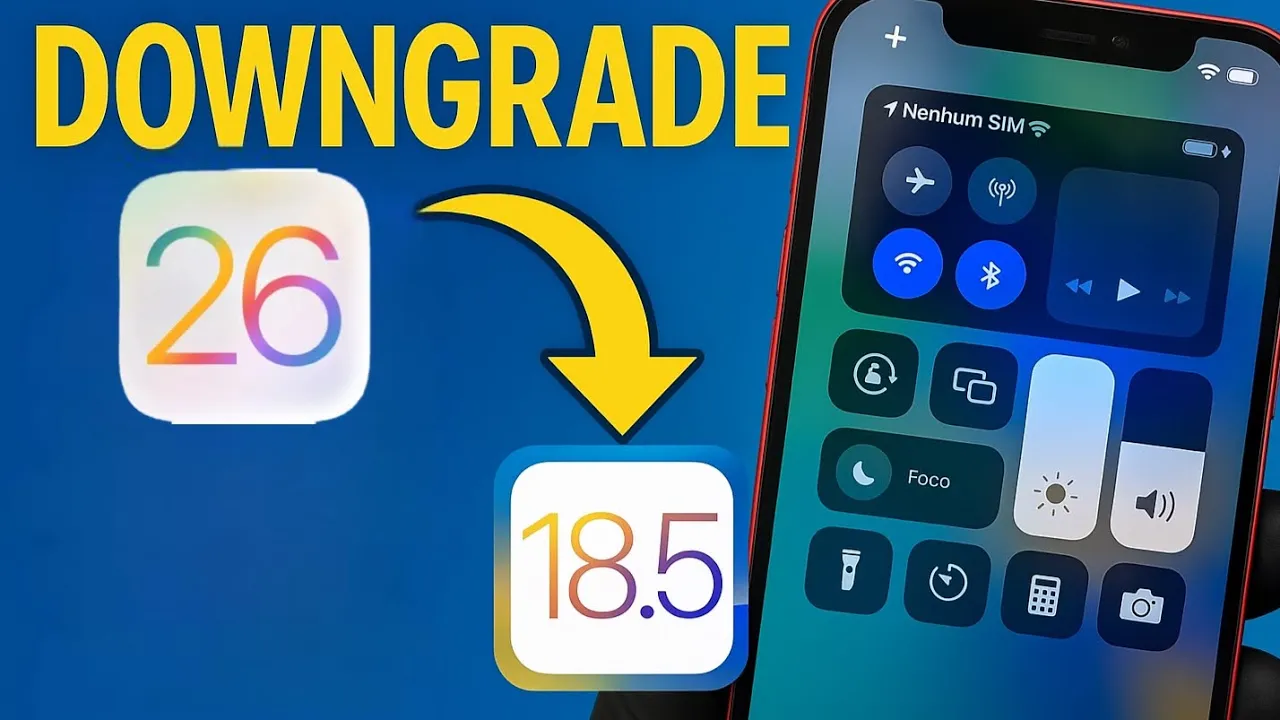
Como fazer o downgrade do iOS 26 para o iOS 18. 5 ou qualquer versão? Esse procedimento ele funciona quando você faz uma atualização e você não gosta e você tem a opção de fazer a reinstalação da versão anterior, sendo ela assinada pela Apple.
Beleza? Então vou mostrar aqui para vocês de uma modalidade bem simples. Estamos fazendo com a opção vertical aqui, mas sem mais delongas, primeira coisa que a gente vai fazer é baixar o 3 que é esse programa aqui.
Eu já mostro em outros vídeos como fazer a instalação. Já mostrei também como fazer a atualização do beta aqui, ó, do iOS 26, tá? Então esse equipamento é um equipamento de teste que nós instalamos aqui.
Então a gente vai fazer o procedimento. Primeira coisa, o que eu falei pros para pessoas fazerem quando instalar o iOS 26 é fazer um backup. Nesse caso, ele a gente vai formatar o equipamento.
O que que a gente vai fazer? Botar volume para cima, volume para baixo, botão power segura até ele reinicializar e entrar no modo de restauração. Entrando no modo de restauração, a gente vai baixar essa versão aqui, ó, 18.
5. Opa, sumiu. Vamos lá.
Deixa ele entrar aqui. Vou mostrar para vocês como que funciona. Tem que estar com cabo plugado diretamente na máquina.
Beleza? Ó, cabo plugado. Foca a câmera.
Ó, entrou no modo de restauração. É o modo que a gente vai fazer a formatação. Então é o seguinte, a gente vai vir aqui, selecionar a opção, vai fazer o download.
Deixa fazendo o download, tá? E esse software ele serve tanto pro pro Mac quanto pro Windows. Então se você não viu o vídeo anterior e você já está numa atualização e caiu aqui de gaiato, é só baixar esse software aqui no site.
Vai no Google, digita lá 3 3v. com, baixa a versão pro Windows ou pro Mac, tá? Aí aí você escolhe aqui, ó, Windows ou Mac.
Esse aqui é um Mac que a gente tá utilizando. E aí você faz o o download, faz a instalação e faz esse processo que eu estou mostrando para vocês. Feito então o download.
E aí, galera, o seguinte, ó. Todas as versões que aparecem aqui, só para mostrar para vocês, deixa eu ver se eu coloco aqui, ó, deixa eu clicar em firmer, tá vendo? Essas versões aqui, ó, que estão para vocês entenderem, tá?
Ah, mas qual que é a diferença? Se vocês for no site IPSW, aqui, ó, IPSW, como que vocês sabem quais versões vocês podem fazer o downgrade? Tá, eu vou vou só mostrar aqui rapidinho.
Vamos pensar. Vou pegar aqui essa versão. Vamos pegar uma versão mais atualizada.
Vai iPhone 16. Vamos falar que isso aqui é o iPhone 16. Você vê que a única versão assinada é essa aqui, ó.
Tá vendo? 18. 5.
As demais não. Então, por exemplo, vamos dizer que eu não fiz pro iOS 26, mas eu fiz a atualização pro iOS 18. 5, que é o que está aqui.
Ah, mas eu não gostei, quero fazer o grade. Dá, não dá, gente. Não dá.
Por quê? Tá vendo que ela não está assinada? E automaticamente quando você coloca para fazer o downgrade não habilita.
Você pode até baixar aqui a versão, não vai dar certo. Como que isso funcionaria? Pá, mas por que então tem essas versões aqui?
Vamos dizer que meu aparelho não tá atualizado e tá na versão 18. 2 e eu não quero atualizar, eu quero instalar 18. 2.
Deu problema no meu iPhone, eu quero instalar 18. 2. Você baixa aqui e vai instala normalmente.
Beleza? É para isso que serve essas opções aí de fazer ou tem gente que faz break, assim por diante. Então, estamos aqui com o equipamento, né, na bancada.
Baixamos. Esse aqui tá no no iOS 16 eh 26, que é o que eu instalei aqui, que eu mostrei para vocês. E aqui é o seguinte, eh, dá para tentar manter os dados?
Se você quiser tentar, clica aqui no retain user data, mas eu acho que não vai dar não, tá? Então, eu geralmente formato para não ter dor de cabeça. Por isso que eu falo, faço o backup antes de fazer qualquer atualização, porque se der algum pau, você faz, volta os dados dele.
Beleza? Clica aqui em flash. Tá vendo?
já tá falando que vai apagar todos os dados. Então, flash e aguarde. Galera, isso pode levar até 15 minutos, como eu falei para vocês anteriormente, é só guardar.
Maravilha. Ó, agora sim. E aí você já percebe que ele já volta no estado normal ali, ó.
Já no iOS, estado normal é fogo, né, gente? Na versão do 18. 5, tá?
Tem muitas pessoas que não gostaram do layout, tá? Eu particularmente, OK, achei OK, tá? Mas eh, a gente percebe que tá muito colorido as coisas, né?
Hoje em dia tá muito colorido, muito colorido mesmo. Tem que colocar o login sem, vai ter que colocar aqui a a senha do Wi-Fi. Colocou a senha do Wi-Fi, vai ter que aguardar.
E aí, como eu não removi o iCloud, gente, o que que vai acontecer? Ele vai pedir meu iCloud aqui, tá? Lembrando vocês, toda vez que vocês fizerem uma atualização, um software, alguma coisa, e é sempre importantíssimo vocês terem guardado o e-mail e a senha do iCloud, porque muitas pessoas perguntam para mim aqui no YouTube: "Ah, eu esqueci a senha do meu iCloud.
Ah, eu ganhei o aparelho. Ah, eu não sei o quê". Gente, não dá pra gente remover o iCloud, beleza?
A gente não faz isso. É, é de extrema importância. Ah, eu perdi a senha no meu iCloud e eu loguei em senha.
Dá para recuperar? Existe um método aqui no YouTube que a gente consegue fazer recuperação, porém precisa ter no mínimo ou o cadastro do e-mail que você tem acesso e-mail ou o cadastro do telefone celular. Legal.
É importante isso, tá? Configurar depois. Depois.
Ah, na verdade eu acho que eu já tinha iniciado a sessão com meu iCloud e não tinha dado andamento, então era só tinha desbloqueado. É por isso que ele não pediu agora, tá? Nesse caso aqui, beleza?
Então, ó, só vou iniciar aqui normal, configurar, pois não. Então, ele vai voltar no estado zerado aqui. OK.
Continuar. Não, continuar. Só para mostrar para vocês aqui a finalização.
OK. Compartilhar. Compartilhar.
Tela clara. Não, bem-vindo. Você já pode desconectar o cabo, tá?
Eu tô conectado aqui, ó. Face ID tá com problema, como vocês tinham visto no vídeo lá que eu fiz a atualização do iOS 26. Isso, a gente vir em geral, tá aqui, ó.
Se eu tivesse voltado os dados, colocado o meu e-mail e senha do iCloud, eu ia voltar todos os dados. Nesse caso que eu não fiz, então ele voltou no estado normal. Beleza?
É bem simples, cara. Isso aqui serve para qualquer versão. Ah, você cair de gaiato no iOS 26 para iOS 18.
5, mas eu tô no iOS 27. Eu quero baixar pro iOS 26, é a mesma coisa, tá bom? Isso é atemporal, galera.
Um grande abraço para vocês. Se vocês gostaram, já se inscreva no canal, deixa seu like, senta o dedo aí no like, compartilha, comenta. Isso ajuda demais a gente.
![Afternoon Jazz 🎷 [jazz lofi]](https://i.ytimg.com/vi/-R0UYHS8A_A/mqdefault.jpg)






![Lazy Sunday 💤 [lofi hip hop]](https://i.ytimg.com/vi/zFhfksjf_mY/mqdefault.jpg)