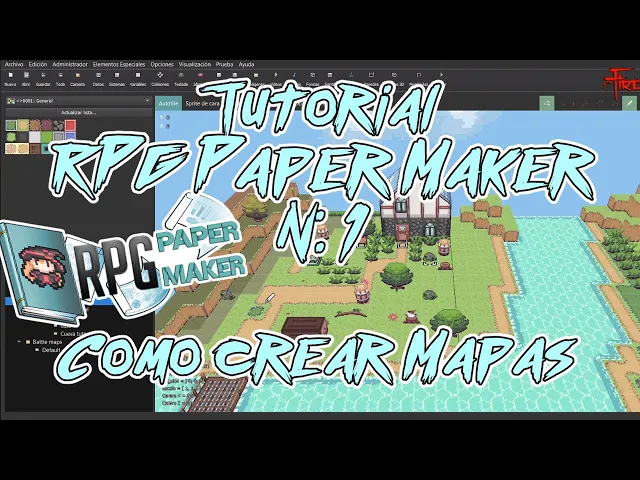
muy buenas gente un primer video primer tutorial acerca de cómo crear sus propio Cómo crear su propio juego en el programa RPG paper Maker Okay esta es la tercera vez que grabo esta parte del video pero bueno solamente voy a decir que pensé que ya había grabado el capítulo un o mejor dicho la primera parte pero lastimosamente el video se perdió y yo pensé que ya tenía todo grabado Pero bueno no voy a dar muchos detalles Así que bien Ho vamos a ver el tutorial de voy Bueno voy a explicar nuevamente a Cómo crear un
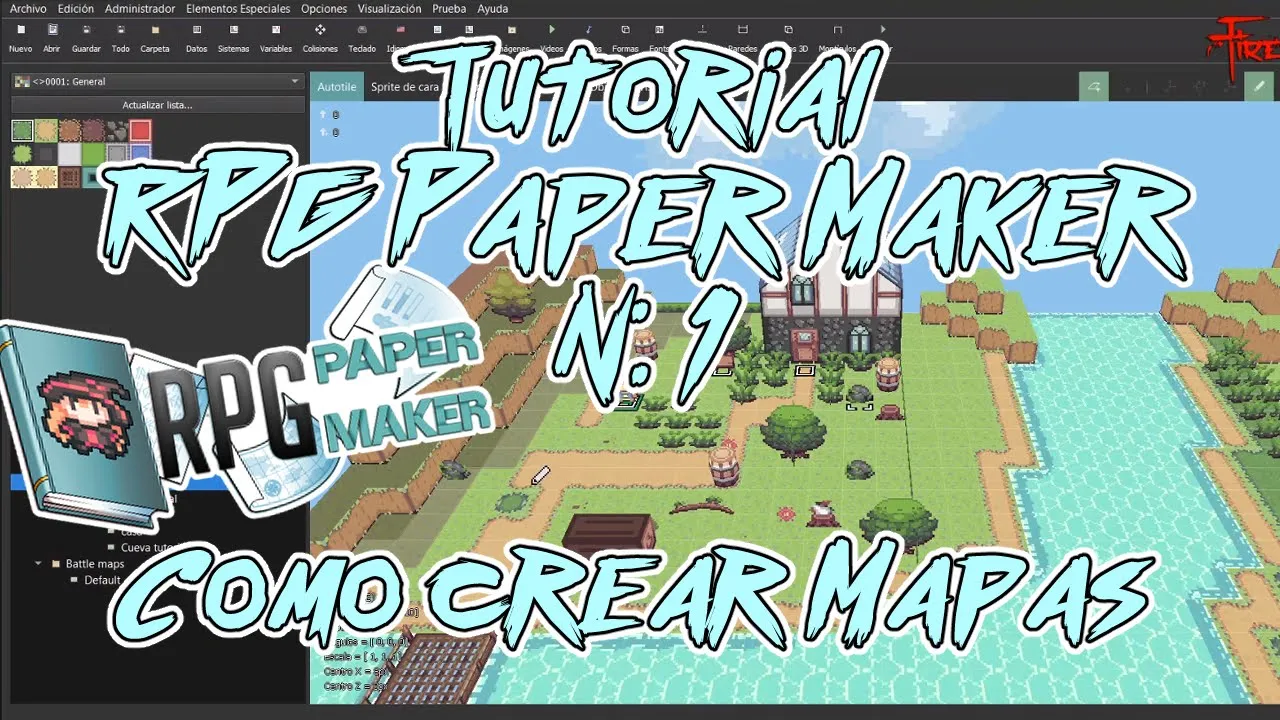
mapa desde ceros en en este programa por lo tanto vamos a comenzar okay Para crear mapas Tenemos que irnos a la sección de aquí que se encuentra en la parte inferior izquierda del programa que Recuerden que es casi idéntico al RPG Maker ya no importa qué versión sea siempre va a ser muy similar Okay por ejemplo aquí tenemos los tilil set podemos seleccionar una casilla o podemos seleccionar de varios Okay aquí tenemos lo que son los mapas como podemos ver está seleccionado en carpetas aquí es un punto muy a favor porque esto no lo tiene
el RPG Maker el cual podemos ver que este la carpeta que se llama PS ya viene por defecto luego yo tuve que crear una carpeta que se llama tutorial Prado que va a ser el inicio tutorial aquí tenemos el primer mapa y aquí pues yo tengo los interiores Aquí tengo por ejemplo lo que es la casa y la cueva que estos obviamente van a verlos en el futuro en el siguiente tutorial Okay aquí para seleccionar mapa tenemos que seleccionar la carpeta en donde va aparecer ese mapa darle click clic derecho vamos a Añadir a Nuevo
mapa okay Aquí vamos a poner lo que es el nombre del mapa en todo caso puedo puedo poner eh pueblo tutorial Okay aquí y va a seleccionar el T set que nosotros tengamos aquí va a venir unos que ya vienen por defecto con el programa que es llanura bosque llanura bosque embrujado llanura bosque nevado desierto pueblo por ejemplo puedes seleccionar este de pueblo eh aquí podemos seleccionar lo que es el largo y el ancho del mapa estos van a ser el número de Casillas de lo largo y de lo ancho por ejemplo aquí lo largo
por ejemplo podemos hacer que sea un eh un 24 no Sí aquí y ancho podemos a hacer que solamente sea de 16 Okay la altura aquí porque este programa a diferencia del RPG Mier Este programa también maneja con sistemas de altura ya por defecto Okay simplemente Pueden decir el número máximo de bloques que se pueda permitir eh con un altitud okay Aquí vamos a seleccionar lo que es la música al darle estos tres puntos de aquí podemos seleccionar las músicas que podemos ver en este mapa por ejemplo podemos seleccionar t un porque eso ya viene
por defecto si quieren Añadir más pues van a tener que estar aquí que van a tener que importarlos darle aquí la flechita para que añadirlos al proyecto y le tenen que dar aquí okay Okay aquí sonido ambiental es por si bueno como su nombre indica son sonidos ambientales del juego como podemos ver sonido de cueva o sonido de lluvia aquí el sonido de cueva pues obviamente son como sonidos muy cavernosos así como de gotas así con eco en Rain pues obviamente es lluvia vamos a dar aquí nuevamente en Ok porque ahorita no quiero ponerle ningún
tileset ningún efecto de sonido y de propiedades de la cámara Aquí bueno en seleccionar te va a dar diferentes opciones por ejemplo que ests en exterior el jugador puede rotar la cámara a su antojo es decir el programa como se ve el personaje va a estar en medio del mapa y podemos rotarlo alrededor del personaje luego tenemos combates esto quiere decir que la cámara va a estar en 2D aquí en fps obviamente es en person Shooter es decir en primera persona isométrico quiere decir que vamos a estar en con una cámara estática inclinada a 45
grados en eje x Okay si buen en aquí en cielo va a ser una configuración en la que va a representar la imagen exterior bueno es decir la del cielo Por ejemplo y de del color aquí seleccionan uno que ya viene por defecto que es decir negro es decir como en este mapa así sabes va a estar todo negro excepto donde noestro dibujemos por ejemplo no queremos que sea no queremos que sea de color negro podemos que se que sea claro o cielo azul también podemos seleccionar aquí mediante una imagen esto eso sí va a
ser una especie de skybox o Tenemos también la imagen del cielo Por ejemplo tenemos la idea del cielo que viene uno de día tardecer y noche okay En todo caso yo lo voy a dejar así en azul cielo aquí tenemos una secuencia de comandos que bueno eventos que se pueden ejecutar directamente de manera automática Les recomiendo No activarlos ya los probó un poco y la verdad me causaron un poco de problemas en todo caso pues yo les podía recomendar que por ahora no tocen esto y queren mejor un evento aparte Okay aquí tenemos lo que
son los combates aquí pues podemos seleccionar tarjeta desde luchador seleccionar por defecto aquí pues va a seleccionar el mapa en el que se va a ejecutar los combates aquí podemos decir que sea de manera aleatoria Por ejemplo aquí en número Aquí vamos a seleccionar casillas mediante el mapa en el que van a aparecer los enemigos podemos seleccionar eh que sea mediante variable números o selección que es por defecto y las coordenadas básicamente aquí pues va a decir que por cada 300 pasos va a haber un 20% de que los enemigos aparezcan aquí una vez que
seleccionemos un recuadro les aparecería una configuración para empezar a Añadir enemigos Eso sí le tien que dar Ok primero para que les aparezca el cuadro Eso sí por ahora vamos a voy a seleccionar esto y vamos a dejar el mapa así Ahora le vamos a dar a Ok y ahí ya se ve el mapa por ejemplo No me gustó cómo se vio Ah lo vamos a poner aquí no me gusta cómo se ve ese cielo podemos cambiarlo a [Música] claro Okay claro es puro blanco Bueno pues En todo caso ide de imagen que sea de
día perfecto eso estaría bien veo que me equivoqué un poco en coordenada yo quería que fuese un poco más largo pero menos ancho No creo que s estar bien Okay Eh ya para empezar a dibujar o mejor dicho crear el mapa aquí tenemos una sección de herramientas para empezar a crear el el terreno Por ejemplo tenemos esta imagen de aquí que representa la imagen por defecto o la que está est abajo del mapa es decir todo lo que dibujemos en ella eh va a estar en va a estar aquí como se puede ver en el
ejemplo que me está dando pero si dibujamos algo encima se va a reemplazar para ello va a aparecer este botón que pues para ello vamos a tener que seleccionar otro til set para Que aparezca el botón En todo caso ahorita no me deja porque todavía no hay nada seleccionado Okay aquí tenemos herramientas 3D que ya las veremos más en el futuro o los diré más adelante en el tutorial aquí tenemos las diferentes herramientas de dibujo por ejemplo tenemos lo que es el lápiz que pues podemos ver dibuja pues ahí como lo podemos ver tenemos la
herramienta de cuadrado lastimosamente solamente vienen dos tipos de herramientas luego tenemos el balde de pintura que selecciona toda el área así como lo pueden ver y aquí se aplica lo que les he dicho anteriormente Por ejemplo si yo dibujo aquí esto de pasto y y pongo algo que tenga transparencia el dibujo se va a reemplazar En todo caso vamos a seleccionar este cuadro de aquí y el dibujo va a estar por encima Pero no va a quitar el dibujo otra cosa es que si mantiene la tecla control presion y le dan a subir el dibujo
va a empezar a bajar Es decir que la cuadrícula va a estar elevándose y así podemos crear diferentes dibujos con diferente altitud por ejemplo vuelvo presionar control hacia arriba control hacia arriba y vuelvo a presionar Control pero hacia abajo para que regrese el mapa es decir todos estos cuadros ahora están en diferente altura como podemos ver en mi caso los voy a quitar como podemos ver aquí tenemos muchas herramientas por ejemplo Aquí estoy en la sección de suelo es decir en suelo pues obviamente va a dibujar todo en formato 2D Ah mirando hacia cara del
Tail setet Okay Tenemos también eh diferentes cosas como podemos ver los objetos con transparencia se quitan el mapa Okay aquí en suelo Tenemos también auto al darle a este botón de aquí se va a quitar Eh vamos a tener otro diferente til set el cual son dibujos ya eh Son más complejos ya que eso se Ejecutan de manera automática es decir pueden ver que se van conectando pero si dibujo por separado podemos ver que se generan ya que el archivo de la imagen No es simplemente ese cuad aquí posiblemente sean más archivos que generen ese
tipo de formas para que para generar de manera automática utilizando la inteligencia del programa Aquí tenemos variables Y estos no interrumpen el Tail setet de abajo por ejemplo podemos hacer que que se vea de este modo y pued ver está automático hay algunas que Inclusive tienen animación pero son por separado por ejemplo este de agua Aquí Puos ver que este ta además de animado ya tiene también sus propias propiedades es decir es animado y olvid mencionarles eh aquí si le damos este botón de colisión el jugador puede ver todos los elementos del mapa el cual
el jugador no puede acceder por ejemplo en este árbol el jugador no puede tocar ninguno de estos eh objetos ya que los considera de maneras sólidas así tenemos lo que es la llanura el pueblo playa etcétera todo tiene ya su sistema de de colisiones aquí estamos en til set personajes los personajes También tienen su propia eh su propia caja de colisión los auto Tiles que es general agua obsesionado nieve y lava También tenemos paredes que eso ya la veremos más adelante montículos objetos en 3D aún no veremos eso Okay Eh ya de igual modo ahorita
no voy a aplicar los autot Tails Bueno ya apliqué este camino de aquí pero ahora les voy a enseñar a Cómo poner objetos que se encuentren en formato 2D pero ahora mirando hacia arriba para ello no iremos a lo que dice aquí en sprit eh De cara aquí va Ver diferentes formatos eh de crear sprites en formato mirando hacia el eje y es decir spray de cara eso significa que lo que nosotros dibujemos esto siempre pero siempre va a mirar al jugador por ejemplo estos árboles de aquí el jugador siempre no importa donde vea esos
árboles siempre van a estar de frente [Música] Okay Además de eso también tenemos lo que es Sprite en 2D Pero va a estar mirando hacia arriba esto es perfecto para objetos como pastos o Cos para estilo es decir siempre va a estar mirando hacia arriba pero ya con una configuración ya establecida de su profundidad es decir el jugador pues obviamente no va a ver en la forma en la que se encuentre por ejemplo estas hieras no me gustaron Ah olvido mencionarles Cómo son los comandos de movimiento te mueves con las flechas ionales manteniendo shift hacia
delante hacemos un zoom al igual que hacia atrás Okay vamos a ver pas aquí okay Ya les mencioné manteniendo control podemos mover esto manteniendo y De igual forma eso seran los tipos de comandos que ahorita se encuentran si hay alguno Que de igual manera omití en el video pueden dejar en los [Música] [Música] comentarios Okay De igual forma También tenemos en spray de car tenemos objeto doble spray eso significa que el sprit que nosotros vayamos a ver se va a replicar de manera eh duplicada uno mirando hacia la izquierda y otro bueno de formato horizontal
y otro en vertical como podemos ver ahí podos ver que los efectos Son son dos imágenes entrecruzadas ahí podemos ver que esto da un efecto en 3D el cual pueden utilizar muchas consolas de de la vieja escuela como por ejemplo la play 1 la Play 2 La Nintendo c4 etcétera En el que tenene este efecto para dar un efecto de 3D básicamente y así ahorrar recursos Ok sigue el cuadr Sprite esto no solo son cuatro cuatro caras sino más bien aquí son un total de cuatro bloques es decir no solamente tenemos en horizontal y en
vertical sino que también tenemos en dos [Música] diagonales Okay aquí hay en el que me equivoqué y aquí les quiero mostrar tenemos la configuración de que vaya mediante cuadrillas o tenemos esta opción de aquí que esto rellena de manera automática sin respetar las cuadrículas básicamente en mi caso yo prefiero no utilizar [Música] esto okay Y ahora tenemos pared en pared obviamente es un sistema de construcción eh básicamente que lo que podemos dar se genera una línea en el que podemos dar de la cuadrícula esto de aquí pues obviamente va a generar Eh pues obviamente estructuras
como podemos ver si la queremos quitar vamos a tener que dejar el clic izquierdo [Música] presionado así como pueden ver y eso es perfecto para generar estructuras en 3D pero sin mucha complicación bueno y ya última explicación tenemos lo que son los montículos pero creo que esto lo va a explicar mi yo del futuro Bueno mi yo del pasado Mejor dicho así que continuando Okay retomando el tutorial Perdón Disculpen Eh Tuve que pausar por dos días no tenía oportunidad de hacer los videos así que bueno pues retomando Seguimos aquí en el RPG paper Maker eh
bueno en qué nos hemos quedado les estaba enseñando sobre los objetos 3D es no los montículos es verdad Me le había explicado que los cuadrados pues dependiendo de de la forma de los cuadrados que aparecerían eh cuadrado pixxel los píxeles creo que dependerían de a ver unos días Sí simplemente se expanden los eh las cistas se convierten en más píxeles por lo bueno las cistas se convierten en más vértices por lo que veo sí básicamente el aquí estaba en ceros Okay cuadrados dependiendo de la cantidad de Cuántos pueda aparecer en el mapa por ejemplo al
poner dos eh se puede ver que más bien son dos cuadrados dentro de un mismo píxel O bueno mejor dicho todas las aristas combinadas en todo caso pues lo mejor sería recomendable tenerlos en ceros como como el juego indica Sí aquí lo dice en donde dice fronteras con cuadrados pues dependiendo de Cuántos pongamos por ejemplo y aquí son cinco me excedió un poco si son no sé unos dos eh se puede hacer una especie de elevación el jugador creo que sí puede pasar por aquí arriba ya que sí el jugador no puede escalar los cuadrados
y aquí Di número cuadrados por ejemplo en lugar de queremos que sea uno que sean dos pero va a depender de la altura dos una altura de [Música] 5 y aquí en píxeles pues va a ser el equivalente a lo mismo [Aplausos] [Música] [Aplausos] una altura de tres por ejemplo como pueden ver No son en Sí tres bloques sino que simplemente se está expandiendo hacia arriba por ejemplo aquí se ve un monticulo de dos bloques pero aquí se ve que sobrepasan los tres bloques en tu caso si loo dejar en 20 simplemente se va expandiendo
ahí sí ya se pueden ver que son tres bloques en total por ejemplo si yo quiero que solamente sea un montículo nada más un cuadrado solamente Sería cuestión de seguir construyendo aquí arriba de esta forma haciendo clic si quieren quitar los montículos simplemente presionen el clic derecho por ejemplo vamos a hacer que se vea un poco así vamos a hacer un poco de elevación perfecto acá también vamos a poner para darle un poco más de vida al mapa recuerden pueden actualizar la lista y ya que aquí por ejemplo pueden ver que hay diferentes tipos de
cesped piedra para Cuevas y una entrada por ejemplo si yo le doy aquí y pongo olv as noc se selecciona uno de una cueva hay que darle a este botón y puedo ver que yo lo tenía gr smc le doy y selecciono el smc al darle aquí no se va a ver pero para eso tenemos las herramientas de edición Por ejemplo si pongo el bloque [Música] aquí [Música] Okay tomamos la herramienta de [Música] rotación [Música] ahí está ahí podemos ver que la cueva para que se pueda crear tiene que generarse por lo menos tres [Aplausos]
bloques Uf cuid a ver [Aplausos] cuidado [Aplausos] está podemos ver con tres bloques ya se empieza a hacer una cueva simplemente dándole una altura pero para ello okay Para que se cree píxeles por lo que puedo ver se necesitan alrededor de uno de un tamaño tanto más grande de píxeles Por ejemplo si pongo unos o para que no cree una elevación de terreno se podría ver de [Aplausos] ahí está ahí pueden ver ya la cueva se nota Okay en este caso pues ahora ya terminando con Los montículos espero haberme explicado bastante bien Ahora vamos a
ver los objetos 3D Okay aquí primero que nada no les va a hacer una lista hay que añadirlos de manera manualmente aquí en la lista de complementos recuerden aquí pueden ver todos los elementos que ustedes quieran simplemente le dan el botón de la flechita y ahí los añaden y le dan a Okay yo ya añadí a unos cuantos es más en el mapa ya pueden ver algunos cuantos por ejemplo aquí pueden ver una casa de campaña aquí dejé un barril hijos y aquí unos cuantos barriles expuestos recuerden si tienen el barril digo si tienen el
objeto 3D y le dan click derecho a un objeto directamente lo eliminan okay olvidame acá en los muros bueno en las paredes si mantienen el clic derecho en la pared eh pueden quitar la pared en sí okay por algún motivo Esta pared no se deja quitar por algún por alguna razón necesitaría la pared de [Música] arbusto [Música] Ay no Okay pueden ver aquí el mapa ya tengo por ejemplo unos cuantos objetos eh Ya añadidos En todo caso pues recuerden si selecciono un objeto en 3D aquí tener objeto por ejemplo Tengo este tronco de aquí lo
puedo dejar aquí y pues ya con las herramientas si no lo quieren en esa posición aquí tenemos varias herramientas la primera sería esta que te proporciona una forma de mover los objetos en 3D aquí pues tenemos una herramienta rotatoria Eso sí aquí hay que especificar los ángulos en los que se tien que rotar por ejemplo má 90 gr en eje y es decir el costado que está eh hacia arriba si quieren que sea mediante eje x ahí pueden ver y si quieren que se haga mediante movimiento Z ahí pueden ver y sí así son muy
fáciles de usar las herramientas no solo tenemos esas sino que también eh tenemos eh una herramienta para Añadir o incrementar el tamaño por ejemplo podemos alargar eso sí no puede hacerse más pequeño de lo que ya está en Sí por ejemplo vamos a dejar el tronco aquí Y por último tenemos vista aquí ya no se hace absolutamente nada aquí es para desaparecer todos los eventos que se puedan ver en pantalla y ahí podemos ver cómo se ve el mapa Okay Digamos que este mapa ya se encuentra terminado Sí ya tiene todo tiene por ejemplo un
lugar un interior tiene por ejemplo un lago donde no puede cruzar tiene un puente tenemos una zona a la que podemos llegar tenemos dos zonas en las que el jugador ahora puede pasar por aquí aquí dej estas marcas para que el Ju entienda que aquí hay un camino o pueda acceder a la cueva que ahí se puede ver mediante este camino que deja el pasto Okay pues en ese caso pues sera todo por el primer tutorial gente Espero que se lesea mucha se desea mucha utilidad para la gente que está iniciando en este programa En
todo caso pues eh yo me estaré despidiendo nos veremos en el siguiente tutorial Y si tienen alguna duda pueden dejarla obviamente en la caja de comentarios yo me voy despidiendo adiós