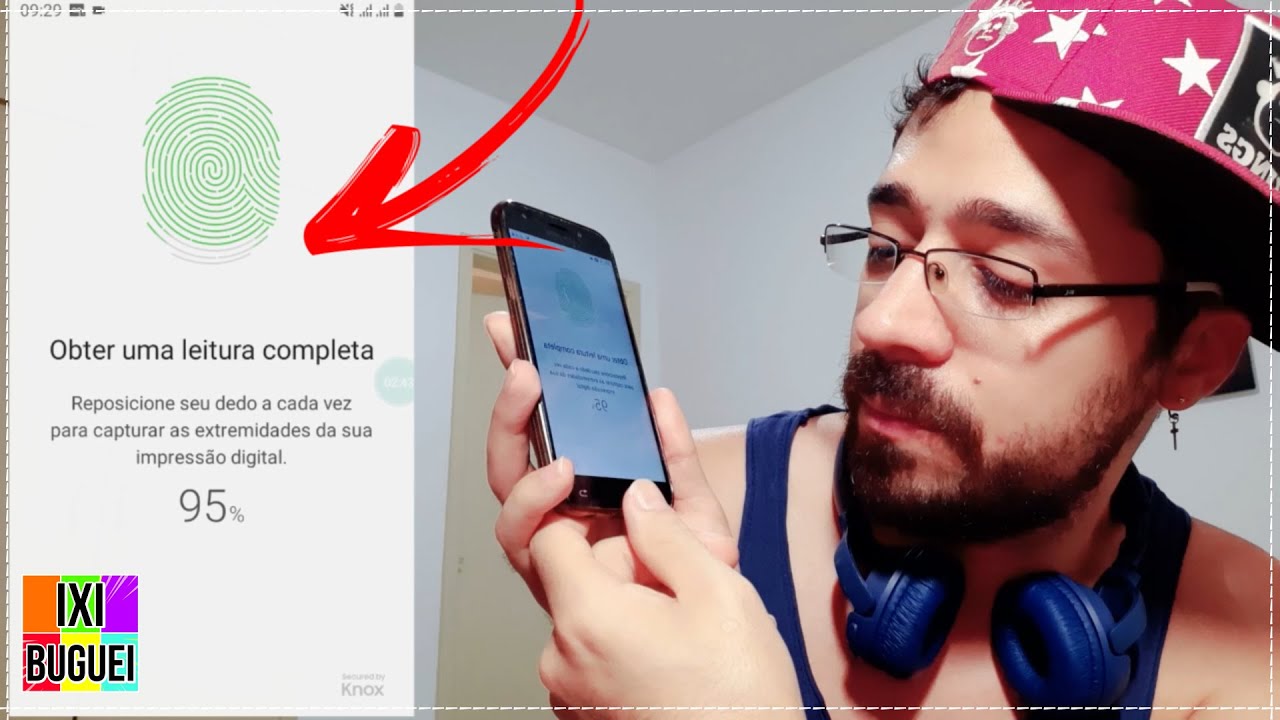
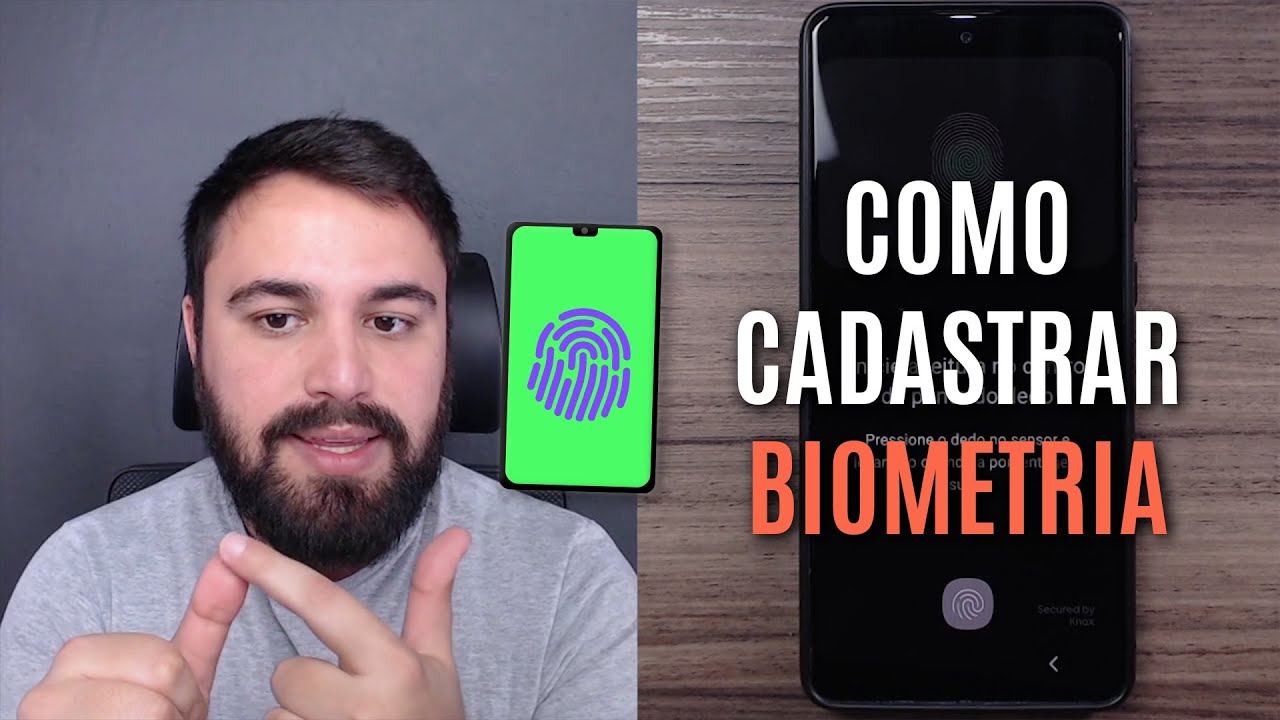
E aí pessoal do canal TECNODIA no vídeo de hoje vou ensinar como configurar as impressões digitais do seu celular Android para você alterar modificar colocando mais ou retirando alguma das impressões vem comigo nesse vídeo já dá o like se inscreve ativa as notificações para entrar aqui nas configurações de biometria Vamos ir em configurações e aqui biometria e segurança depois vamos acessar a opção impressões digitais caso o meu aqui já tem três impressões que estão configuradas é preciso colocar senha aqui depois que você colocou a senha ele vai mostrar impressão digital 1 2 e 3 que
eu já tenho configurado eu posso colocar mais adicionar impressão digital aí eu configuro mais uma impressão ou outras que eu desejar uma duas ou três aqui verificar aqui é para embaixo tem a opção de verificar digitais adicionadas um dois e três é que ele faz a verificação desbloquear ele dá opção aqui desbloquear por digita is e pressão digital sempre ativada e aqui embaixo exibir animação ou desbloquear e mais informações sobre as impressões digitais beleza pessoal gostou da dica dá o like se inscreve assim que você modifica a impressão digital do seu celular eu tô utilizando
o celular Android Samsung Galaxy 4.1 onde vai 4.1 Android 12 beleza pessoal vou ficando por aqui nesse vídeo até a próxima




![1 A.M Study Session 📚 [lofi hip hop]](https://img.youtube.com/vi/lTRiuFIWV54/maxresdefault.jpg)