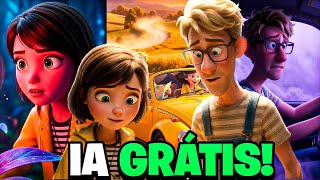
No vídeo de hoje, o meu amigo William irá te ensinar algo incrível. Ele, ele irá te ensinar a [música] fazer vídeos longos usando o Grock. É isso mesmo que você leu no título.
É possível criar vídeos longos e com fala inclusa, usando Grock e de forma gratuita. Basicamente eu vou te ensinar é uma técnica secreta, né, que a gente consegue fazer vídeos longos usando Grock. Eu vou te ensinar tudo nesse vídeo.
Bom, para fazer isso é bem simples, na real, rapaziada. Primeiramente você vai transformar qualquer imagem em vídeo, né? Ou você pode colocar uma imagem sua aqui, como eu já fiz nesse vídeo de introdução, ou você pode usar uma do Grock.
Por exemplo, nesse exemplo aqui que eu vou te dar, eu vou usar uma do Grock. Vou usar essa do dos dois gatinhos aqui, ó. Então, vou transformar essa imagem aqui em vídeo.
Bom, transformei aqui em vídeo, ó. Ficou bem fofinho. [risadas] Ficou bem da hora o vídeo.
Só que você viu que o vídeo ele ficou bem curto e se você for dar uma olhada, não tem nenhuma opção no Grock que a gente consegue alongar esse vídeo, né? Deixar esse vídeo maior. Porém, a gente consegue fazer isso com uma técnica.
E para fazer isso é bem simples. Primeira coisa que a gente faz é usar a opção nova que tem no Grock, que é o upscale em vídeo. Basicamente a gente agora consegue fazer upscale, deixando o vídeo com uma qualidade bem melhor, né?
Após isso, o vídeo vai estar em HD. Você pode ver que a nids ficou muito boa. E aí você clica aqui em baixar.
Clicando em baixar, que que você vai fazer? você vai criar uma nova pasta, né, para ficar tudo organizado. Vou colocar o nome de teste mesmo, né, para o vídeo que você tiver fazendo longo.
E aí você vai salvar o primeiro vídeo como um, né, tipo número um, só para ficar organizado. E aí o que que você vai fazer? Você vai pegar esse vídeo número um, você vai abrir ele e você pode ver que o vídeo ficou curto como está ali, né?
Vídeo apenas de 6 segundos, certo? E como você vai fazer para alongar esse vídeo? Você vai fazer o seguinte, você vai pegar esse vídeo que você acabou de baixar e você vai abrir ele no navegador mesmo.
Pode arrastar para aqui, ó, pro navegador. Tá vendo? Ele tá aqui em cima.
Arrasta para pra aba do navegador ali em cima, que ele vai abrir em uma nova aba do navegador. E o que que você vai fazer? Você vai pegar o frame final desse vídeo para você transformar o frame final em vídeo pro vídeo continuar, entendeu?
E aí, como é que você faz isso? Você vai lá pro frame final do vídeo, lá no final do vídeo aqui, ó. Aqui, ó.
Esse aqui é o frame final. Você vai clicar com o botão direito. O legal de abrir o navegador é isso, que você pode selecionar o frame final, você pode clicar com o botão direito e você vai colocar aqui, ó, salvar frame de vídeo como que ele vai salvar o último frame do vídeo.
Aí você pode salvar na pasta mesmo, você pode criar uma nova pasta escrito frames, por exemplo, ó. Colocar aqui frames e aí você salva aqui, por exemplo, o frame do vídeo um. Então, colocar um também, né?
Tipo se fosse o frame do vídeo um. Depois de ter salvado o último frame do vídeo, você volta na Grock e aí você vai pegar aqui no Imagine de novo da Grock e vai transformar esse último frame em vídeo. Então você arrasta ele para cá, ó.
Pronto. Aí você vai transformar ele em vídeo. E aí você pode obviamente fazer da forma que você quiser.
Por exemplo, no prompt ele gerou aqui o vídeo, porém agora eu vou gerar com um prompt que eu quero fazer o gato falar. E para fazer a personagem falar aqui no Grock é bem simples. Você pode usar prompt como assim, ó.
Por exemplo, ó, o gato de azul diz em português brasileiro. É importante colocar português brasileiro para ela fazer como se ele estivesse realmente falando em português ali, né? E aí eu coloquei assim para ele, entre aspas, para ele falar: "Amo Paris".
Tudo aqui é tão lindo. E aí que que ele vai fazer? Basicamente ele vai fazer o vídeo, porém começando do último frame que a gente pegou do vídeo.
Então é como se fosse a continuação do primeiro vídeo, entendeu? Então por exemplo, ficou assim, ó. Amo Paris, tudo aqui é tão lindo.
ficou muito fofinho. Beleza, você gerou o vídeo e o que que você vai fazer? Você vai clicar aqui nos três pontinhos de novo e vai colocar aqui upscale para ele melhorar a qualidade do vídeo novamente.
Bom, após isso é só você baixar o vídeo novamente. Clica aqui em baixar, né? E aí você volta lá na pasta do dos vídeos, lá no pasta teste, né?
E coloca aqui, ó, dois, que é o vídeo dois, né? A parte dois. E aí você pode ir fazendo dessa forma, por exemplo, ó.
Agora eu vou pegar a parte dois, vou arrastar aqui pro navegador >> e vamos supor que eu quero continuar o vídeo. Então, por exemplo, essa aqui é a parte dois, ó. >> Paris, tudo aqui é tão lindo.
>> E aí, para continuar, é a mesma coisa, cara. Você vai lá, vai no último frame, lá no final do vídeo, pega o último frame do vídeo, clica aqui com o botão direito e coloca aqui, ó, salvar frame do vídeo como e aí você salva naquela pastinha lá de frames. Agora vou colocar que esse aqui é o último frame do vídeo dois.
Então vou salvar ele aqui. E aí você volta no Grock e clica aqui em imagine e gera um vídeo agora com o último frame do vídeo dois. Basicamente assim ele vai continuar no vídeo.
Depois a gente vai juntar tudo no Capcut. Eu vou te mostrar. Cara com essa técnica você pode girar vídeo de cara quanto tempo você quiser, velho.
A possibilidade é infinita. Bom e eu gerei então o próximo vídeo. >> Verdade, amor.
É tudo muito lindo. >> Obviamente ficou meio bugado a voz dela ali, mas você pode girando de novo até achar a geração perfeita. Nesse caso, vou deixar assim mesmo.
Ficou até legal. Vou clicar os seis pontinhos, vou colocar upsele vídeo novamente. E esse aqui seria a parte três ali do vídeo, né?
Então vou clicar aqui em baixar e vou colocar aqui ã vídeo três. Deixa eu voltar aqui para pasta teste. Colocar aqui vídeo três.
E aí cara, dessa forma você pode gerar quantos vídeos você quiser para fazer um vídeo longo. Por exemplo, nesse caso aqui eu gerei três vídeos. Aí que que você vai fazer?
Você vai abrir qualquer programa de edição mais simples que seja. Nesse caso, vou usar o Capcut, porque o que a gente vai fazer é bem simples, como você já deve imaginar, que é apenas juntar os vídeos. E você vai ver que quando a gente juntar, ó, aqui o caput, vou pegar os três vídeos que a gente gerou e vou juntar lá os três juntos aí, o primeiro vídeo um, vídeo dois e o vídeo três.
E você vai ver que vai ficar tipo um vídeo só. É como se fosse um vídeo só, porque ele vai continuando o vídeo e um vídeo que era 6 segundos virou 18 segundos. Olha só para você ver, ó.
Deixa eu só organizar isso aqui, ó. Pera aí. Colocar aqui, ó.
Vídeo um, vídeo dois e vídeo três. Ó, como você pode ver. Vamos ver como é que ficou, ó.
Deixa eu dar uma tela cheia aqui. E, ó. Amo Paris.
Tudo aqui é tão lindo. Verdade, amor. É tudo muito lindo.
>> Tá vendo? Então, como você pode ver, parece que é um único vídeo só, sabe? Porque a gente juntou os três vídeos.
E é basicamente a técnica essa, é você primeiro gerar o primeiro vídeo. E aí cada vídeo que você gerar, você vai sempre pegar o último frame daquele vídeo e vai gerar mais um, porque o Grock, quando você gera vídeos, não só o Grock, mas todas as inteligência artificial praticamente que gera vídeos, ela começa o vídeo com o frame inicial, com a imagem que você colocou ali é o primeira frame do vídeo, entendeu? E aí se você pega um vídeo, pega o último frame dele e gera novamente, é como se ele continuasse o vídeo, entendeu?
o vídeo acaba e ele gera outro vídeo a partir daquela última frame. Então é como se você tivesse continuado o vídeo e isso cria possibilidades infinitas da gente fazer vídeos realmente com a duração que a gente quiser aqui no Grock, o que é muito interessante. O Grock ele sempre tá atualizando, então ele tá ficando cada vez melhor.
Cara, isso abre muitas possibilidades, como por exemplo, criação de vídeos para canal Dark, etc. Uma coisa que você pode fazer também, tá? É, para quem não sabe, é você, por exemplo, ao invés de você usar imagens do próprio Grock, você pode usar imagens suas para gerar, igual, por exemplo, esse vídeo de introdução que eu fiz, eu criei as imagens aqui no whisk, como você pode ver aqui.
E o legal disso é que você pode fazer um um vídeo cinematográfico, um vídeo para canal Dark, etc. , de forma muito simples. E aí você pode usar técnicas também, é, criatividade para melhorar ainda mais.
Então, por exemplo, ó, para fazer esse vídeo de introdução, eu usei essa imagem aqui. E para fazer isso é bem simples, você clica aqui em carregar arquivo e transforma a imagem que você quer aqui, ó, em vídeo, né? Como você pode ver, ó, aqui está os frames delas, ó.
Aqui, ó. Aqui tá alguns frames dela que eu que eu fiz para transformar aquele vídeo um vídeo longo. E uma possibilidade que você pode fazer, cara, é você até gerar outros ângulos.
Então, por exemplo, ó, eu começo gerando esse ângulo aqui. Tô dando um exemplo. Aí eu faço um vídeo longo aqui.
Vamos supor que eu quero alterar o ângulo da câmera. No próprio Google Whisk. Você pode fazer isso.
Você coloca a imagem aqui em assunto, né, da sua personagem, da sua cena que você tiver gerando. E você pode pedir promptes simples, como isso daqui, ó. Faça outro ângulo da câmera, meio perfil.
Por exemplo, você escolhe o ângulo da câa da câmera que você quer. E você coloca assim, ó. é mantenha ou então dessa mesma mulher no mesmo ambiente.
E aí você pode ver que o nano banana, por ser uma Iá muito boa, ela consegue é criar outros ângulos, a mesma cena ali da moça, o mesmo personagem, porém ângulos diferentes. Você pode escolher qual ângulo você quer e você pode, por exemplo, ah, eu gerei alguns vídeos, ó, você pode ver que ele gera vídeo ali com imagem também, ó. Você pode ver, ó.
Então, ele gera com imagem também. Você não precisa necessariamente escolher só o do Grock. E aí você pode, por exemplo, gerar um vídeo longo, eh, com um ângulo.
Aí você pô, ah, nessa cena aqui, eu quero alterar o ângulo da câmera para ficar algo bem cinematográfico. Aí você vem, gera em outro ângulo, coloca no Grock e faz mais geração em outros ângulos diferentes. Cara, basicamente você pode fazer, velho, um vídeo longo, é muito incrível um vídeo de história usando essa técnica.
Você pode, por exemplo, fazer várias cenas, por exemplo, ah, vamos supor que eu quero fazer essa moça saindo do quarto, indo pegando um carro, sei lá, qualquer coisa. Eu posso ir gerando as imagens no Nano Banana e animando tudo no Grock, usando essa técnica que a gente fez aqui de fazer vídeos longos usando Grock. Bom, então é basicamente isso.
Mais dicas rápidas como essa é só se inscrever nesse canal que esse canal é focado 100% em inteligência artificial. Se você quiser aprender tudo que eu sei, o link do meu curso, Seja seu Chefe, tá aí na descrição, com um preço super acessível. Mas é isso.
Deus abençoe sua jornada e te vejo no próximo vídeo.