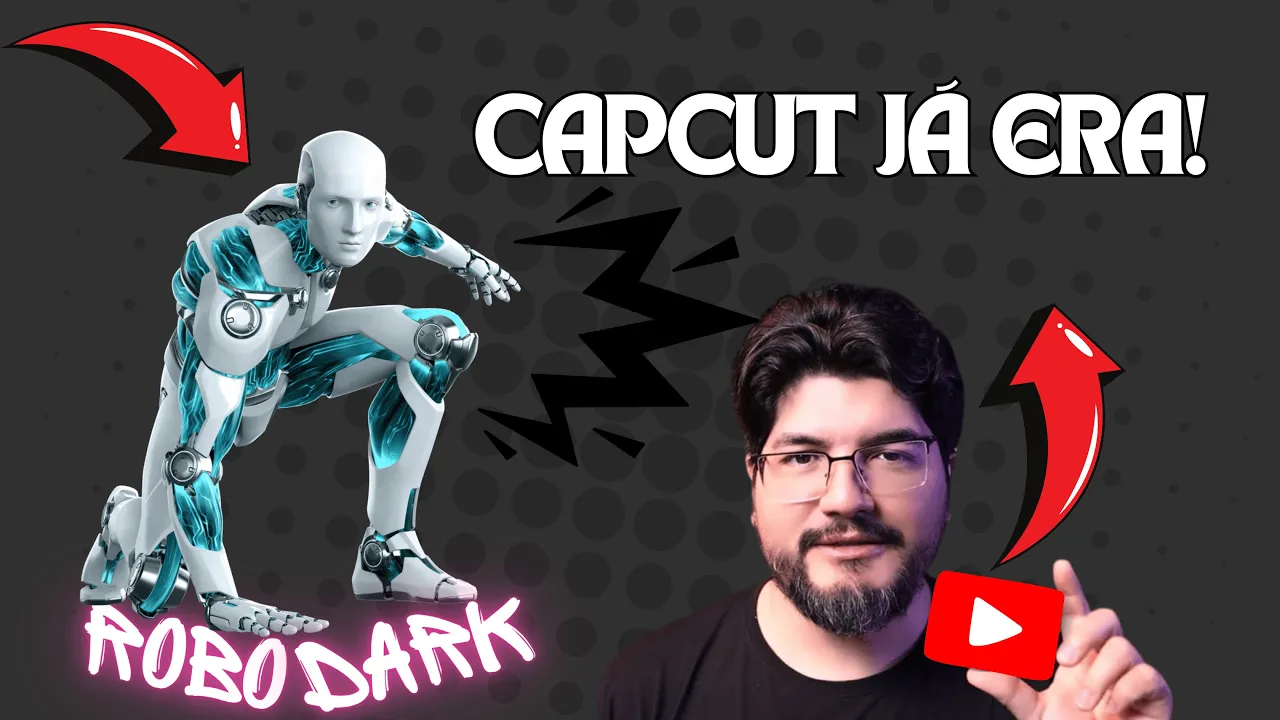
[Música] pessoal o Jorge acabou de lançar uma ferramenta chamada robô Dark Na verdade ele tinha lançado essa ferramenta gratuita dentro do canal Dark mastermind ele é aluno lá do da área de membros e lá o pessoal que tava lá dentro recebeu a versão 1. 0 gratuita para utilizar e depois ele fez melhorias e lançou a versão 2. 0 e agora tá disponível para quem quiser fazer a assinatura eu vou deixar o link no primeiro comentário fixado entra por esse link que aí você vai conseguir utilizar um cupom Ele criou um cupom especial ã para quem é seguidor aqui do canal E aí você vai conseguir utilizar esse cupom aqui ó tá Mac makak aplicar esse cupom Para você ganhar eu acho que é 15% de desconto na assinatura aqui dessa ferramenta essa ferramenta ela é um robô que vai fazer toda a edição no automático para você então isso aqui Vai facilitar muito porque você vai conseguir automatizar várias tarefas você no caso vai alimentar essa ferramenta com vídeo ou imagem com áudio de fundo narração E aí automaticamente você clica num botão e bum ele faz as transições faz Fade out nas imagens ou nos vídeos e já dá o vídeo pronto para você então aqui nesta página tem mais informações tá aqui é a página no caso de vendas e aqui tem um vídeo vamos vamos ver esse vídeo aqui juntos Olá pessoal tudo bem Hoje eu vou mostrar para vocês uma ferramenta poderosíssima de geração de vídeos e que você pode gerar eles no seu computador e de uma forma muito simples muito fácil e vocês não vão ter um estresse absoluto e quando você enfenta se editor de vídeo ficar com cair um desespero não saber nem por onde começar por onde iniciar o que fazer com tantas ferramentas disponíveis cada editor então a partir de hoje vocês vão descobrir como gerar um vídeo de uma maneira simples rápida com apenas alguns cliques mas antes disso vou mostrar PR vocês dois vídeos gerados com essa ferrament observem só a qualidade de geração Olha a transição Você tem o zoom você reparem que além do zoom Você tem o feit junto com o zoom uma coisa exclusiva dessa ferramenta nenhum outra ferramenta faz isso ao mesmo tempo Olha a qualidade desse vídeo ficou maravilhoso você pode inclusive verifica aí você pode olar a legenda ela tem cor você po sar cor da legenda é fantástico isso olha só a transição suave Bonita dessa dessa desse víde mas vamos ver agora o outro vídeo ele tá lindo fazer vídeo 16 por9 essa ferramenta já shs também olha o shorts coisa maravilhosa Olha isso Coisa linda olha transição suave muito legal não sei se vocês perceberam mas aí é uma edição de vídeo de vídeos ok ele gera vídeo de imagem foi o primeiro vídeo e esses shorts são vídeos gerados artificial Ok onde você pode pegar sua imagem e criar uma criar um vídeo alguns segundos e essa ferramenta faz justamente isso ela faz uma junção desses ó Então ela trabalha tanto com vídeos como com imagens e ela tem ali o zoom automático então conforme eu falei você vai ter que alimentar essa ferramenta com vídeos que você criou em Inteligência Artificial que você baixou de pixels e depois com imagens ou imagens né ou vídeos ou imagens aí coloca a narração coloca ali legenda e automaticamente a ferramenta vai fazer a junção vai fazer a parte da edição Então em vez de você abrir um capcut ter que ficar editando colocando transições isso aqui é feito automático por essa ferramenta e ela é a única ferramenta que faz este Zoom in e Zoom out né ele no caso vai ampliando ali a imagem para dar uma sensação de movimento e faz os fades também fadein e Fade out ali né Eh e funciona tanto para vídeos verticais ela cria vídeos verticais e vídeos horizontais também mas vamos continuar ouvindo aqui você chegou Ok e agora sem enrolação Vamos mostrar a ferramenta que vocês vão ficar apaixonados com ela a ferramenta é essa aqui ó robod um gerador de vídeos profissional você pode gerar vídeo imagens você tem transições que é a Fade e a e o zoom ela mixa o áudio ela vai ela ela consegue fazer galera lembrando entra pelo link que eu deixei abaixo no primeiro comentário que aí vocês vão conseguir aplicar o cupom que eu acabei de passar para vocês ali tá já vou mostrar daqui a pouco lá na página Como que você aplica esse cupom mas só vai funcionar se você entrar pelo link que está abaixo no primeiro comentário fixado tá e inseri o ção que é a base de tudo ela insere legenda você consegue fazer a ordem das imagens você pode escolher tanto o aleatório como o sequencial se você quiser fazer um vídeo é onde a história e as imagens tem que seguir a história do seu vídeo você consegue fazer elas sequenciais agora se você quiser fazer vídeo sempre diferente para que não ca em conteúdo reutilizado você marca opção aleatória e todo vídeo que for gerar com as mesmas imagens vão ser sempre em ordens diferentes Ok você como viu lá na exemplo você pode fazer e vídeo 16 por 9 e 9 por 16 OK outra coisa bem interessante que ela faz de forma automática ó Isso aqui é interessante né Tipo se você tem várias imagens Você coloca ali a ferramenta vai conseguir você tem a opção né de colocar para ela pegar as imagens em ordem então ele vai pegar da primeira até a última ou pegar de forma aleatória também então essa Isso aqui é uma opção que tá disponível aqui na ferramenta a detecção de placa de vídeo ok se você tiver uma placa de vídeo em vídea ele vai detectar e vai otimizar o processamento Ok sem necessidade de você ter que e fazer alg algum tipo de ajuste também automático Pelo que eu entendi Aqui funciona até sem placa de vídeo se você tem uma placa de vídeo a ferramenta vai identificar automaticamente e vai utilizar essa placa de vídeo para que a renderização do vídeo seja mais rápida se você não tem ela vai renderizar do mesmo jeito só que dev Vai demorar um pouquinho mais tá mas vai funcionar normalmente Pelo que eu entendi aqui as transições de nov ele pode fazer a transição Fade F in Fade out que é padrão Ok é se você escolher a transição Zoom ele junta as duas ok aqui ó trans as duas As duas transições ao mesmo tempo tá bem o que que precisa uma máquina simples 5 8 GB de Ram 2 g de HD e se você tiver opcional Ok Windows 10 Windows 11 é você tem que ter o ch mais adante mostar para vocês como vocês que fazer Ok e é muito legal uma ferramenta é essa daqui galera o shamp é uma tipo um servidor que você instala na sua máquina tá E aí aqui ele tá na página já do sistema você pode ver que tá rodando local host ó localhost barrod darkk Então você vai instalar o shamp vai instalar esse sistema como é que vai funcionar depois que você com você vai receber um link por e-mail nesse link vai ter ali o o link para você nesse e-mail vai ter o link para você baixar a ferramenta e uma senha para você cadastrar e poder já acessar a ferramenta do jeito que tá mostrando aqui tá aí Claro você vai ter que colocar isso dentro do shamp ele vai mostrar aqui passo a passo como que funciona a principal essa gerad de vídeos você pode gerar apenas o vídeo você pode inserir fundo musical mais um overlay Inserir a legenda ou todos os passos de uma única com único Clique você seleciona a imagem o vídeo você seleciona a resolução você você seleciona a transição quando você fazer o vídeo S eu conversei aqui com o Jorge ele vai criar aqui um grupo no telegram para que os alunos os usuários aqui dessa ferramenta possam trocar informações se ajudar também tá então vai vai ficar bem legal isso aqui a ordem aleatória Ok o padrão ele ele faz a os vídeos segindo a sequência das imagens e sequência dos vídeos das passas que você colocou quando você colocou se Ok olha só aqui Ele tá mostrando que nessa tela você vai definir se você vai trabalhar com imagens ou com vídeos então ele funciona tanto para imagem Como por vídeos aqui também tem as dimensões se você quer fazer criação de imagens eh de vídeos 16x 9 ou 9x 16 ou seja horizontal ou vertical aqui também como que vai ser se você quer ativar a transição né aquelas transições ali Fade in Fade out e também se você quer que ele faça o zoom automático a única ferramenta que faz isso que dá esse recurso aqui é este robod Dark tá e aqui você tem on você escolhe da Legend tem um detal interessante você tem o pincel então você pode aqui você pode selecionar as cores que você quer ou você pode at do pincel você pega o pincel e vai num imagem numa cor que você tem o seu computador quero pegar essa cor aqui você pele cor muito simples muito funcional você pode o pincel em qualquer parte do da sua tela Você tem uma outra imagem um padrão de cor seu você não tem isso aí não é um pincel né esse é um conta gotas é aqueles conta gotas mas olha que interessante né você consegue pegar qualquer cor que tá na sua tela ou definir aqui com código ext decimal para ele colocar na legenda então aquelas legendas que aparecem ali você consegue definir isso e e ele vai inserir no automático tá lembrando você precisa colocar o arquivo de legenda dentro da pasta ele não gera no automático a legenda ele vai inserir no vídeo então assim isso aqui é realmente e uma ferramenta de edição automática ele não vai gerar para você imagens não vai gerar vídeos não vai gerar legendas não vai gerar áudios não vai gerar narração você vai ter que gerar isso em outras ferramentas externas aí você vai em vez de jogar lá no capcut para fazer edição Você joga tudo aqui dentro das pastinhas ali aí você entra nessa tela clica no botão e bum ele vai fazer edição para você vai juntar tudo isso e vai dar já o vídeo final para você é isso que é essa ferramenta robod darkk tá você seleciona através do pincel Ok então se você tiver o código você pode vir aqui você seleciona o código x você coloca o código da cor que você tem tá bom é basicamente é isso mas vou mostrar como é que você configura esse programa antes de Ant de mostrar como é que ele funciona depois que você instalou vou mostrar mais aente como é que é É você vai ter essas Passas aqui tá a pasta áudio é onde você vai colocar o fundo musical vai tá no seu vídeo ok é a pasta imagens são as imagens que vão ser usadas para o seu vídeo ok na pasta input a narração através desse C que vai ser dado o tempo total do seu víde tá então você não precisa ajustar tempo de nada o pro programa detecta o tempo da narração e ele vai adaptar as imagens que você tem aqui dentro daquela duração ele faz isso de forma automática Ok as legendas você colar aqui De legenda do seu texto do seu vídeo né Eh tem a cver que são essas telas verdes aqui você pode colocar no meu caso aqui eu coloquei isso aqui vocês pode ver aqui eu vou coloquei o logotipo e botão subscribe e a borda Ok então você pode utilizar o overlay ele pode ser curtir não tem problema porque ele aplica de forma looping tá então você não se preocup com o tempo do overlay com relção ao tempo do vídeo ele faz automaticamente o looping Ok é aqui você tem os vídeos ok aqui são os vídeos que você pega uma imagem e vai num Inteligência Artificial e E cria animação Então você podem ver aqui ele vai criar essa animação aqui você vai deixar salvo aqui e El ele vai gerar Olha que interessante El ele tem ali também recursos de overlays que são aqueles vídeos que você pode colocar por cima Ah que daí ele remove o fundo e fica ali com efeito por cima né então isso é bem interessante que deixa customizável você coloca os seus próprios overlays você vai ficar diferenciado de todo mundo não vai ficar aquele tipo de edição padrão que todo Geralmente os caras quando fazem um robô de de edição para canais fica muito padrão né fica tipo igual de todo mundo todos os usuários fica igual e esse aqui não ele permite você você colocar overlays ele permite você customizar bastante né Colocar legendas com cores diferentes e isso aqui é um dos diferenciais que eu achei interessante nessa ferramenta ele vai juntar todos esses vídeos ele vai juntar todos esses vídeos comes que você selecionou aqui no início outra fun muito interessante outros também tem simp apli deot você pode apar tem vários olha só tem até loots galera aí que mexe com edição Esse loots é tipo como se fosse um padrão de cores e aí eles ele consegue já aplicar esses padrões já vem cadastrado aqui é vários loots aí você pode escolher um desses aqui que ele vai deixar ainda o seu vídeo mais customizado porque cada pessoa vai utilizar um tipo de loots diferentes né Sistema incorporado ok ok os loots ficam nessa pasta aqui na pasta loots eles estão todos aqui esses aqui vocês podem modificar a hora que vocês quiserem se vocês quiserem deitar todos e colocar os que vocês utilizam ou se vocês tem já de padrão vocês podem colocar eles aqui quando vocês colocam os loots aqui ele deta automaticamente hora que você for fazer a lista H que clicar na habitação você habilitou ele vai dar a lista dos arquivos que estão dentro da pasta lo Ok e vai te mostrar os nomes através esses mesmos nomes aqui vão aparecer na lista tá é interessante se vocês quiserem vocês podem renomear o loots para que vocês relembrem vocês lembrem O que é cada um que cada um faz tá bom é a única coisa vocês não deixem espao nos nomes é coloquem Line ou enfim tá bom para que não tem problema de fazer lista aqui tá então você pode selecionar qual tipo de Lu você quer e inser tá bom o o vídeo automático ele faz até sem sem a inserção do Lu opcional você faz el depois tá bem o os arquivos quando ele acaba de gerar os vídeos fica na pasta vídeo final Ok vai ficar nessa pasta aqui tá bem então vamos lá vamos fazer o vídeo através das imagens ó quando ele terminar de criar o vídeo é nessa pasta aqui ó vídeo underline final que vai ficar o vídeo pronto para você então conforme eu falei essa ferramenta ela vai fazer a parte da edição Então você vai alimentar ela com vídeo imagem você vai alimentar ela com narração ã com música de fundo se você quiser e com arquivo de legenda feito isso você clica no botão ela vai fazer a edição para você vai juntar tudo isso vai colocar transição Vai fazer zoom para dar movimento em imagem tudo no automático Então olha só que mão na roda imagens estão aqui e vamos L selecionar então imag no vídeo selecione imagem a resolução porque vocês reparem que a resolução da imagem ela já tá na horizontal Ok então você segue ess essa orientação aqui tá bem no a transição você pode escolher Z Fate V fazer Fate a ordem aleatória e personalizar com legenda Vamos colocar aqui tá para você pod você pode ajustar a cor aqui e gerar vídeo de só Agar uns minutinhos que em poucos minutos ele faz o seu vídeo vai primeiramente ele vai mostrar aqui na pasta vai mostrar aqui o vídeo anterior já tinha feito poucos minutos al poucos minutos acab de fazer esse vídeo e vocês vão poder visualizar Ok o tempo do vídeo vai depend lamente duração sua narração n sua narração Grand 30 minutos amente vai demorar maisou menos minutos para o Ví Tá bom então se foi o vídeoo rápido dependendo do se do seu Equipamento ok já gerou já tá gando o vídeo final eu t fazendo corte para vocês verem o quanto ele é rápido de fazer vídeo tá Ger o vídeo já gerou o vídeo ele gera ele gera já os dois vídeos com legenda tá ele Ger o vídeo sem legenda aqui o vídeo Um Olhar at da lente moderna aqui táo fe anos 50 leg show de bola show de bola simples tem trabalho e aqui legenda vai colocar Legend olha só ele gera dois vídeos um com legenda e outro sem legenda muito show de bola né simples sem trabalho nenhum gente só Ger ví Fantástico Vamos fazer um vídeo de vídeo gerar V automático para lá selecione vídeos a resolução 9.
16 porque vídeos foi 9. 16 tá gente então se você tiver aqui um vídeo na horizontal aí você seleciona aqui horizontal Ok mas como eles estão na vertical no formato de shorts deixa eu colocar tel formato shs você seleciona 9 por 16 tá se quiser fazer em sequencial deixa a caixa desmarcado vai seguir essa sequência deção l no vídeo final tá se quiser aí seria cor legenda Vamos colocar outra cor aqui vamos colocar um umel e marav mu qualidade quade fazer mais noua terf você fazer fazer eit colar colocar colar olha como que esse efeito ali mudou bastante ó Então olha como que é interessante a aplica a desses você pode ver que conforme o o loots que você coloca ele dá um padrão de cores diferente no vídeo você bom pessoal então você viu aí aqui agora eu vou mostrar PR vocês como que você aplica esse cupom tá o cupom É esse aqui o cupom especial criado aqui para inscritos do canal tá então se você tiver interesse você vai utilizar esse cupom aqui ó Mac makak então aqui entrando nesta página Você tem dois planos aqui tem o plano mensal que vai sair R 44,99 isso aqui sem um cupom tá ainda tem o o desconto do cupom e aqui tem o o preço anual se você quiser fazer assinatura anual dessa ferramenta então eu vou entrar aqui nesses dois planos para mostrar para vocês quando você entrar aqui ó nesta página você clica aqui ó tem um cupom de desconto e aqui você digita o código Mac ó makak Pronto ele vai aplicar aplicou automaticamente aqui ó reduziu para 3824 por mês olha só aqui tá mostrando que você recebeu esse desconto mensal e no plano anual da mesma forma clicando aqui você pode aplicar o cupom ó cupom criado exclusivamente aqui para o canal tá ó ele já aplica automaticamente já reduz aqui para 339 anual tá Então olha que interessante E aí conforme eu falei depois ele tá criando também um grupo lá no telegram pro pessoal que tá utilizando essa ferramenta se ajudar e dar ideias ele tá sempre sempre pegando aí ideias e é um cara que já ajudou muito aí dentro da comunidade né lá dentro do meu grupo ele inclusive liberou a primeira versão gratuita pro pessoal e daí ele criou essa segunda versão acho que tá na versão 2.