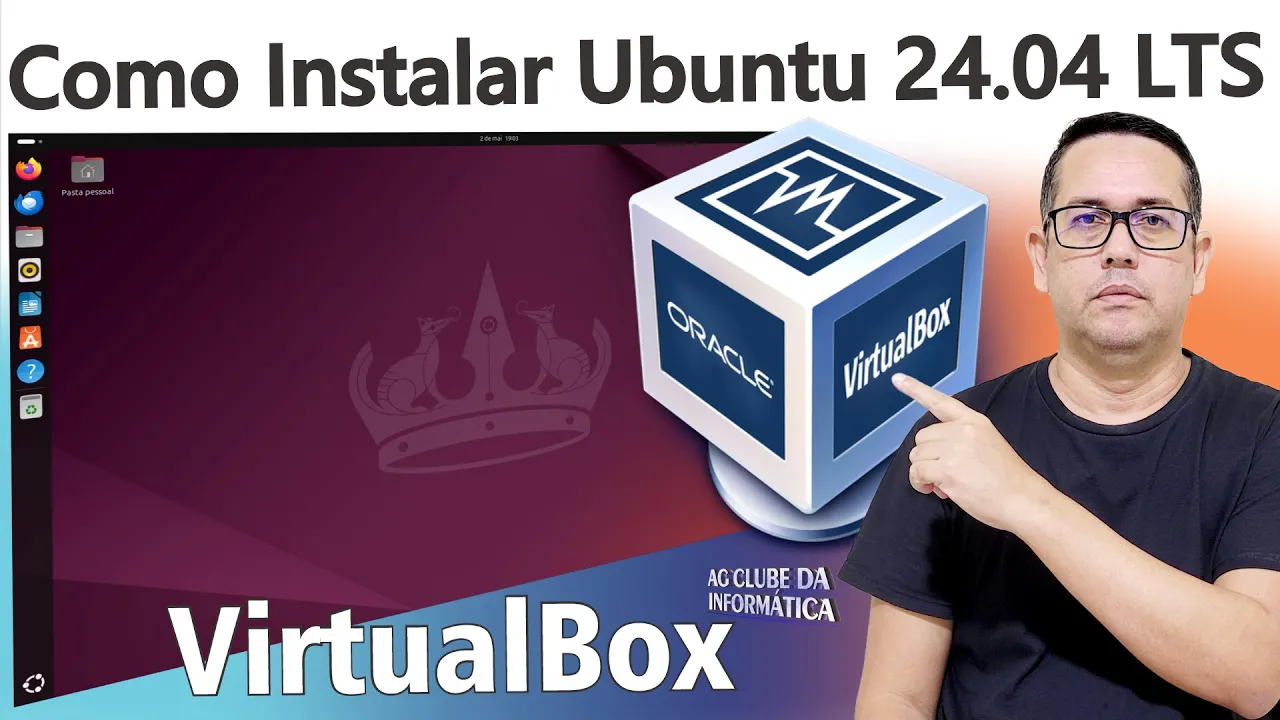
Olá pessoal tudo bem com vocês sejam muito bem-vindos a mais um vídeo do canal eu sou ag bom pessoal na dica de hoje vou estar compartilhando com vocês como realizar a instalação do Ubuntu a sua versão mais recente a 24. 04 LTS no Virtual Box Então se vocês desejam estar conhecendo o bunto a sua versão atual a 24. 04 LTS sem precisar formatar o seu PC ou seu notebook e tirar o seu sistema operacional atual instalado gostou da Dica deixe o joinha de vocês se inscreva no nosso canal para ficar por dentro de todas as novidad e vamos colocar na prática do que que vocês vão precisar do arquivo iso do buun a sua versão mais recente a gente vai clicar aqui em desktop Lembrando que os links eu vou deixar aqui na descrição do vídeo para poder ajudar ainda mais o bnto 24.
04 LTS vocês vão clicar aqui para fazer o download download vai ser feito aqui pelo próprio bem rapidinho automaticamente e vocês também vão precisar do Virtual Box V clicar aqui para fazer o download aqui você tem para Windows macos L Solares vamos escolher aqui o Windows ele vai baixar aqui também para o Windows depois que o download for finalizado do Virtual Box a instalação é bem rápido bem simples se você tiver dúvida como realizar a instalação do Virtual Box eu vou deixar aqui na descrição do vídeo porque senão esse vídeo aqui vai ficar muito longo tá o arquivo is do 24. 04 LTS É só vocês aguardarem aparece como não confirmado hois o download está em andamento Tá bom então o que que eu fiz aqui pra videoaula não ficar longa eu já baixei aqui o arquivo iso já fiz a instalação do Virtual Box É só vocês seguir as dicas a partir de agora que vocês vão conseguir fazer tá PR instalação do Virtual Box eu vou deixar aqui uma aula específica para isso então vamos colocar aqui na prática acesse aí o Virtual Box vamos clicar aqui em novo vou digitar aqui Ubunto Ubunto 24. 04 LTS tá bom tudo junto tá pessoal basta Vocês deixam o padrão e mais ISO a gente vai clicar aqui e vai selecionar o local onde está nosso arquivo isd bun clicamos aqui nessa setinha vai expandir aqui o menu de opções vocês vão vir até outro você vão localizar a paa download por padrão o arquivo iso de vocês V estar na pasta download então vocês clicam aqui e selecion o arquivo de vocês no meu caso o meu arquivo iso do está em outro diretório eu vou selecionar ele aqui 24.
04 Deixa eu procurar ele aqui o 24. 04 vou clicar em abrir e vocês façam o mesmo aí aqui em tipo e versão automaticamente ele já escolhe a melhor opção e vamos clicar em próximo aqui eu vou digitar a g vocês vão digitar aqui uma senha lembre de anotar essa senha tá em um papel assim como outras senhas que vai ser necessário criar sempre anote um papel pois vocês vão precisar dessa senha lá na frente vou digitar aqui 1 2 3 apenas só para teste tá pessoal mas vocês Digitam uma senha forte aí Aqui deixa como está Não precisa mexer e clicamos em próximo agora chegou o momento de a gente separar aqui da nossa memória base é essa memória base é a nossa memória real do nosso pc nunca ultrapasse essa barra Verde aqui tá eu vou deixar aqui em torno de 50% aproximado 5 GB aproximado deixa aqui na metade aqui em 50% processador vou deixar uns três eu vou deixar aqui em três cbus virtuais aparece aqui próximo tamanho do disco ele já escolhe aqui 25 GB eu vou deixar em 40 e vou dar um próximo ele faz um resumo aqui do que vai ser aplicado finalizado ele já vai ligar aqui a nossa máquina virtual mas eu vou fechar aqui vou desligar pois a gente vai realizar algumas configurações nela deixa ela selecionada o 24. 04 LTS desligado Tá bom vamos vir até configurações em monitor clica aqui em memória de vídeo vocês vão arrar deixar até o final 128 MB Vamos dar um OK agora sim a gente vai clicar em iniciar nós temos aqui a instalação direta e se você escolher a segunda opção ele vai entrar em modo Live eu vou escolher a primeira opção pra gente já realizar a instalação vou dar um enter ok pessoal aparece aqui o assistente de instalação do Ubunto bem-vindo ao Ubunto vamos aguardar preparando aqui [Música] aqui vocês vão escolher um idioma de preferência de vocês eu vou escolher aqui português Brasil selecionado vamos clicar em próximo acessibilidade para o bunto aqui você já pode realizar algumas configurações de acessibilidade visualização por exemplo você pode marcar aqui a contraste texto grande você já pode realizar essas configurações ou posteriormente você pode mudar essas configurações do sistema posteriormente vou deixar por enquanto como padrão e próximo o layout do teclado português Brasil e vamos clicar em próximo Ele pergunta se você deseja realizar a configuração de internet eu vou deixar por enquanto marcada Essa opção não quero conectar a internet neste momento e vou clicar em próximo eu vou pedir para que vocês fiquem até o final do vídeo pois eu também vou estar ensinando como realizar a instalação dois para convidados para o Linux Tá bom então se você deseja realizar uma instalação completa tudo funcionando aí perfeitamente eu convido a vocês para que vocês fiqu até oo final do vídeo instalar o bunto ou experimentar o bunto como a gente vai realizar instalação deixa a primeira opção marcada e próximo instalação interativa ou instalação automatizada vamos escolher a primeira opção deixa selecionado e próximo novamente instalação padrão vamos escoler a compl que vai incluir ferr de escritório utilitários navegadores da web e jogos vai ser uma instalação completa eamos em próximo aqui V marcar essas duas opções para de terceiro para Wii placas gráficas e baixar instar suporte para formato de Mia adicion de Marc e próxim como PR instalar o apagar o e instalar o vamos escer aqui oono Man e aqui a gente vai realizar as configurações que o BN pede a criação de partições Swap barra boot barra home e enfim eu vou estar explicando de uma maneira que vai ficar muito fácil de entender então mesmo que você seja iniciante vocês vão conseguir fazer nesta etapa aqui vamos selecionar o espaço livre deixamos selecionado clicamos no sinalzinho de mais e primeira coisa que a gente vai fazer aqui é criar uma partição suap para isso eu vou criar uma partição de 248 MB equivalente a 2 GB utilizado como aí aqui a gente vai escolher Swap e vamos dar ok essa partição ela é partição de troca ela é uma memória virtual agora vamos clicar novamente em espaço livre novamente no sinalzinho de mais agora vamos separar aqui 800 para partição barra boot vamos escolher o sistema de arquivo ext4 e ponto de montagem vamos escolher barra boot essa partição é a partição de inicialização do sistema operacional deixamos dessa forma aqui e vamos dar ok selecionamos novamente Espaço Livre sinalzinho de mais e agora vamos selecionar aqui a partição bar home essa partição para que vocês entendam essa partição vai ser Onde vai ficar todos seus arquivos pessoais como fotos música documentos todos seus arquivos pessoais configurações pessoais Tá bom então nessa partição a gente vai escolher aqui vocês vão definir um tamanho necessário tamanho suficiente para armazenament dos seus arquivos pessoais eu deixar aqui como só tem 40 gbar 25 GB para essa partição que vai dar em torno de 25.
000 Mb e utilizar como eu vou utilizar o novo sistema de arquivos que é o btrfs e o ponto de montagem bar home simples assim vamos dar um ok selecionamos espaço livre vamos clicar no mais agora sobrou aqui em torno de 15 GB deixamos aqui o sistema de arquivo em btrfs e agora o ponto de montagem a gente vai escolher barra vai ser a nossa raiz Vamos dar um ok e vai ser aqui que a gente vai realizar a instalação do nosso sistema operacional ubun 24. 04 LTS deixamos selecionado esta partição e vamos clicar em próximo aqui chegou o momento de você definir o nome de usuário para sua conta Vou digitar aqui a g vocês colocam o nome de vocês eu vou apagar aqui vou deixar a g o nome do computador para facilitar e a senha tá pessoal anote essa senha o papel pois vai precisar dela lá na frente eu vou digitar aqui uma senha simples mas vocês criam uma senha complexa aí tá pessoal eu vou deixar desmarcado essa opção solicitar a minha senha para entrar se eu deixar marcado toda vez que iniciar ou bunto ele vai solicitar essa senha eu vou deixar desmarcado e próximo aqui é o fuso horário eu vou deixar como padrão próximo novamente aqui vai fazer um resumo das partições que vão ser criad e alterada vamos clicar em instalar e pronto agora de fato ele começa aqui a instalação enquanto eu realizar a instalação vocês podem conhecer as novidades clicando nessa setinha aqui e aí vocês vão passando e conhecendo as novidades da versão mais recente Dota 24. 04 LTS a versão atual eu vou dar um corte nessa etapa todo procedimento daqu ele é automático finalizando volto com vocês em instante ok pessoal aparece seguinte mensagem o 24.
04 LTS está instalado e pronto para uso vamos clicar aqui reiniciar Agora se ele retornar a instalação do zero vocês vão vir aqui em dispositivos Disc ópticos e vocês vão clicar aqui ó remover disco do drive virtual se caso a instalação iniciar do zero novamente tá só se isso acontecer aí vocês vem aqui então a instalação foi configurada instalada com sucesso aparece aqui bem-vindo aunto 24. 04 LTS vamos clicar em próximo vamos pular por enquanto essa etapa próximo novamente sim partilhar dado do sistema com a equipe do pun aí fica à vontade para você escolher a primeira segunda opção próximo Abrir central de aplicativos você pode acessar essas informações posteriormente clicando neste izinho aqui ó mostrar aplicativos e concluído como prometido eu disse a vocês lá no início do vídeo que eu iria ensinar como instalar os adicionais para convidados o que seria esses adicionais para convidados como vocês podem ver aqui ó se eu clicar em maximizar o bunto não fica em tela cheia ele não pega a tela inteira daqui do monitor para que haja uma integração melhor entre a sua máquina real e a sua máquina virtual para poder funcionar pastas compartilhada área de transferência compartilhada arrastar e soltar tudo isso só vai funcionar se você instalarem os adicionais para convidados Note que a tela está pequena então a gente vai realizar agora a instalação dos adicionados para convidados então para isso vamos clicar em dispositivos inserir imagem de CD dos adicionados para convidado clicou aqui ele vai criar uma imagem virtual aqui ó um disco clicamos nele aqui dentro do diretório vocês vão encontrar diversos instaladores aqui inclusive para o Windows sendo que a nossa máquina virtual é o Linux Então a gente vai precisar instalar este pacote aqui ó vbox Linux home vamos clicar em qualquer área vazia Aqui dentro deste diretório abrindo no terminal e a gente vai instalar este pacote aqui tá bom vbox Linux home primeira coisa que a gente vai fazer aqui a gente tá como usário padrão vamos logar como Rot para isso vamos digitar suldo Sul Vamos dar um enter vai ser solicitado aquela senha que a gente criou lá no início tá lembrado eu pedi para que vocês anotassem então vocês insiram essa senha não vai aparecer ali mas foi digitado e vamos dar um enter Agora nós estamos logados como Rot aparece aqui Rot no início e e o joguinho da velha aqui no final agora o que que a gente vai fazer aqui vamos digitar LS para listar e a gente precisa realizar a instalação deste pacote aqui ó vbox Linux home para isso a gente precisa transformar ele em executável vamos digitar a seguinte linha de comando ch mold espaço + x espaço novamente o nome do pacote Vou digitar aqui V Box dá um Tab para ele completar LW novamente se não completar vocês apertarem Tab se vocês apertarem Tab e não completar vocês vão ter que digitar esse não completo aqui ó incluindo maiúsculas e minúsculas tá bom e a extensão P home vou dar um enter vamos digitar ponto barra e o nome do pacote V Tab para completar L maiúsculo Tab para completar e vamos dar agora um enter ele vai iniciar aqui então a instalação do pacote vamos aguardar enquanto ele realiza a instalação a tela vai piscar vai maximizar já fez aqui a instalação do drive de vídeo vou clicar aqui em moto tela cheia e ele vai ó deixar agora em tela cheia antes estava tela pequenininha e agora você consegue ter uma visão completa aqui do Ubunto bom e tá instalando aqui finalizando a instalação vamos aguardar ok pessoal acabou de finalizar aqui a instalação dos adicionais para convidado podemos fechar aqui o terminal também podemos fechar aqui vamos clicar com o botão direito no mouse e vamos injetar o disco então a instalação foi feita com sucesso no buun já existe diversos aplicativos já instalado clicamos aqui e também é possível você realizar a instalação de novos aplicativos se você tem dúvida de como realizar a instalação de novos aplicativos como instalar por exemplo Microsoft Ed aqui no Ubunto o Google Chrome também vou deixar vídeos aqui relacionados Tá bom você tem aqui o Library Office em monitor de sistema Você pode verificar aqui os os programas que estão em processo nessa opção aqui você vai verificar o quanto tá sendo utilizado aqui da memória Swap memória e Swap CPU aqui abaixo ele tem as informações da memória tá utilizando 1.