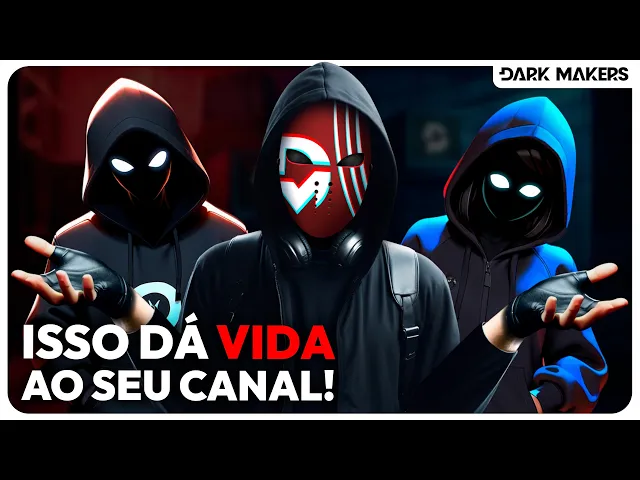
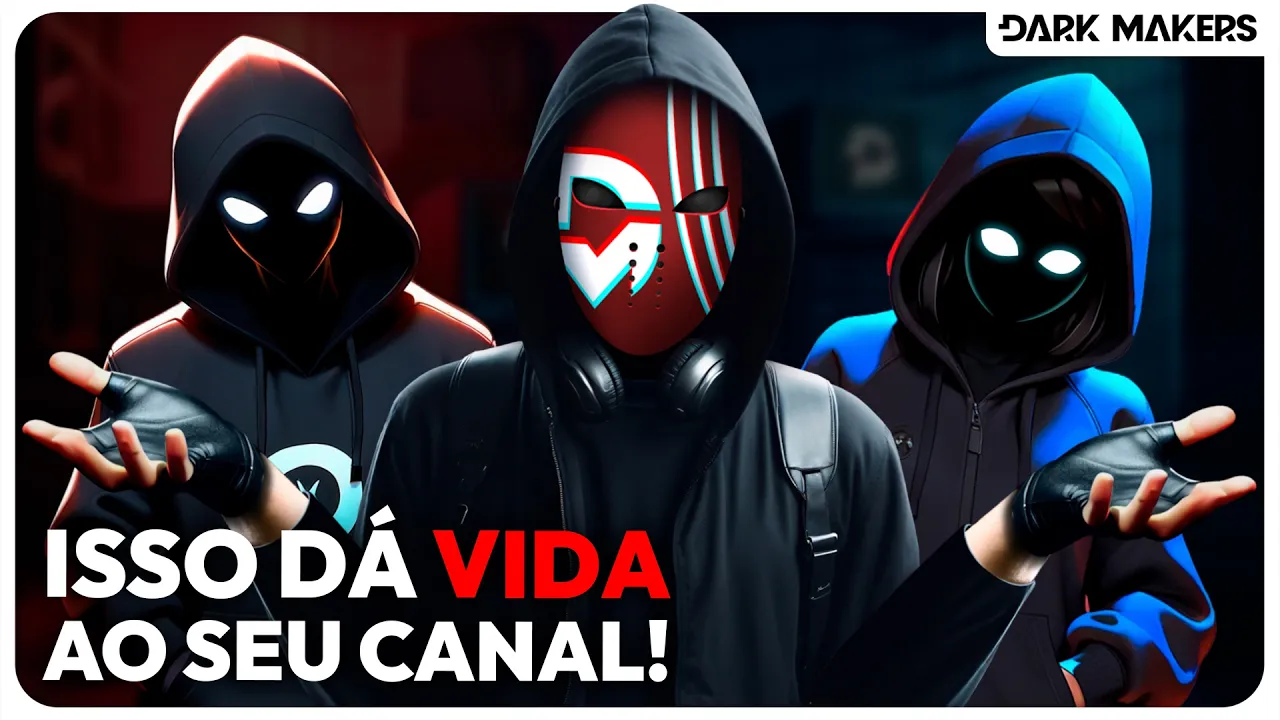
Hoje eu vou compartilhar com você o processo de criação de dois personagens incríveis. Vamos fazer um personagem masculino e um feminino criar animações no corpo e nos olhos de dois personagens completamente diferentes. Uma aula completa, algo que poderia facilmente ser parte de um curso pago, mas escolhi trazer aqui para o canal como forma de agradecimento aos inscritos que sempre interagem aqui nos meus vídeos.
Dessa vez estou trazendo em uma inteligência artificial bem melhor, que além de ter uma ótima qualidade, te deixa gerar várias imagens de forma gratuita diariamente. Assista o vídeo até o final com bastante atenção, porque neste tutorial eu vou te ensinar exatamente como eu faço os meus personagens com os mesmos programas que eu utilizo. Seja bem-vindo ao canal Dark Makers.
[música] Fala maker, beleza? Eu sou o Dark e antes de começarmos o tutorial, há algo importante que você precisa entender. Uma coisa que muitos ignoram ao criar um canal dark com um personagem é a importância da originalidade.
Buscar inspiração é essencial, mas a originalidade da sua ideia é que vai te diferenciar e impulsionar o seu crescimento. Entenda que você é único e o seu projeto precisa refletir isso. Ele deve representar você e as suas ideias.
É somente assim que você vai conseguir se destacar no meio de várias imitações. Nós vamos criar dois personagens diferentes. Um vai ser sem rosto pra gente poder desenhar um olho piscando, igual eu fiz nos meus primeiros personagens aqui do canal.
e o outro com o rosto mais complexo para eu também poder te ensinar como fazer esse estilo de olho pescando. Eu indico que você siga todo o tutorial e crie os dois para você saber como fazer cada um deles quando for necessário. Você pode estar fazendo também os dois masculino ou feminino.
Não precisa fazer um de cada. Eu optei por fazer dessa forma para atender os dois públicos. Tendo isso em mente, vamos começar a criar nossos personagens.
Para começar, vamos acessar o site da IA. O link está na descrição do vídeo. Se você nunca usou ela, deixa eu te explicar rapidinho como funciona.
Aqui em cima é onde fica os créditos. Nós temos 150 tokens diários para usar gratuitamente. Logo aqui embaixo temos o número de imagens que podem ser criadas simultaneamente.
Eu geralmente deixo fazendo de quatro em quatro imagens mesmo. Mas aqui embaixo temos as dimensões da imagem. Vamos seguir com essa daqui que já está marcada que é 768 por 1024.
Isso vai fazer uma imagem em pé que fica muito melhor pro nosso personagem. Nesse menu aqui do lado, nós temos vários modelos que podemos usar como base para criar o nosso personagem. Para o estilo que eu gosto de usar aqui no canal, eu tenho costume de colocar o Leonardo Anime XL.
Ele deixa o personagem com aspecto mais ilustrado, parecendo um desenho 2D ou 3D. Os outros você consegue resultados incríveis também, alguns mais realistas e outros mais estilizados. Então teste aí e veja o resultado que você consegue em cada um.
Tudo isso que eu mostrei influencia na quantidade de tokens, né, de crédito que vão ser gastos quando você for gerar a imagem. Com estilo selecionado, agora eu vou escrever o prompt para a inteligência artificial entender o que eu quero. Quanto mais detalhes você escrever, melhor para ir a interpretar.
Lembrando que é bem aleatório. Às vezes precisamos gastar muitos créditos para conseguir um resultado parecido com o que está na nossa mente. Eu vou criar um garoto 3D com capuz preto.
Ele vai ser um hacker olhando para a frente com uma iluminação dinâmica, batendo nele. O fundo é bom a gente colocar embaçado para facilitar a hora de remover o fundo. e vou colocar que eu quero ele no estilo da Pixar.
A ideia é primeiro especificar como é o seu personagem. Separando por vírgula, nós colocamos depois o que ele está fazendo. Depois a gente coloca onde ele está, especificando como é o fundo que você quer, qual o ambiente que ele está naquele momento.
E por último, você pode colocar o estilo que você quer ele. Você pode colocar igual eu coloquei no estilo pixa, realista, semirealista. Aí vai do seu gosto.
Feito o prompt, agora vamos clicar em gerar. Lembrando que eu pedi para ele gerar quatro imagens de uma vez no estilo Leonardo Anime XL, o que vai me custar oito de créditos. Depois que você clicar, a IA vai começar a gerar as imagens.
E você pode notar que ela criou um personagem em 3D, um pouco parecido ali com o estilo da Pixar, com uma iluminação batendo em volta dele e o fundo embaçado, exatamente como eu pedi. Mas vou seguir criando até esgotar todos os créditos. Nesse segundo já me deu uma ideia melhor de como eu quero que seja esse personagem, com o rosto todo escuro e os olhos iluminados, mais ou menos no estilo que eu já usava no início do meu canal.
Podemos ir modificando prompt, como por exemplo no lugar de Pixar, colocar semirealista e ver como que vai ficar. Com essa mudança, já vemos algo mais sério. E se no lugar de hacker eu colocar Cyberpunk?
Eu gosto muito desse estilo Cyberpunk porque ele coloca uma máscara mecânica e bem estilizada com algumas luzes. Agora vamos testar usando Leonardo Lightning XL. Olha como o resultado fica muito mais realista.
E a ideia é essa, ir testando e mudando o prompt até encontrar algo da forma que você quer. Não tenha medo de gastar todos os seus 150 tokens, porque no dia seguinte ele vai recarregar tudo de novo. E caso você queira, você também pode criar uma segunda conta com outro e-mail.
Por exemplo, depois de gastar todos os tokens em uma conta, eu entrei com uma outra conta e consegui criar um que eu gostei bastante. Você pode ver aqui que foi usado o mesmo prompt para ele. Eu gostei dele porque ele lembra um pouco o estilo ali do Homem-Aranha.
Clicando nele vai abrir essa tela. O legal dessa IA é que você já tem a opção de remover o fundo. Clicando aqui, você vai gastar dois tokens para remover o fundo e deixar só o personagem.
Agora é só vir aqui do lado, escolher uma dessas duas opções, que é a versão original ou a versão sem fundo que acabamos de criar. É só selecionar a versão no background e apertar nessa setinha para fazer o download. E agora vamos lá criar a nossa personagem feminina.
Você pode ver que eu estou usando o mesmo padrão de prompt. Primeiro eu explico como ela vai ser uma mulher com capuz mascarada. Depois eu coloco o que ela está fazendo.
Ela está olhando para a frente. Aqui você pode colocar que ela tá com a mão no bolso, que ela tá pensativa ou qualquer uma outra ação. Agora vamos explicar o ambiente que ela está.
Vou só dizer que eu quero uma iluminação dinâmica e com um fundo embaçado. E por fim, eu vou dizer que eu quero ela no estilo Pixar 3D. E agora é só mandar gerar.
E como vai ser praticamente o mesmo processo que fizemos ali com o personagem masculino, eu vou agilizar o vídeo enquanto eu gasto os meus 150 tokens. A ideia é encontrar uma menina de frente com cabelo curto ali dentro do capuz usando uma máscara tampando a sua boca. Eu poderia ter deixado um pouco mais específico para facilitar o entendimento da inteligência artificial, mas como eu não tinha uma ideia completamente formada na minha cabeça, eu deixei assim e fui gerando para ver os resultados.
Eu costumo pedir para criar personagem com máscara e sem rosto para evitar a necessidade de ter que animar a boca, porque fazer uma sincronização labial com o áudio é muito complexo, mas existe algumas inteligências artificiais que podem fazer esse trabalho para você de forma automática. E caso você queira, eu já ensinei isso aqui no canal, é só dar uma olhada aí nos vídeos. Eu gostei de várias que foram geradas aqui, mas eu vou seguir com essa.
Eu acredito que se você chegou até essa parte do tutorial, é porque você está gostando. Então, se você ainda não é um inscrito, se inscreva no canal e ative o sininho para receber mais conteúdos como este. Deixe o seu like para me ajudar aqui também e vamos para a parte mais divertida do tutorial, a animação.
Vamos começar animando o personagem masculino. Com o after aberto, nós vamos importar o personagem aqui para dentro, clicando duas vezes aqui nesse espaço, selecionando ele no nosso computador. Diferente dos programas básicos e gratuitos que salvam sozinho, o After Effects não faz isso.
Então, é importante lembrar de salvar o seu projeto sempre que fizer alguma alteração. Você pode fazer isso apertando contrl shift s ou indo ali em cima em arquivos e apertar em salvar como depois que você já salvou a primeira vez, é só apertar crima toda vez que você achar necessário. É uma precaução para você não perder tudo caso caia energia ou trave o programa, algo do tipo.
Agora vamos arrastar ele aqui para esse ícone de composição. Assim, ele vai criar uma composição exatamente do tamanho da nossa imagem. Vamos dar zoom no rosto do personagem.
É só rolar o scroll do mouse para aproximar ou afastar. Você também pode clicar e segurar o scroll do mouse para mover e centralizar o rosto aqui no meio da tela. Vamos aqui embaixo na composição e apertar com o botão direito do mouse.
Vai abrir esse menu aonde vamos em novo e escolhemos a opção sólido. Selecione o contagotas e aperte na parte mais escura aqui do rosto. Depois de selecionar a cor, é só apertar em OK.
Aqui na esquerda, vamos selecionar a camada do sólido que acabamos de criar, apertar nessa setinha aqui do lado e depois apertar na setinha de transformação. Vamos abaixar um pouco a opacidade para poder ver o personagem por baixo do sólido. Com a camada do sólido selecionada, vamos aqui em cima na ferramenta caneta para poder criar uma máscara.
Tente copiar a forma que eu vou criar aqui. A ideia é fazer uma máscara que tampe o olho, mas que não tampe essa silueta de luz do rosto. Depois que fechamos a máscara, podemos voltar aqui a opacidade para 100%.
Como o olho tinha um brilho e ficou um pouco aparecendo aqui para fora da máscara, vamos editar as linhas para cobrir tudo. Se quiser puxar um ponto específico como eu fiz aqui, é só segurar o altar na bolinha dessa aresta que você vai conseguir mexer só ela separadamente. Agora a máscara já está tampando tudo que eu precisava, mas vamos suavizar ela um pouco.
Vamos aqui na esquerda, na nossa composição, e apertar nessa setinha do lado da máscara. em difusão da máscara. Vamos aumentar um pouco para suavizar a borda dela.
E assim já ficou perfeito. Agora eu vou revelar o segredo da animação que eu usava nos olhos dos meus primeiros personagens. Você vai ver que é bem simples.
Primeiro vamos esconder essa camada sólida que criamos, apertando nesse olho aqui do lado. Agora tenha certeza que nada da nossa composição esteja selecionado. E vamos mais uma vez aqui na ferramenta caneta pra gente poder desenhar o olho.
Vamos começar pelo olho da esquerda. Clique aqui no cantinho direito do olho. Agora vamos clicar aqui no outro canto e segurar para arrastar e fazer uma curva.
Então, deixa assim e vamos segurar o alt e apertar aqui no bolinha dessa areessa para puxar ela um pouco. Essa linha que a gente puxou indica para onde que a gente quer a direção da curva. Agora vamos clicar em cima do primeiro ponto que criamos, segurar e arrastar um pouco.
Agora vamos ajustando para deixar o nosso olho perfeito. A ideia é que a curva de cima fique um pouco maior pra esquerda, enquanto a curva de baixo fique um pouco maior pra direita. Preste atenção em como tá ficando a minha e tente imitar no seu.
Agora podemos voltar aqui e acender a camada do sólido preto para esconder o rosto por baixo. Selecione a camada forma que criamos e vamos aqui em cima mudar a cor dela. Primeiro, certifique-se que o preenchimento está nessa segunda opção.
E dê OK. E vamos no quadradinho de cor. Selecione a cor branca e aperte OK.
Agora, para animar, nós vamos fazer o seguinte. Primeiro selecione a camada da forma e aperte aqui nessa setinha. Aperte na setinha do conteúdo, depois na setinha da fórmula um e por último na setinha do caminho.
Vamos marcar um quadro chave apertando aqui nesse reloginho. Bem aqui no começo da nossa linha do tempo. A animação do olho fechando não pode ser muito longa, então vamos dar um zoom aqui na nossa linha do tempo através desse slide.
Assim, nós conseguimos ver o tempo em frames. Então vamos aqui no frame 5 e criamos um outro quadro-chave apertando nesse losangulo. Eu criei mais um aqui no 15, mas vou deletar ele porque depois podemos já copiar e colar o frame já modificado.
Se você fez aí também é só selecionar e apertar delete. Deixe a agulha em cima do segundo quadro chave e selecione ele. Vamos clicar aqui nos pontinhos que fizemos aqui nos olhos.
E se assim como no meu as linhas de edições não apareceram, vamos clicar aqui fora da nossa composição primeiro e depois apertar aqui em cima do caminho. E agora já podemos voltar lá no olho. É bem simples.
Segura o alté um olho fechado. A parte de cima vai fechar um pouco mais do que a parte de baixo, mas ela não vai até o final. Agora vamos fazer a parte de baixo subir um pouco para encontrar com a outra linha.
A ideia é deixar as duas linhas o mais [música] próximo possível e a nossa animação já está praticamente pronta. Eu vou selecionar aqui o quadro chave que acabamos de modificar, apertar o controll C para copiar. Com a agulha no frame 15, vou apertar o cradar.
Agora, com a agulha no frame 20, eu vou copiar e colar o quadro chave que tá lá no primeiro frame. Eu vou selecionar os dois últimos quadros e arrastar ele para deixar o mesmo espaçamento entre todos, porque eu senti que a piscada ficou muito longa. Para visualizar como está ficando a animação, é só apertar a barra de espaço que ele vai fazer um pré- render para você ver como está ficando.
Vamos selecionar todos os quadros chaves e vir aqui nesse ícone para abrir as curvas da nossa animação. Nós só precisamos selecionar todos os pontos que estão aqui e apertar aqui nesse ícone para criar as curvas de velocidade. Vamos puxar aqui um pouquinho para cada lado para suavizar um pouco a nossa animação.
E eu já achei que já tá ficando bem legal, mas mesmo assim eu vou dar mais uma ajustada aqui na forma para deixar bem fininho, quase sumindo quando ele fecha o olho. Se sentir necessidade faça isso aí no seu também. É só ir ajustando as linhas para ficar do jeito que você quer.
Diferente dos outros programas básicos de edição, no After Effects nós trabalhamos com o ponto de ancoragem. Esse ponto vem por padrão no meio do projeto e nós podemos mover ele para facilitar a nossa animação. Para isso, precisamos vir aqui em cima, marcar essa opção que vai te permitir mover esse ponto de acoragem.
Agora vamos arrastar ele para mais próximo do olho. Se você segurar o control na hora de mover ele vai seguir em linha reta. Eu poderia deixar ele aqui mesmo, mas se você reparar em relação ao queixo não parece estar centralizado.
Então eu vou ativar a régua apertando cr e clicar aqui na borda da esquerda e arrastar a linha aqui pro meio. Deixe ela bem centralizado no rosto e posicione o ponto de ancoragem em cima dela. Agora é só arrastar essa linha guia de volta pra lateral.
Eu vou selecionar a setinha aqui em cima, só pra gente sair desse modo de ancoragem. E agora vamos começar a duplicar essas animações do olho. Selecione todos eles e aperte conttrl C.
Leve a agulha mais pra frente e aperte o contrl V para colar. Se quiser, pode fazer como estou fazendo aqui, ou se preferir, pode dar mais espaço entre as animações. Você pode ver que eu colei mais uma vez bem no final aqui da animação para que ele pisque o olho duas vezes.
E agora eu sigo copiando e colando em outros momentos da linha do tempo. Aqui você é livre para brincar e deixar da forma que você achar legal. Você pode ver aqui que minha linha do tempo termina com 25 segundos de duração.
O After Effects, quando você cria uma composição automática, que foi o que nós fizemos quando arrastamos o personagem para o ícone de composição, ele vai criar uma composição com as mesmas dimensões do arquivo, porém a taxa de quadros por segundo e a duração vai ser a mesma do último projeto que você executou no programa, mas nós podemos vir aqui em cima e apertar em composição, depois em configurações da composição. Aqui podemos mudar a duração do projeto e a taxa de quadros por segundos aqui em cima. A taxa eu vou deixar 30 mesmo, mas vou mudar aqui a duração do projeto para 30 segundos e apertar em OK.
Ele aumentou a duração da nossa linha do tempo. Agora precisamos ajustar o tamanho dos arquivos, clicando aqui no final deles e arrastando até o final da linha do tempo. Agora vamos seguir copiando e colando nossos quadros de animações.
Eu vou dar um play aqui, apertando o espaço para ver como tá ficando. Eu achei que ficou uma piscadeira danada, então vou selecionar alguns quadros aqui e deletar. Aqui você precisa usar sua criatividade.
É uma questão de feeling mesmo, sabe? Quanto mais você trabalha com a animação, mais você vai entendendo como deixar ela mais legal. Agora que eu já apaguei algumas, tá na hora de colocar aquele efeito de brilho nos olhos.
Vamos selecionar a camada de forma, apertar com o botão direito do mouse e ir em estilo de camada. Aqui vamos na opção brilho externo. [música] Você vai notar um brilho amarelo em volta dos olhos, mas como o nosso olho é branco, precisamos ajustar isso.
Aqui na esquerda, na nossa composição, vamos clicar na setinha do brilho para abrir as propriedades dele. Vamos mudar a cor dele para branco. [música] Aumentar aqui um pouco o intervalo para deixar o brilho mais suave e aumentar um pouco também o espaçamento desse brilho, desde forma que você achar que fique legal com o seu personagem.
Olha como que tá ficando legal. Vamos fechar aqui a setinha principal da camada de forma para duplicar ela. Com ela selecionada, aperte contrl D.
Isso vai duplicar a camada com todos os efeitos de animações que já fizemos. Agora, na camada de forma dois, apertamos com o botão direito do mouse e vamos na opção transformar. Aqui apertamos em inverter horizontalmente.
Como nós deixamos o ponto de ancoragem bem aqui no meio do rosto, na hora de inverter, ele vai usar esse ponto como referência e inverter a forma exatamente na posição que precisamos, mantendo o mesmo espaçamento do ponto de ancoragem. E agora nós já temos os dois olhos com efeitos e animados. Mas se a gente for animar o corpo do personagem, como fizemos lá no primeiro tutorial de animação, o olho não vai seguir os movimentos por estar em uma camada diferente.
Para resolver isso, precisamos vir aqui na composição, segurar aqui embaixo e arrastar para selecionar todas as camadas. Aperte com o botão direito em cima delas e vamos na opção pré-compor. Aqui vamos dar um nome para essa nova pré-composição e deixar marcada essas duas opções aqui embaixo que vai levar todos os efeitos que criamos para dentro dessa nova composição.
Depois aperte em OK. Agora você pode ver que já temos tudo junto em uma única camada e é aqui que nós podemos animar o nosso personagem. Vamos aqui em cima na ferramenta marionete, selecione ela e vamos criar os nossos pontos de movimento.
Primeiro eu sempre começo criando esses três pontos fixos aqui embaixo para evitar que os outros pontos movam essa parte do corpo. Agora eu crio um entre o peito e o pescoço e um entre os olhos. Só essas aqui já seriam suficientes, mas vamos colocar também uma em cada cotovelo para deixar o movimento suave aqui no braço também.
Apertando a letra U, vai revelar todos os frames iniciais dos pinos que criamos. Vamos selecionar aqui o pino do rosto e vi aqui na composição. Nesse reloginho, segure a tecla Alt e aperte com o mouse que vai abrir uma caixa de expressão.
Aqui nessa caixa de texto vamos apagar tudo que está escrito aqui e digitar W I GG L E. Abre parênteses, coloca o número um, que representa a velocidade do nosso movimento. Quanto maior o número você colocar aqui, mais rápido vai ficar.
Depois a gente coloca uma vírgula e coloca o número 20, que vai representar a distância do nosso movimento. Quanto maior o número aqui, mais longe ele vai se mover. E quanto menor, mais próximo ele vai se mover.
E agora é só fechar parênteses. Essa é uma expressão usada para criar um movimento aleatório aqui no After Effect, deixando ali um pouco mais real o movimento do que se você tivesse que fazer manualmente. Para não precisar digitar de novo, vamos selecionar o texto e copiar.
Apertando control C, vamos no pino do pescoço e repetimos o processo. Selecione o texto que já está aqui e aperte o control V para colar a expressão que nós copiamos. Só que aqui o movimento precisa ser um pouco mais curto.
Então, aonde está 20, eu vou mudar para cinco, que vai diminuir bastante a distância desse movimento. Repito o mesmo processo com o pino dos dois cotovelos, porém na distância nós vamos colocar o valor três. Assim ele não vai mover tanto o cotovelo, mas vai ter um pouquinho de movimento.
Por que não deixar todos os movimentos com 20? Na real é que o boneco vai ficar parecendo o bonecão do posto. Eu já vi alguns canais que tentaram seguir o meu tutorial, mas não entenderam muito bem como funciona e deixaram ali o boneco dançando na tela para caramba.
Isso acaba deixando o trabalho bem amador. Então, se você está acompanhando e prestando atenção em tudo que eu estou explicando aqui, com certeza o seu já vai ficar mil vezes melhor do que o desses canais. E olha que tem alguns canais que, mesmo com personagem muito mal feito, conseguiram ganhar bastante inscritos.
Imagine se você tiver um trabalho mais profissional. E olha que legal que ficou o nosso movimento. Como a cabeça é o último osso do nosso corpo e o osso da coluna influencia bastante nela, o movimento dela pode ser um pouco maior do que das outras partes do corpo, deixando a animação bem mais legal.
E esse mesmo efeito que fizemos para o olho, você pode fazer para a boca, caso queira fazer uma animação na boca mexendo também. Como nosso personagem já estava com o fundo transparente no formato PNG, nós conseguimos exportar ele em um vídeo sem fundo também. E para exportar, nós vamos apertar o controll m, que vai adicionar ele em uma fila de render.
Vamos aqui no módulo de saída e apertar aqui para poder alterar aqui em cima. onde está H264. Vamos mudar para Quick Time.
Aqui na opção de formato temos que deixar em animação. Se o seu não estiver com ela marcada é só clicar aqui e selecionar ela na lista de codec. Aqui onde está RGB, nós vamos mudar para RGB + alfa.
Essa aqui é a parte mais importante para o fundo ficar transparente. Como nós não colocamos nenhum áudio nesse projeto para não criar uma faixa vazia e ter que deletar depois no outro programa, vamos vir aqui e desativar a saída de áudio. Agora é só apertar em OK.
Em saída para é onde você vai clicar para poder escolher em qual local do seu computador você vai querer salvar o seu vídeo pronto. Dê o nome pro arquivo e aperte em salvar. Agora apertamos em renderização e esperamos o programa salvar essa animação pra gente.
E lembre-se também sempre de salvar o seu projeto. Para a personagem feminina, vamos precisar preparar ela no Photoshop. Primeiro, como o rosto dela é muito mais complexo do que do personagem que acabamos de fazer a animação, precisamos fazer uma versão dela com o olho fechado.
E o Photoshop vai ajudar muito, já que nas versões mais atuais ele conta com uma inteligência artificial chamada Firefly. Com o Photoshop aberto e com a nossa personagem aqui dentro. Se você não sabe como importar a personagem aqui para dentro, é só ir lá em cima no menu arquivo e apertar em abrir ou importar.
Vamos aproximar o rosto da personagem apertando control mais. Se você precisar mover a personagem para centralizá-la aqui na tela, é só segurar o espaço que vai aparecer uma mãozinha, você clica com o mouse, segura e arrasta para movimentar. Para fechar o olho dela é bem simples.
Vamos aqui na barra de ferramenta e escolher a opção de seleção. Aperta, segura e arrasta com o mouse para selecionar os olhos. Tente selecionar só o necessário.
Se selecionar um espaço muito grande, a IA pode acabar entendendo errado e tentar criar outras coisas para aproveitar o espaço. Então, se der errado para você, você sabe que tem que selecionar de novo só o necessário. Depois de selecionado, vamos nessa caixa de preenchimento generativo.
Digite aqui olhos fechados e aperte em gerar. Você pode notar que ele vai gerar aqui na lateral direita três imagens para você escolher. Não tem o limite diário, você pode gerar quantas vezes for necessário para chegar no resultado que você quer.
E olha que legal que ficou. Se quiser mais opções, é só ir apertando em gerar que o programa vai fazer mais três imagens e manter essas que já estão prontas para você. Vai fazendo até você encontrar uma que combine com a personagem e você goste.
Eu vou fazer vários aqui e acelerar o vídeo para achar uma que fique exatamente do jeito que eu quero. Eu gostei desse aqui porque ficou bem suave e combina um pouco com ela. Aqui na direita nós temos as camadas que você pode ver que os olhos fechados ficaram em uma camada separada.
Se apagar e acender aqui, já dá para ter uma ideia dos olhos piscando. O problema é que a nossa seleção acabou afetando um pouco a máscara, o nariz e em volta dos olhos. Para ajustar isso, vamos clicar aqui nesse quadradinho da máscara aqui na camada.
Tem que ser exatamente em cima desse quadro preto que eu selecionei aqui. Vamos aqui na barra de ferramentas, na lateral esquerda, e selecionar o pincel. E agora selecione também a cor preta.
Agora podemos passar com cuidado aqui em volta da máscara, aonde foi afetado sem necessidade. E se você acabou passando sem querer aonde não devia, é só mudar o pincel pra cor branca e passar em cima de novo para poder restaurar o que você errou. E olha como ficou bem melhor.
Agora se você não removeu o fundo dela lá no Leonardo, igual fizemos com outro personagem, você pode remover ele por aqui mesmo. É só selecionar ela aqui na camada. Depois vem aqui nas ferramentas e selecione a varinha mágica.
Aperte aqui em cima em selecionar assunto e o programa vai criar uma seleção automaticamente para você em volta da personagem. Agora, com a camada dela selecionada, aperte contrl J para duplicar. Ela vai duplicar somente o que está selecionado, que no caso é a nossa personagem.
Agora podemos vir na camada de baixo, selecionar ela e apertar delete. Pronto, agora já temos nossa personagem com o olho aberto, com o olho fechado e sem o fundo. Vamos criar uma nova camada vazia, apertando nesse ícone.
Segurando o control, vamos clicar nas duas camadas para selecionar tanto o olho fechado quanto a camada vazia que nós queremos mesclar essas duas. Agora é só apertar o control e que vai unir as duas camadas em uma só. Você pode dar dois cliques no nome da camada e renomear ela para ficar mais fácil de entender na hora da animação.
E agora vamos salvar o arquivo para poder animar. Aperte o contrl shift S, tudo junto. Escolha uma pasta, dê o nome para o seu arquivo e aperte em salvar.
Agora vamos lá animar ela e vai ser muito mais fácil e rápido do que com outro personagem. Com After Effects aberto, dê dois cliques aqui nessa área para abrir a janela de importação. Vá até o caminho que você salvou o arquivo, selecione o arquivo PSD que salvamos lá do Photoshop e aperte em importar.
vai aparecer essa janela. E o importante aqui é selecionar composição e deixar marcado essa opção de camadas editáveis. Depois é só apertar em OK.
O programa já vai criar uma composição com o nome do arquivo e as camadas dos olhos abertos e fechados. Vamos selecionar ela e arrastar aqui para criar uma outra composição com ela. Essa vai ser a composição onde vamos criar os pinos da marionete.
Mas antes vamos fazer os olhos piscando. Para isso, aperte duas vezes na composição do personagem aqui na esquerda para abrir ela. Dentro dela nós temos duas camadas renomeadas.
Eu vou aproximar os olhos aqui pra gente ver melhor como vai ficar. É só rolar o scroll do mouse para poder aproximar ou afastar a tela. E clicando e segurando o scroll do mouse, você consegue mover para onde você quer.
Agora vamos aqui na setinha dos olhos fechados abrir a setinha de transformação. Aqui nós vamos apenas trabalhar com a opacidade. Deixa a camada do olho acesa aqui nesse olhinho que fica no canto esquerdo.
E vamos marcar aqui nesse reloginho da opacidade o nosso primeiro quadro-chave. Assim como fizemos com outro personagem, eu vou dar um zoom aqui na linha do tempo, arrastando esse slide aqui embaixo. E no frame 5, nós vamos criar um outro quadro-chave clicando nesse losângulo aqui da esquerda.
Com a agulha no primeiro quadro, vamos zerar a opacidade e nós vamos ter esse efeito. Ajuste o tempo dele aqui para não ficar muito estranho no momento que estiver fechando o olho. A ideia é que seja bem rápido mesmo, mas que pareça um pouco suave para não simplesmente pescar de uma hora para outra.
Vamos selecionar o segundo quadro e copiar com control C. E um pouco mais à frente vamos colar com cr. Esse quadro vai manter o olho dela fechado até aqui.
Agora copiamos o primeiro quadro chave e colamos aqui na frente para abrir o olho novamente. Vamos ajustar pro movimento ficar um pouco mais rápido. E agora já podemos selecionar todos os quadros e ir colando um pouco mais à frente para fazer ela piscar várias vezes como fizemos com o personagem masculino.
É só selecionar tudo, apertar control C, mover a agulha um pouco mais pra frente e apertar o contrl V para colar. Aqui o que vale é a sua criatividade e gosto. Se quiser manter o olho dela fechada por mais tempo, é só aumentar o espaço entre os olhos fechados.
E se quiser manter ele aberto por mais tempo, é só aumentar o espaço entre os quadros dos olhos abertos. E vamos fazendo isso, copiando e colando até completar toda a nossa linha do tempo. E ajuste da forma que você achar que fique legal.
deletando, movendo e colando novos quadros. Feito isso, vamos voltar para a composição da personagem, clicando nessa aba personagem três. Não sei como está o nome da sua aí.
A ideia é só a gente voltar pra nossa composição principal. Diferente do nosso primeiro personagem, nós não temos o cotovelo nessa daqui aparecendo. Então eu vou na ferramenta de marionete para criar os três primeiros pinos para fixar o corpo dela aqui embaixo.
Vamos criar um pino aqui entre o peito e o pescoço e outro entre os olhos. Aperte a letra U para revelar os quadros que já foram criados. Vamos selecionar primeiro o pino da cabeça, vir aqui no relógio desse pino, segurar o altar com o botão do mouse para abrir a caixa de expressões.
Apague tudo que está escrito aqui e vamos usar a mesma expressão que usamos no outro personagem. Digite W I G L E. Abre parênteses, coloca o número um, que vai ser a velocidade do movimento.
Coloca uma vírgula, coloca o número 20, que vai ser a distância entre o movimento, e fecha parênteses. Vamos repetir o mesmo processo no pino do pescoço. Você pode copiar essa expressão que você acabou de escrever aqui, abrir a caixa de expressão do pino do pescoço e colar por cima do texto que vai est lá.
Porém, agora nós vamos mudar o número 20, que é a distância do movimento, para o cinco, deixando o movimento do pescoço um pouco menor e mais suave. E pronto, já temos nossa personagem animada. Se achar que a cabeça tá se movendo muito, é só diminuir um pouco o número da distância.
Eu vou testar aqui com o 10 no lugar do 20, porque como é uma personagem feminina e com mais detalhes, deixar o movimento mais suave vai deixar a personagem mais realista e profissional. Se quiser ajustar as piscadas dos olhos, é só clicar duas vezes na camada da composição e ir para dentro dela. Eu vou deletar aqui algumas para deixar ela piscando um pouco menos.
Eu acabei percebendo que eu tinha esquecido de completar a linha do tempo com a animação dos olhos. Então eu copiei e colei tudo aqui na frente. Agora voltando na composição principal, vamos apertar o control M para exportar.
Nós vamos no módulo de saída, selecionar o quick time, deixar o codec de animação aqui na direita. Se o seu não tiver, é só clicar nele aí e selecionar. Vamos aqui nos canais e marcar RGB+ alfa e desativar a saída de áudio aqui embaixo.
Agora é só apertar em OK e seu personagem já está pronto para ser exportado com fundo transparente. Clique em saída para escolher a pasta onde você quer salvar e dê o nome do seu personagem e aperte em salvar. Agora vamos clicar em renderização e é só esperar o programa exportar para você.
Lembrando sempre de salvar o seu projeto antes de fechar o programa. É só apertar contrl shift e mais s, tudo junto. Escolha o local que você quer salvar, dê o nome pro seu projeto e aperte em salvar.
Agora eu vou te mostrar como usar esse personagem com fundo transparente. Vamos abrir aqui qualquer programa de edição. Vamos usar o que já estamos acostumados aqui, que é o Capcut, mas isso vai funcionar em qualquer programa.
Você pode notar que eu já tenho ele aberto aqui com alguns fundos animados. Eu ensino como criar eles do zero no tutorial que está aparecendo aqui em cima no card. Depois que você terminar esse tutorial aqui, dá um pulo lá e crie também o cenário pro seu personagem.
E agora é só você brincar com os fundos e os personagens, arrastando o fundo primeiro aqui pra linha do tempo e depois arrastar o personagem pra camada de cima. Você pode notar que o personagem já está sem o fundo e encaixou perfeitamente aqui em cima do nosso fundo animado que colocamos por baixo dela. Agora é só você ir criando várias possibilidades de zoom e movimento para deixar o seu projeto ainda mais profissional.
E olha que legal que tá ficando. Eu espero que esse tutorial tenha te ajudado e se você tiver alguma dúvida sobre o que eu acabei de te ensinar aqui, deixa um comentário que eu vou fazer o possível para te ajudar. Se você não tem acesso ao After Effects para poder fazer a animação do seu personagem, estou colocando aqui na tela agora dois vídeos, um usando Capcut para PC e o outro para celular.
Ambos são aulas completas de edição de vídeo para Canal Dark, com um capítulo dedicado à animação do personagem, oferecendo ali uma alternativa para você dar vida ao seu avatar. Então, escolha uma e nos vemos lá. Se inscreva no canal Dark Makers e se torne o maker.
[música] Can't focus good enough.