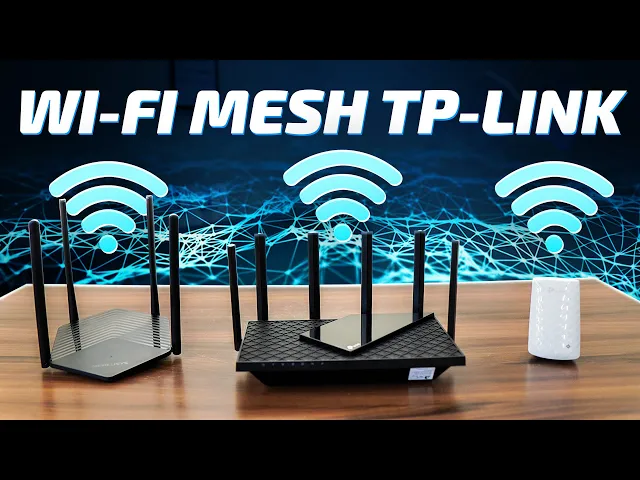
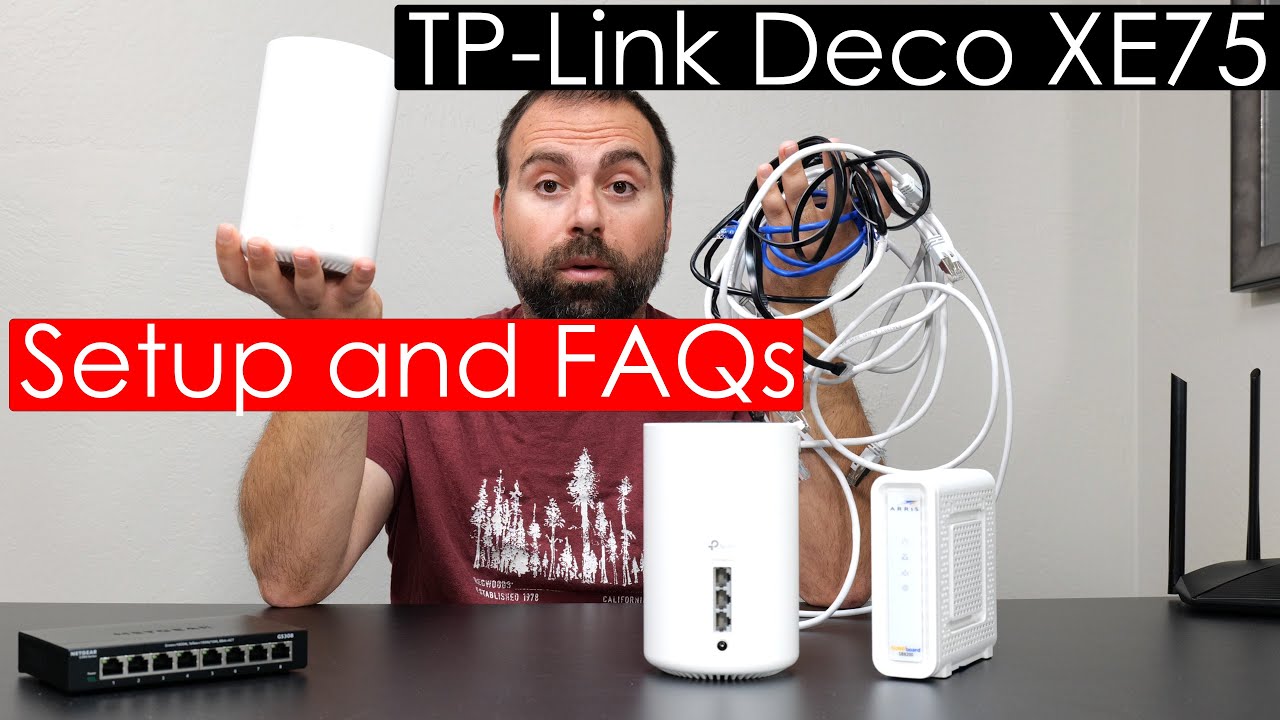
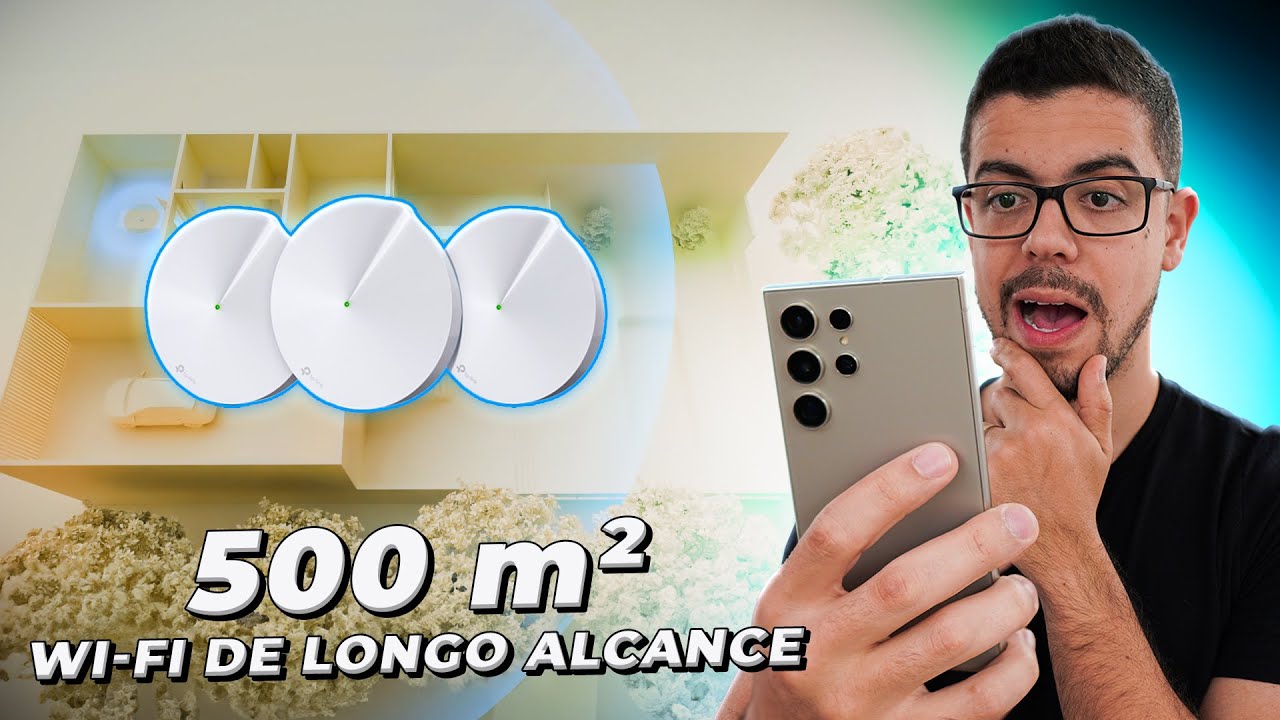
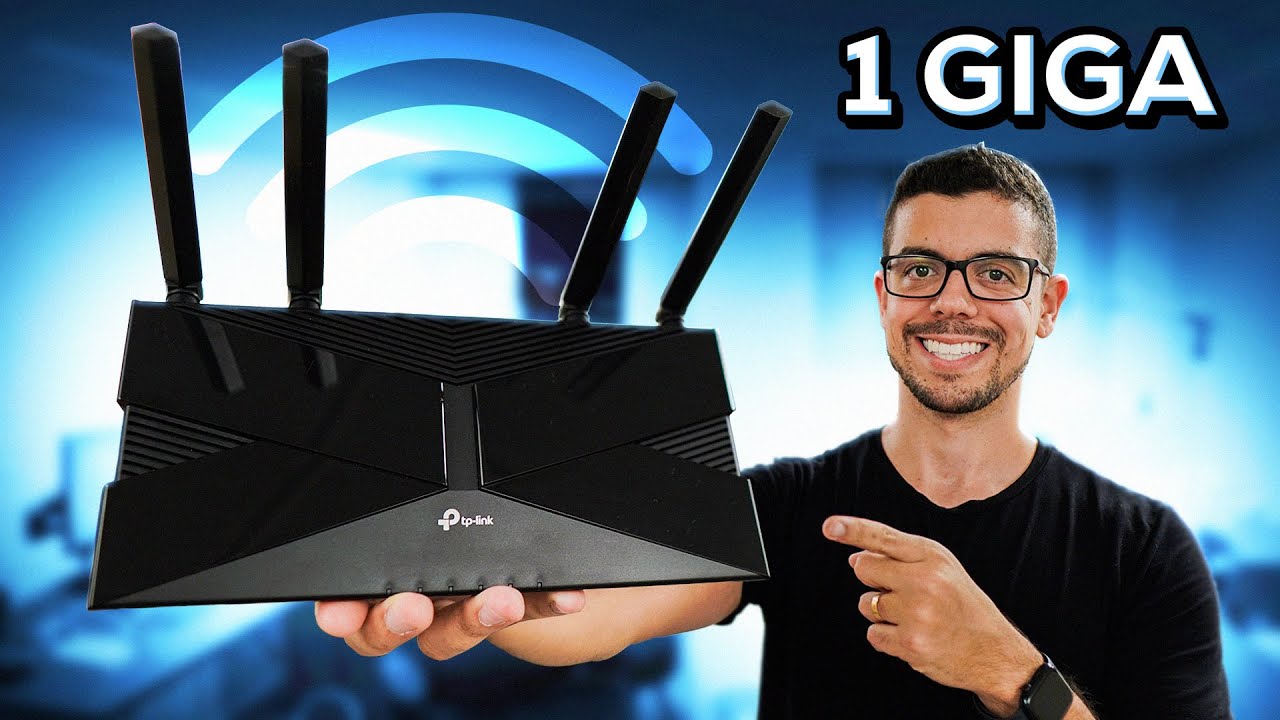
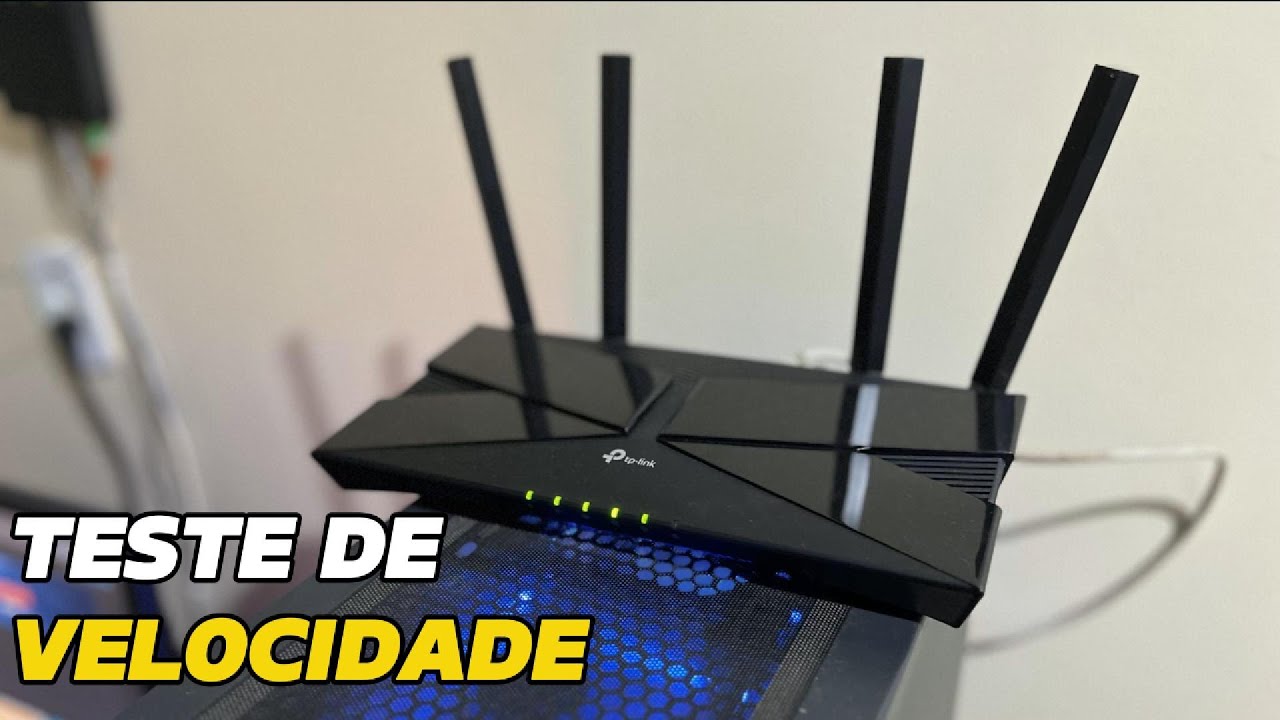
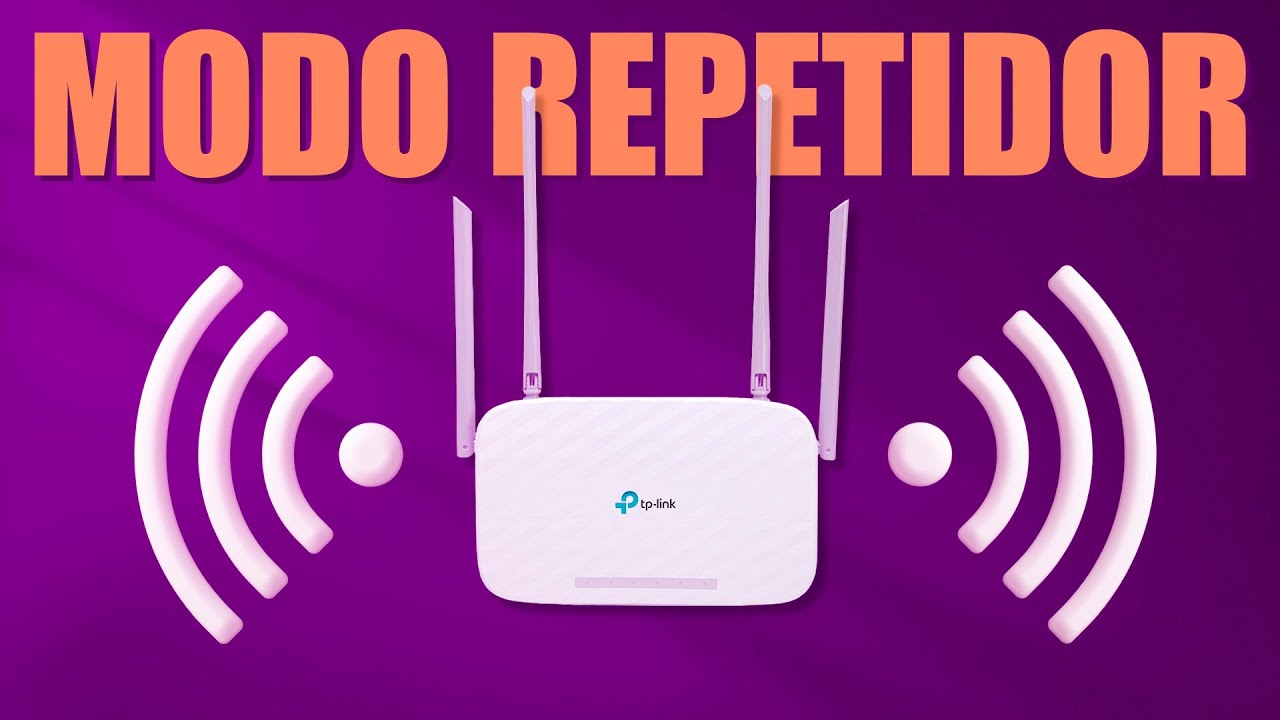
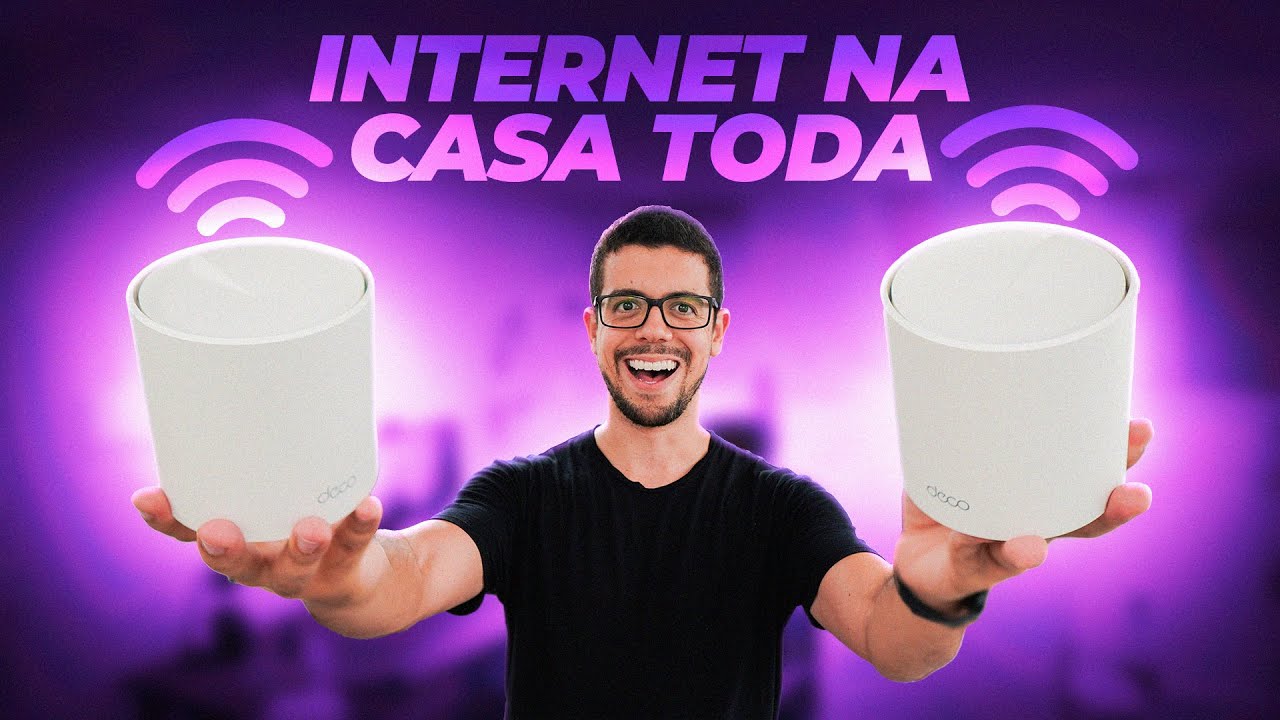
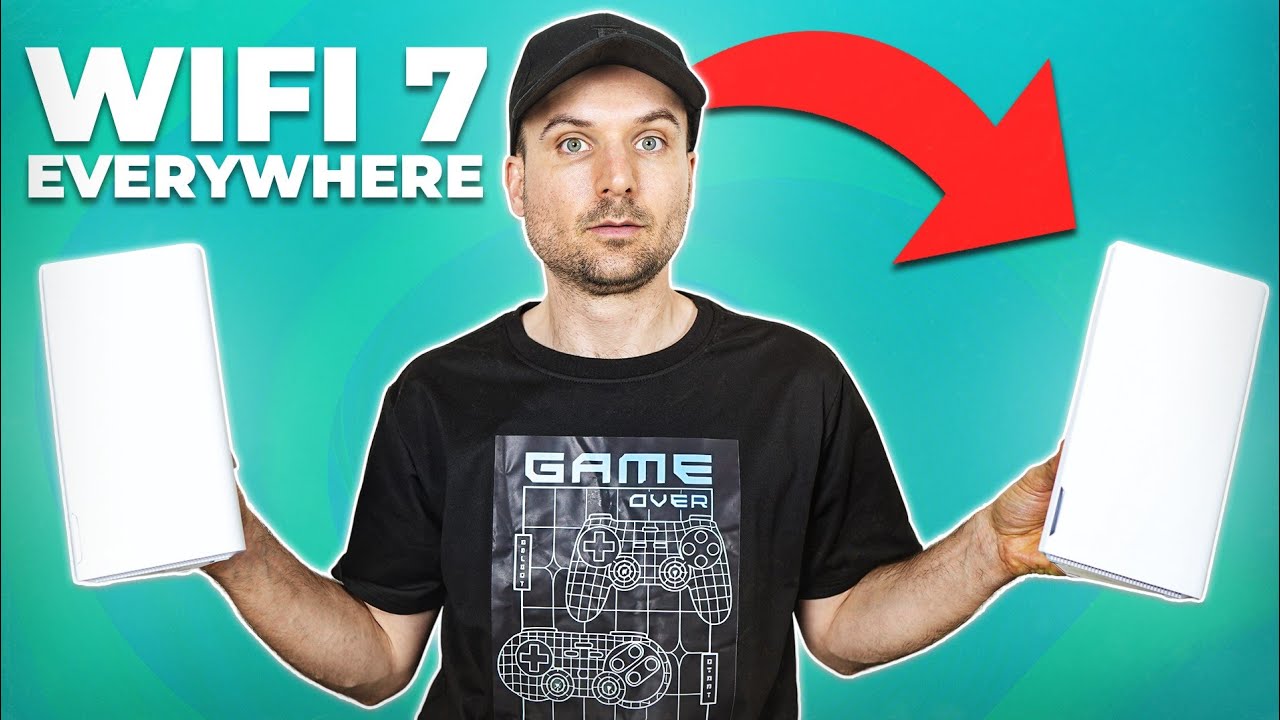
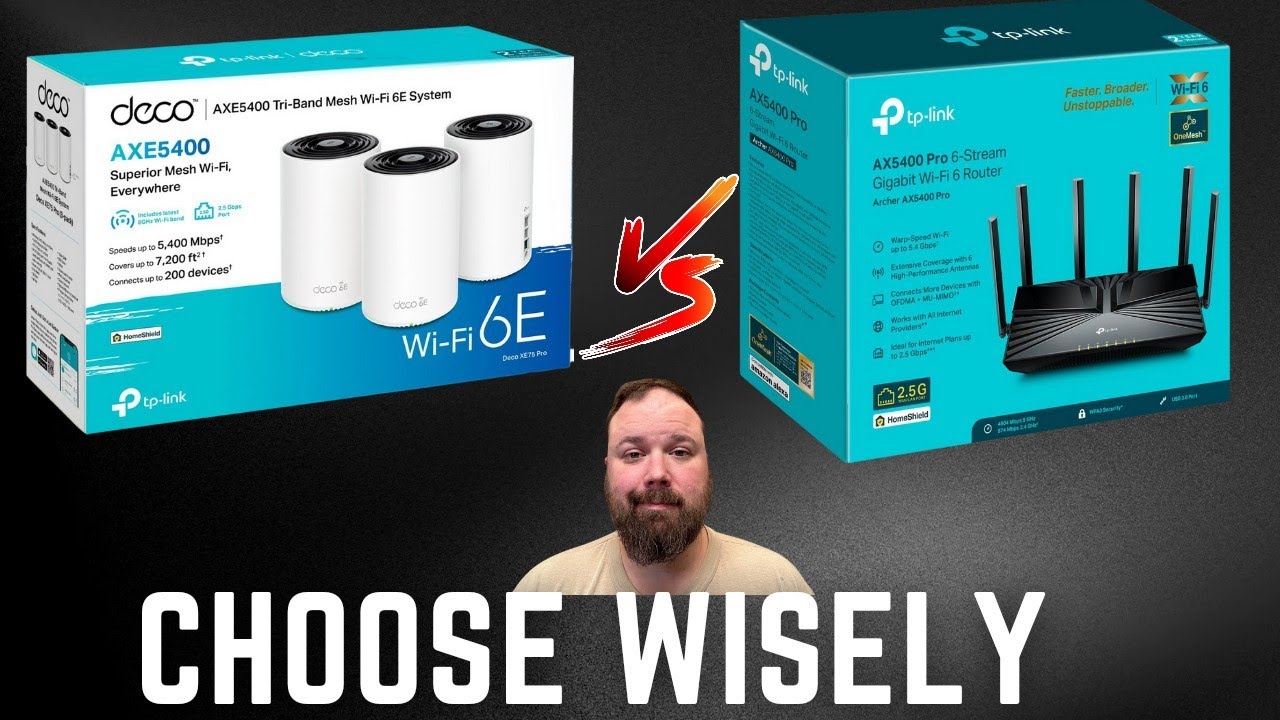
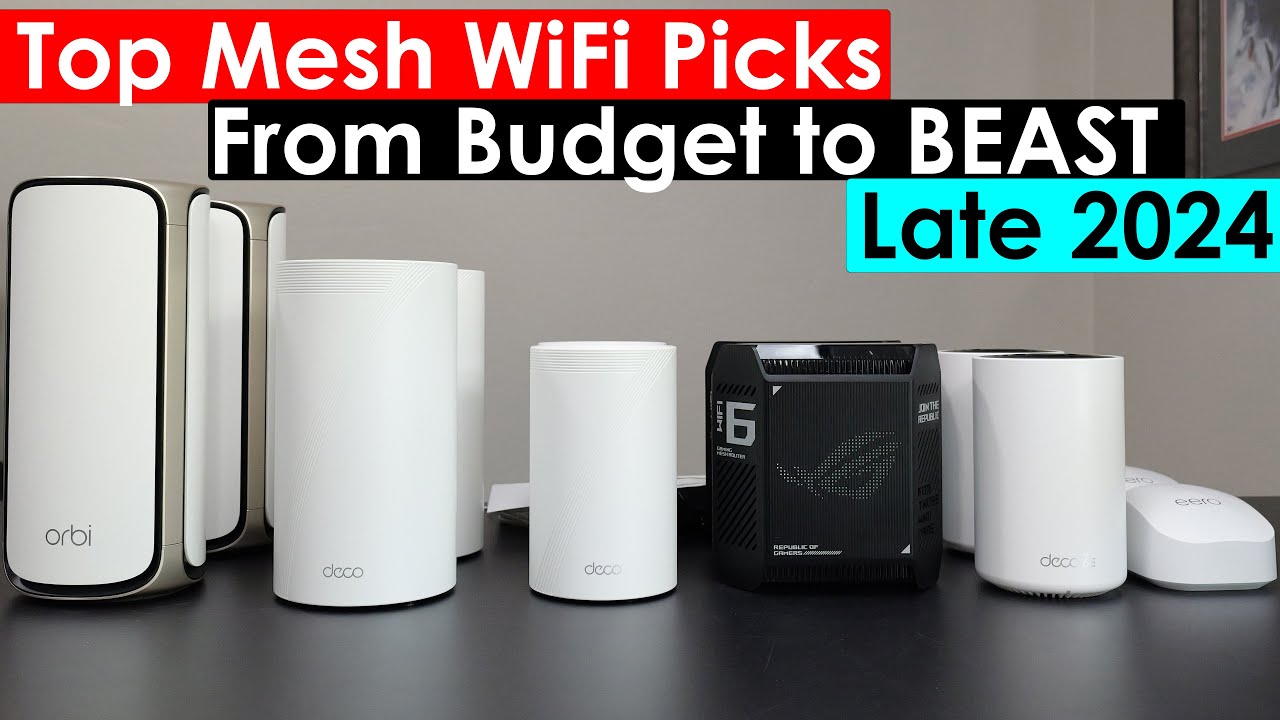
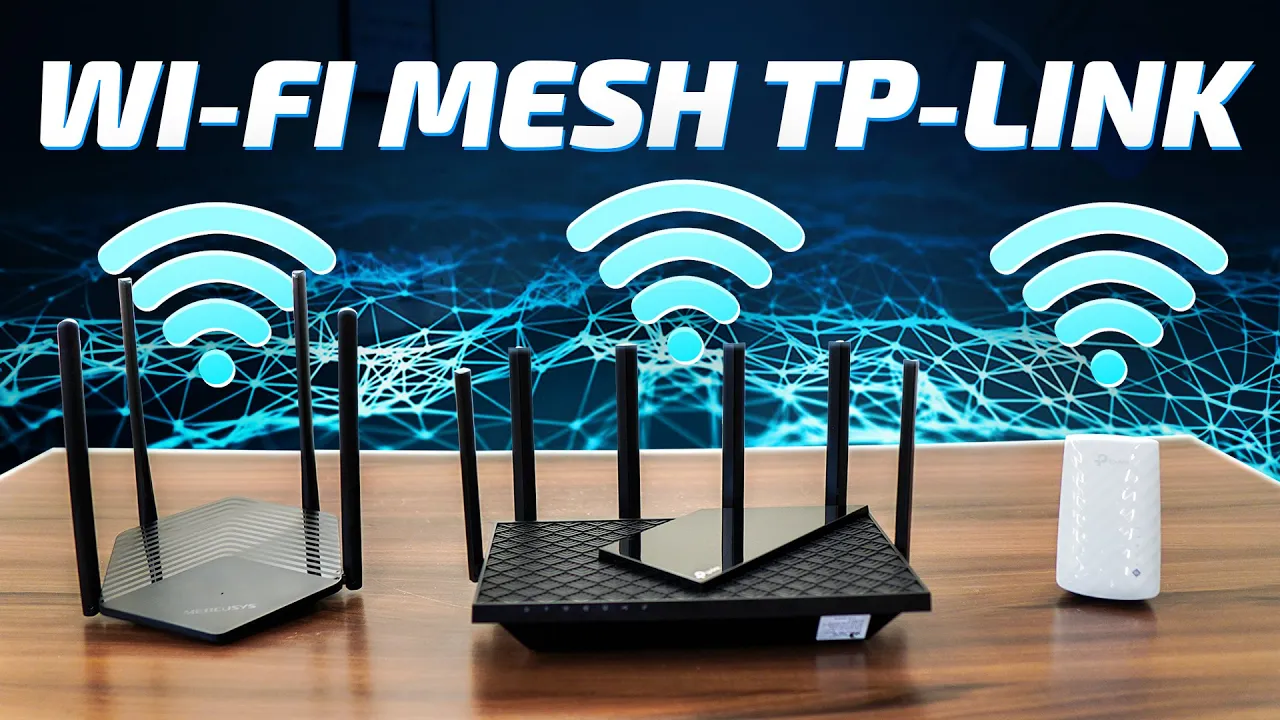
rede MH Essa foi a tecnologia mais buscada nos últimos anos em roteadores wi-fi do inglês para o português MH significa malha então quando uma rede assim é criada a experiência wi-fi muda completamente os roteadores conseguem formar uma rede unificada e nenhuma ação é necessária por parte do usuário para alternar entre as redes dos roteadores o dispositivo faz o salto de um ponto wi-fi para outro se assim ele tiver suporte aos Protocolos de roaming na teoria Red MH é uma maravilha só que temos algumas regrinhas de fabricante para fabricante E hoje é dia de esclarecer tudo sobre a Red MH da TP Link Bora lá e quando o assunto é wi-fi a segurança digital precisa vir em primeiro lugar é por isso que eu conto com a ajuda do antivírus da Kaspersky são três níveis de proteção focado em segurança performance privacidade e identidade de acordo com a sua necessidade é mais do que um simples antivírus pois tem uma interface amigável com acesso às melhores ferramentas de proteção na versão premium por exemplo você tem acesso a VPN ilimitada Vou deixar um link com desconto na descrição e usando o cupom Max dicas você garante ainda mais desconto aproveitem antes de colocar a mão na massa e ensinar para vocês o passo a passo vocês tem que entender que linha Deco da TP Link é diferente da linha Arch a TP Link lançou primeiro essa linha de roteadores mash no mercado a linha Deco muito famosa tem ótimos produtos vez ou outra aparece um aqui no canal o último foi o Deco s7 e até então a TP Link só tinha esse tipo de roteador MH tá por muitos anos que são excelentes para quem quer facilidade vale a pena demais tem ótimo desempenho são produtos Premium com excelente design parece parecem até peças de decoração paraa sua casa só que aconteceu o seguinte as marcas começaram a lançar roteadores normais né entre aspas aqui com função meche marcas como xiaomi Huawei chegaram contudo oferecendo aí roteadores assim completos não precisava você comprar esses roteadores mesh específicos esses kits e a TP Link insistia em oferecer One MH o que seria isso basicamente você poderia ter apenas um roteador na sua rede para estender ela com estabilidade teria que usar repetidores One MH compatíveis isso não era nada legal porque primeiro um repetidor não tem o mesmo desempenho que um roteador né geralmente não tem um um hardware tão bom quanto um roteador e além do mais os repetidores eram muito caros custavam o preço de um roteador ou até mais caro e é óbvio que os clientes começaram a reclamar disso e eu acho que chegou num ponto que a TP Link viu que tava ficando para trás e foi então que começou a liberar a atualização primeiro pra linha aginet que é focada em provedores e depois pra linha Arch liberando Easy MH protocolo padronizado pela WiFi Alines que inclusive Visa poder interligar roteadores em mesh de marcas diferentes Eu até já fiz isso aqui no canal usando o a3s que é um lançamento da Huawei eu consegui fazer redm entre ele e um merc que também é da TP Link né a segunda linha da TP Link e agora sim finalmente temos então linha arche com mesh e também a linha Deco que eu mostrei para vocês como esse cara aqui a Max qual que vale mais a pena comprar a linha Deco é a linha para quem gosta de design e gosta de facilidade quem quer ter mais funções né mais opções de configurações aí tem que ir de linha Arch eu precisava com contextualizar tudo isso para vocês Antes de iniciar o passo a passo esse vídeo será focado no easy mash e One mash que para configurar é a mesma coisa mas Max ainda vale a pena One MH Vale a pena comprar um repetidor One MH da TP Link assim galera Depende do preço né Se tiver aí muito muito barato Aí talvez você precisa apenas quebrar um galho aí não vai demandar tanto dele aí vai valer a pena agora se tiver no preço do roteador é claro que não vale a pena e outra dúvida também é que que eu queria esclarecer é que a linha ar não faz Mex com a linha Deco são linhas diferentes de roteadores apesar de ser da mesma marca Só que não dá para fazer eles trabalharem em mesh pelo menos na data de gravação desse vídeo agora sim vamos ligar e começar a configurar o ax72 é o roteador principal da minha rede Easy MH aí eu vou adicionar o ax10 também da linha Archer em seguida Mr60x da mercis e por fim o repetidor re2 que é one MH Primeiro passo é resetar o seu roteador caso ele não seja novo e a gente pode usar o smartphone ou notebook PC qualquer jeito que você conseguir conectar ao seu novo roteador ao ligar o roteador na tomada já aparece aqui as redes wi-fi geradas por ele eu vou me conectar aqui nessa de 5 GHz poderia ser 2. 4 também a senha fica embaixo do rotador a Abrir o navegador de internet vou digitar tplinkwifi. net poderia ser o IP do roteador também fica embaixo dele geralmente tplink é 192.
68 p0. 1 automaticamente o roteador já pede para criar uma senha para acessar as configurações dele é a senha de administrador Ah só que antes você pode alterar aqui para português se você quiser vamos iniciar aqui você já pode pular essa configuração não será necessário fazer nada disso aí a gente vem aqui no menu vai vai em avançado Easy MH é necessário alterar o modo dele tirar de roteador principal para roteador satélite É só tocar aqui em mudança na rede e maash só pode ter um roteador principal o restante será satélite agora é só aguardar galera tudo certo o roteador Já reiniciou agora eu posso ir no aplicativo tetter esse aqui ó conectado no ax72 A redzin tá aqui ó Max dicas e a rede TP Link tá aqui ainda vamos lá logado no teter eu venho em mais Easy Opa já apareceu aqui o ax10 Mas é porque eu tinha feito testes tá galera vejam que ele tá offline deixa eu ver se tem como remover aqui Ah tem sim vou remover aqui beleza não ten nenhum roteador trabalhando em me com o a72 Aí sim adicionar dispositivo satélite escolho aqui o roteador tplink ele vai dizer para você ligar e também resetar Só que você tem que transformar ele primeiro em satélite eu tentei fazer direto e não funciona aí já tá procurando é só aguardar muito bem a X10 já foi encontrado adicionar escolho aqui o cmodo eu posso personalizar também escever o que eu quiser próximo e ó pode levar cerca de 3 minutos para adicionar ele vamos aguardar e depois de algum tempo se eu venho aqui em Easy Olha quem apareceu a X10 Agora sim não tem nenhum sinal de exclamação tudo funcionando corretamente se por acaso você alterar ele de lugar na sua casa você pode alterar aqui também e se quiser reiniciar ele também é possível tocando aqui nesses três pontinhos no canto superior direito a Max se eu quiser conectar um cabo entre eles para ter o melhor desempenho dá para fazer sim é possível e no final eu te explico porque agora é hora de adicionar o Mr60x da mercus E para isso eu vou usar o sistema web muito bem roteador já tá ligado eu eu já me conectei a ele mesmo esquema senha tá embaixo e ele veio com esse nome aqui mercus underline esse código aí beleza Abra o navegador de internet você pode digitar mwlogin. net ou o IP que é 192.
68 p1. 1 TP Link a linha principal é 0. 1 na mercus a segunda linha 1.
1 que também tem excelentes roteadores tá pessoal que eu percebo que muda de um para outro é mais a construção da carcaça mesmo do roteador que é mais simples tem um acabamento pior agora em agora em desempenho ele não fica para trás Bora lá então primeiro acesso Criar senha de administrador eu já posso sair da instalação e ir em avançado Easy MH e alterar o modo para roteador satélite enquanto ele reinicia já vou pegar aqui o meu repetidor re2 que tem One mash já vou plugar ele ali na tomada e depois é só adicionar e agora basta conectar no meu roteador principal vamos lá no easy mash o ax10 já tá aqui eu vou adicionar mais equipamentos agora ao invés de ser um roteado TP Link vai ser outros e aqui é o seguinte ele fala para eu apertar o botão WPS no roteador principal e depois apertar também o botão WPS no equipamento satélite que eu quero adicionar vamos fazer isso apertei o LED começou a piscar WPS eu venho aqui e faço a mesma coisa também já começou a piscar E é só aguardar ó e foi bem rápido ó Já identificou aqui o Mr60x já tá sendo adicionado e olha só que interessante pessoal Recebi a notificação aqui dizendo que o mr60 x ingressou na rede Agora sim a gente já deve conseguir ver ele aqui formando essa rede Mech Vou atualizar a página e pronto tá aqui ó não definido quer dizer que eu não defini a local ação dentro da casa então eu posso vir aqui e selecionar onde eu quiser quarto por exemplo E aí também ele tá falando aqui a velocidade da ligação zero quer dizer que ele não tá usando a rede 2. 4 GHz e sim a rede de 5 GHz para fazer essa ligação meh muito bem para fechar Então vamos adicionar o repetidor eu venho aqui agora em extensor de cobertura TP Link inclui extensores Easy MH e One m seguinte Ah e aqui também fala para apertar o WPS vamos lá apertei no principal e apertei também no extensor já recebi também a notificação aqui foi bem rápido re2 já ingressou na rede vamos atualizar e tá aqui ó ó o bonitinho aqui ó re2 o endereço IP que ele pegou se eu vier aqui no mapa de rede também aparece aqui em dispositivos meh aí aqui em ligação temos esse sinal wireless tá mostrando como que está sendo feita essa ligação se fosse cabo isso aqui estaria diferente a gente vai ver já já número de clientes conectados depois de configurado é só você levar os seus dispositivos roteadores satélites para os locais que você precisa cobrir levar a sua rede wi-fi importante que você não coloque ele muito longe o ideal é que eles consigam fazer essa ligação em 5 GHz que é a rede que não tem melhor alcance né geralmente 2. 4 chega mais longe Só que não dá para passar muita velocidade em 2.
4 GHz tá Max como que eu vou saber qual que é esse local você pode usar aplicativos que você consegue medir a intensidade do sinal ou simplesmente coloca lá no lugar que você pretende e vai fazendo testes roda um teste de velocidade abre uma rede social se você não ficar satisfeito aí você traz o roteador para mais perto do principal a parte partir do terceiro aí você precisa colocar ele perto do segundo não não necessariamente ele tem que ficar perto do principal e assim também via cabo você pode conectar todos eles ao seu principal vai ser a melhor configuração ou você pode conectado o primeiro para o segundo segundo para o terceiro e assim sucessivamente vamos lá vou mostrar para vocês muito bem cabos conectados Olha aí agora aqui já mudou o tipo de ligação eu só não consegui conectar o re2 porque a porta de rede que tem lá é apenas para distribuir a internet ele faz a conexão Apenas sem fio e detalhe é uma conexão 2. 4 GHz no caso desse repetidor aqui que é mais simples dá uma olhada se eu vier aqui ó em editar Olha só fui adicionar a localidade do repetidor na casa e já pediu para criar a senha aqui também para acessar as configurações e tá aí pessoal dá para acessar inclusive várias configurações aqui ó aqui ele já já tá conectado então não tem como fazer nada Vamos aqui em One MH vamos ver se ele vai mostrar não aqui é só para ativar mesmo não mostra topologia ajuste de horário controle do Led atualização dá para reiniciar ele beleza voltando no ax72 o ax72 aparentemente tem atualização para fazer na verdade olha só que interessante ele apontou que o Mr6x tem atualização eu vou atualizar já já é só clicar aqui e pronto por qu então eu eu uso a x72 para gerenciar também o os meus satélites nós da rede mesh aí vindo no repetidor novamente olha só aqui tá aparecendo as duas velocidades não salvou a localização Não entendi por e tem como gerenciar ele como eu já mostrei se eu venho por exemplo no ax10 aparece ó que a ligação está sendo feita via cabo tem a opção aqui de remover mas não tem a opção de clicar para gerenciar aqui no mapa de de rede dispositivos Smash também não dá opção de gerenciar ele aí para esse primeiro exemplo todos os cabos saíram do ax72 até os roteadores conectado na porta onean dos roteadores satélites sai da lan do principal entra na onean vai est escrito aí w a na porta ou ela geralmente fica da cor azul a tep link gosta até de separar essa porta e alterar a cor dela na linha principal aqui no mercus fica tudo da mesma cor agora que a gente viu que funcionou essa foi a topologia Estrela agora a gente vai fazer o cascateamento o cabo vai sair do ax72 ir para o mercus Mr60x e depois para o ax10 e seguindo o mesmo padrão cabo sai da lan entra na onean do segundo sai da lan do segundo entra na u do terceiro e vamos ver se já deu certo ó ligação permaneceu né com o ícone do cabo na parte de Easy MH também tudo certo todos online para finalizar vamos ver como fica aqui no aplicativo aparece aqui ó rede meche se eu tento acessar um deles ó roteador satélite não oferece suporte ó gerenciamento independente entendi vamos ver se no re2 vai ah no repetidor vai pessoal pro repetidor o gerenciamento é um pouco diferente consigo ver clientes conectados ferramentas Olha só bastante configurações aqui vamos voltará lá no ax72 já apareceu aqui também os rotadores em mesh em mais eu venho em Easy MH e estão aqui também ó Mr60x aparece aqui como que a ligação está sendo feita ó vamos no repetidor que eu falei com vocês ó 2.