fala pessoal beleza aqui quem fala é J Silva e hoje vou est mostrando para vocês como tá instalando aí o Office atualizado aí 2024 a última versão do Office aí beleza e totalmente ativado vou ensinar vocês a baixar a instalar e ativar e totalmente oficial e de graça diretamente do site oficial da Microsoft então só você seguir meus passos Aí e vamos pro vídeo o primeiro passo que vocês vão fazer é aí no disco local C do seu computador e você vai criar uma nova pasta e o nome dessa pasta você pode colocar como Office
e pronto pode ser minúscula pode ser maiúscula ela vai tá vazia certo agora o que que você vai fazer você vai entrar eu vou tá deixando o link na descrição do vídeo e você vai entrar nesse link aqui tá nesse site que é o da Microsoft oficial vocês podem ver aqui ó microsoft.com tá tudo bonitinho oficialmente aí você vai fazer o quê você vai vir aqui ó em download OK agora você vai na pasta onde o arquivo foi salvo assim que baixar galera vai vir para vai para alguma pasta aí no seu computador tá na
pasta de download no meu caso aí você vai copiar esse arquivo vai vir aqui copiar e você vai jogar pra pasta que você criou tá no caso foi a pasta Office vai vir para cá mostrar mais e colar que que você vai fazer agora você vai vir com o botão direito do o mouse em cima tá e você vai executar como administrador executar como administrador clique em sim clica na caixinha e continuar aí agora você vai fazer o seguinte você vai extrair esse arquivo certo então você vai no seu computador disco local C E você
vai na pasta que você criou tá então Office Ok dá um ok Aí ele vai extrair todos os arquivos agora o que que você vai fazer você vai entrar aqui no site tá vai entrar no site aqui no segundo site que é esse aqui ó vai rolar para baixo e você vai encontrar esse arquivo aqui ó tá você vai encontrar esse arquivo aí você vai fazer o seguinte você vai copiar vai vir aqui copiar vai abrir o seu bloco de notas e você vai colar esse código aqui dentro tá colou que que você vai fazer
agora você vai vir aqui ó linguagem tá no final da linguagem e você vai vir aqui até produtos desse jeito aqui ó de linguagem no final de linguagem até produtos e vai excluir feito isso agora você vai fazer o seguinte se você quer mudar a linguagem do do offic para português você vai colocar aqui PT BR Ok PTBR agora você vai rolar para baixo até encontrar a chave tá então você vai vir aqui ó e vai est essas opções aqui ó vai entrar tá vendo que tá escrito aqui ó Active Office ltsc então aí use
kms to Active então aí você vai descer e vai encontrar esse primeiro aqui e vai copiar copiou agora você vai colar aqui dentro vir aqui e colar substituir esse aqui ó tá substituiu tem que deixar tudo bonitinho aqui ó com aspa não pode não pode tirar as aspas agora você vai fazer o seguinte vai em arquivo salvar como agora em este computador vai em disco local C E vai na pasta Office que você criou Ok clica nela e aqui no final de configuration.txt você vai tirar o TXT e você vai colocar X ml Ok tem
que deixar dessa maneira aqui ó configuration XML Então você vai salvar aqui dentro salvou Beleza pode fechar o bloco de notas agora voltando pro site vocês vão fazer o seguinte vai subir até encontrar essa opção aqui ó console tá setup.exe barra configure espaço configuração XML aí você vai copiar ISO aqui ok OK agora você vai fazer o seguinte você vai abrir aí o CMD tá vai digitar aí CMD e você vai executar com administrador clique em sim agora ele vai abrir o CMD aí que que você vai fazer você vai colocar os comandos que eu
vou estar deixando na descrição também tá mas se você quiser você pode me acompanhar Então vamos lá Primeiramente você vai colocar aí CD Espaço barra invertida Dá um enter agora você vai colocar CD espaço o nome da pasta que você criou que é Office no caso tá Office e Dá um enter novamente agora aquele comando Que você copiou você vai colar ele aqui tá só você dá um CRL V CRL V vai ficar dessa maneira aqui ó CD Espaço barra invertida CD Espaço Office tá aí em seguida vai ficar setup. exe espaço barra configure espaço
configuration pon XML ok que que você vai fazer agora você vai dar um enter e ele vai começar o processo de instalação beleza pessoal terminou aqui o processo de instalação né agora o que que você vai fazer você vai fazer o seguinte você vai fechar tá pode fechar isso aqui pode fechar o bloco de notas agora o que que você vai fazer você vai abrir qualquer pacote Office aí tá vou abrir aqui no caso o o Excel e aqui vai tá o Excel funcionando bonitinho certo tá aqui ó funcionando só que se você reparar você
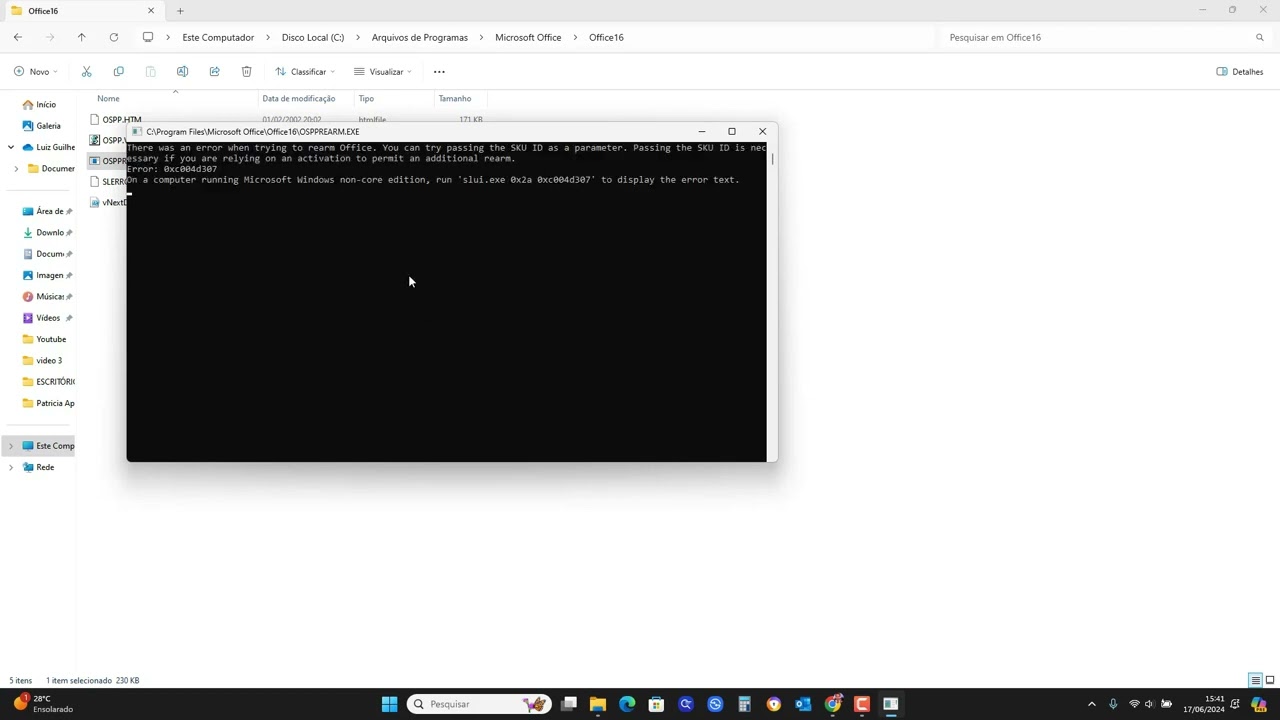
vai olhar aqui na na parte de deixa eu abrir ele novamente o Excel aqui pera aí Excel se eu vir aqui em conta ele vai falar que é ativação obrigatória certo ó Microsoft Office ltsc Profissional Plus 2024 certo não está aí fala aqui que esse produto não está licenciado quando sua chave de rede corporativa que que você vai fazer para poder est ativando ele deixar ele todo eh ativado você vai fazer o seguinte você vai entrar aqui no site novamente certo você vai rolar para baixo aí lembra que você pegou essa primeira chave aqui e
colou lá no bloco de notas agora você vai fazer o seguinte você vai rolar para baixo e você vai encontrar essa outra chave aqui aí você vai fazer isso aqui ó vai copiar essa chave copia ela e agora você vai no Office tá e você vai aqui alterar a chave do produto cola o código aqui da chave colar agora você vai ativar o Office ele vai começar o processo de ativação e aqui ele falou para mim que já tá ativado certo só que aí você vai fazer o seguinte você vai fechar o Office agora você
vai abrir o Office novamente abrindo aqui o Excel e aqui ele vai falar que pra assistência de ativação da Microsoft Office Você vai clicar aqui em avançar aí ele falou aqui ó obrigada a sua cópia do Microsoft Office ltsc Profissional Plus 2024 prévio está ativa está ativada certo você pode clicar aqui em fechar se você entrar aqui agora em conta você vai vai mostrar para você que o produto está ativado m soft Office ltsc Profissional Plus 2024 preview Ok então tá tudo funcionando agora tudo ativado e Bonitinho aí a última versão tá a última versão
do do Office se vocês reparar aqui ó tá aqui ó 4 do eh 15/04 né de 2024 tá é a última versão do pacote Office aí atualizado bonitinho para vocês então se vocês curtiram o vídeo já deixa seu like se inscreva no canal se não for inscrito clique no Sinho para receber todas as notificações e até o próximo vídeo Valeu fui





![How to Get FREE Microsoft Office Without Piracy: Word, Excel, PowerPoint [2022]](https://img.youtube.com/vi/U6qWAcMf2gY/maxresdefault.jpg)
![Microsoft Office Grátis 2024 (Sem Pirataria) em 5 minutos [Office de graça]](https://img.youtube.com/vi/9m26D0Ia9lM/maxresdefault.jpg)