Neste vídeo será apresentada a plataforma para um utilizador do tipo agricultor que é um tipo de utilizador que por defeito fica registado na plataforma assim que são utilizados os métodos de registo mais comuns dentro da mesma passando desde já a explicar a plataforma é de acesso livre a qualquer utilizador que se queira registar assim que entramos no portal tem algumas informações genéricas tem também depois alguma explicação sobre do que é que se trata o projeto assim como alguns vídeos explicativos que podem ser consultados este inclusive que está nesta Página em termos de contactos podem sempre
chegar ao contacto com o endereço avisos agricultura.gov para entrar então na plataforma se já tiverem um login para o efeito podem então utilizar um utilizador e senha e também algum dos outros métodos que está disponível Portanto o gesto PDR que neste caso tem um login próprio com um utilizador e senha e esse utilizador sendo o número contribuinte que já está registado no plataforma gest PDR se porventura ainda não tiver em conta dentro da plataforma terão que primeiro criar essa conta clicando aqui e aí sim vão ficar com um uma conta dentro da da plataforma para
posteriormente fazerem o login com o gesto PDR voltando atrás à parte de iniciar sessão podem então iniciar a sessão com autenticação goov e ao clicarem tem a opção de fazer o login com o vosso cartão de cidadão ou então com a chave móvel digital voltando atrás à plataforma temos também a opção de Active directory para quem tem alguma conta e que faça parte diretamente de deg entidade do do Governo dos aores então conseguem utilizar este esta opção para login a utilizarem esta opção conseguem também ficar automaticamente como com um tipo de utilizador de de técnico
o que dá automaticamente mais permissões de de acesso além de um tipo de utilizador agricultor e que conseguem depois gerir alguns conteúdos e isto é para a parte de login portanto se quiserem manter a sessão iniciada após terem iniciado a sessão basta clicarem em manter a sessão e depois em iniciar sessão se porventura tentarem iniciar sessão e ainda não tiverem uma conta registada seja na opção de autenticação P gov.pt seja na opção de Active directory será automaticamente criada uma conta desde que haja um endereço de e-mail associado a a ao vosso ao vosso utilizador nomeadamente
com o autenticação PG isto porque por vezes o e-mail não é recebido da parte do autenticação pg. BT e então por esse motivo não é possível registrar uma conta quando assim é nós somos redirecionados para a página de registar E aí sim podemos registrar uma conta manualmente na plataforma em termos da opção de Active directory em princípio haverá sempre um e-mail associado o e-mail do governo e então daí que eh ao não existir conta a primeira vez que se faz login o sistema automaticamente criar a conta em termos de geste PDR uma vez que a
confirmação é apenas se aquele utilizador existe ou não daí que tenhamos sempre que registar primeiro uma conta caso ainda não tenhamos esse login e depois então é que possamos utilizar a partir daí em diante este este login importante termos o campo do número de contribuinte preenchido Pois é essa a validação que acontece quando e fazemos o login na plataforma G PDR ele vai validar o contribuinte e vai cruzar esse contribuinte com aquele que está no nosso sistema ao registrarmos uma nova conta temos aqui vários Campos que podemos preencher muitos deles são opcionais temos que eh
fazer a Pelo menos já aceitação da política de privacidade que está disponível diretamente na plataforma portanto se eu for aqui consultar temos a política de privacidade e voltando ao registrar temos então alguns Campos que podemos preencher a forma de preenchimento destes Campos é muito simples temos um título caso queiramos escolher algum contribuindo que este é muito importante preencher caso depois queiram fazer login com o gest PDR porque é com isto que faz o cruzamento do dado dos dados Hum Depois temos então a localização podemos escolher qualquer uma destas e que vamos ver depois então filtrado
automaticamente eh com base na ilha que escolhem o conselho e a freguesia em termos de avisos agrícolas nós podemos receber os avisos agrícolas de três formas distintas portanto se escolhermos por e-mail e ou por sms deixamos de ter automaticamente a opção de correio se selecionarmos a opção de correio deixamos de ter automaticamente as outras duas opções isto porque não podemos ter e as três opções selecionadas ao mesmo tempo apenas podemos escolher ou e-mail e SMS e ou SMS ou então apenas correio ao selecionarmos qualquer uma destas opções vamos supor aqui que pretendemos receber por e-mail
e por SMS por sms temos que preencher o número telemóvel e depois selecionamos a ou as culturas temos várias culturas posso só selecionar uma mas também posso selecionar várias se eu clicar e ficar pressionar a tecla Ctrl do meu teclado eu posso então selecionar várias culturas de uma só vez e assim posso ter aquelas que eu quiser se eu não quiser algumas engan selecionar aqui alguma Então tudo bem eu posso simplesmente eliminá-las é muito simples o processo e acaba por ter aqui de forma bastante Clara quais as opções que nós estamos a selecionar depois podemos
escolher os tipos de avisos existem aqui quatro tipos de avisos no primeiro nível nós recebemos avisos agrícolas para algo que exista especificamente na freguesia Que Nós escolhemos no segundo para o conselho portanto inclui todas as freguesias no terceiro para a ilha portanto inclui todos os conselhos todas as freguesias dentro daquela ilha e por último em todo o arquipélago o que obviamente o que assim indica pela lógica é que qualquer tipo de aviso no arquipélago dos Açores é recebido um alerta por e-mail e por sms neste caso assim sendo eu já tenho então uma conta registada
e posso avançar com o registo uma vez mais se eu quiser fazer o registo isto através do autenticação goov e se porventura este método devolver um endereço de e-mail eu consigo que a conta seja automaticamente criada aqui na plataforma assim como também por Active directory se eu clicar em registrar eu vou então ficar com o novo utilizador tenho que preencher o nome utilizador o e-mail nome e apelido pelo menos e consigo ficar com uma conta registada também se me esqueci da senha posso clicar em esqueceu a senha esta parte e Aparece tanto na no registro
como no login e eu posso simplesmente clicar e depois basta eu escrever o nome do utilizador ou o e-mail e automaticamente vou receber uma nova senha no meu endereço de e-mail se porventura eu quiser então iniciar sessão vamos aqui fazer uma demonstração com uma conta que já já está registrada portanto ao iniciar a sessão por qualquer um dos métodos eu sou então encaminhado para o perfil e desta forma sup onde que por exemplo fiz um registo através do autenticação goov em que vários dos Campos não foram capturados porque simplesmente não existem do lado do autenticação
goov por exemplo neste caso também não teria sido capturado o número de contribuinte então eu posso automaticamente assim que é feito o login e ser redirecionado para o meu perfil e preencher os campos para depois poder receber avisos agrícolas e e tudo mais aqui embora o des des seja diferente do painel do registo A lógica é exatamente a mesma e os campos são iguais portanto basta preencher os campos que eu quiser se eu quiser posso também definir uma nova senha portanto não tenho que ficar limitado à senha Inicial posso simplesmente escrever aqui uma nova senha
e depois o sistema irá dizer se essa senha inclusive é é fraca ou não eu posso simplesmente confirmar que aceito que esta senha seja fraca naturalmente que é uma salvaguarda esta indicação para a pessoa perceber que existe o risco caso a senha seja muito fraca de ser de ser descoberta e de conta ser ser utilizada e e portanto posso sempre definir aqui uma nova senha ao fazê-lo tenho sempre que depois ir aqui abaixo e atualizar perfil se eu não atualizar perfil essa nova senha não fica definida Se eu tentar definir uma senha fraca sem concordar
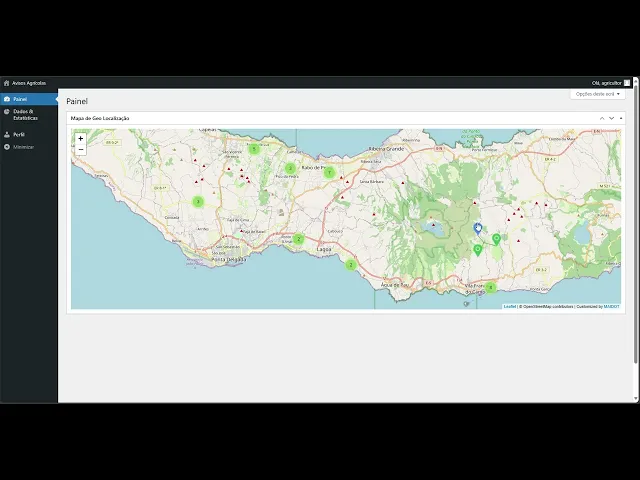
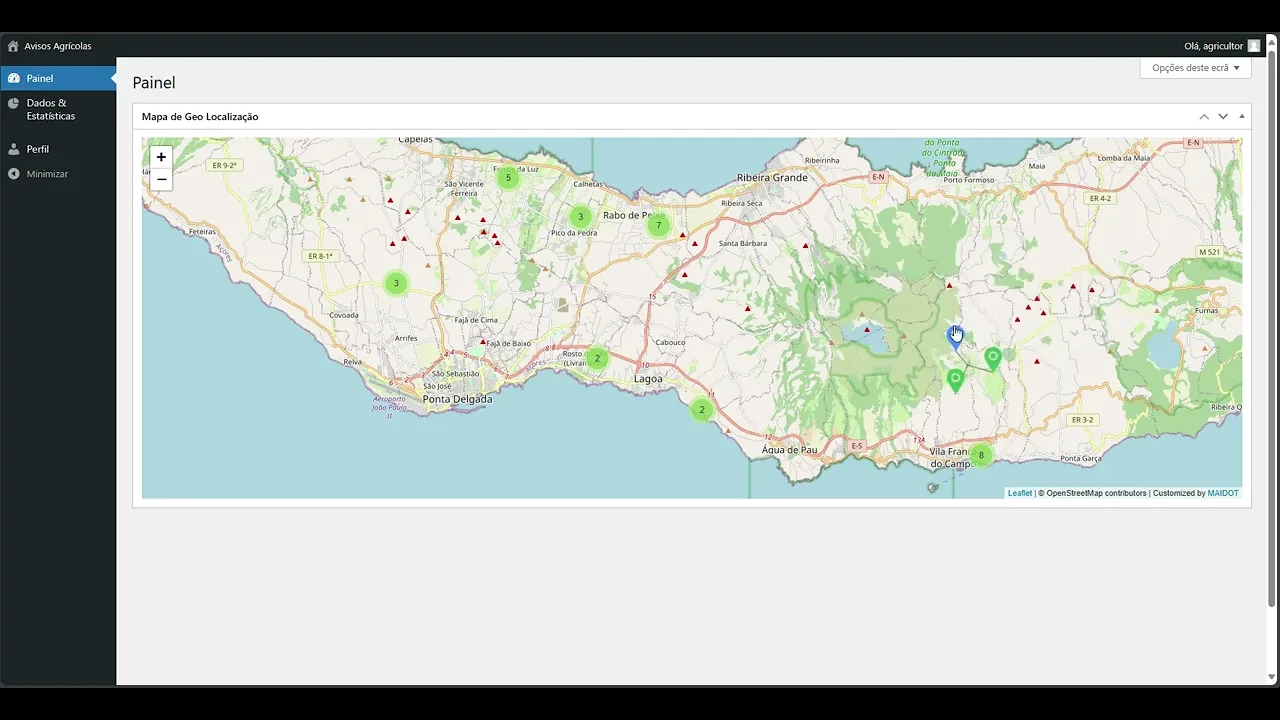
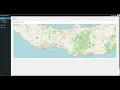
também não me vai dar porque o botão f fica completamente eh oculto depois disto e depois do processo de termos então atualizado o nosso perfil se eu aceder diretamente ao painel do do da plataforma eu posso ter aqui alguns dados informativos nomeadamente acerca daquilo que são os os os pobes h e portanto os postes de observação biológica Assim como as respectivas armadilhas que estão associadas a cada um desses pobes portanto eu tenho aqui o exemplo em que neste pobre neste posto OB neste posto de observação biológica fica situado na Ilha Terceira na freguesia do engrade
heroísmo aliás conselho de engrade heroism Freguesia de São Bento tem aqui e estes estas duas armadilhas portanto uma armadilha para a cultura da bananeira o organismo gorgulho da bananeira e e dentro também daqui desta cultura da bananeira para as tripes eh eu posso fazer novamente aqui Zoom out posso ir aqui a outro sídio e ver também aqui noutra zona aqui para pastagem pastagem alargar toda pastagem e temos aqui o número do pob e enfim posso navegar entre H as diferentes as diferentes zonas e perceber aqui quando é que eh ou seja quais é que são
os eh os as armadilhas e os pobres que estão aqui localizados a sua georreferenciação tem também eh informação sobre dados estatísticos aqui apenas uma breve explicação do que do que são estes menus a que eu posso aceder aqui vários registros Vamos então a cada um deles nos dados meteorológicos e aparecerá toda a informação sobre os as estatísticas a meteorológicas e tenho uma demonstração com apenas dados exemplificativos naturalmente não são Dados reais aqui neste caso apenas para servir o propósito de esta apresentação de como a plataforma funciona e nesta representação gráfica dos dados meteorológicos tenho então
várias informações que eu posso consultar posso inclusive filtrar várias dessas informações aqui neste gráfico e ele é filtrado em tempo real e portanto se eu quero ter aqui por exemplo a indicação da temperatura do ar assim como da umidade eu posso cruzar esses dados posso também alterar Aqui Esta tabela para conter mais registos e dessa forma o gráfico que está baseado naquilo que eu estou a visualizar naquele instante na tabela também fica filtrado com mais registos depois tenho aqui várias opções que eu posso selecionar para filtrar melhor a tabela que eu estou a ver neste
preciso momento portanto pela ilha pelo concelho pela Freguesia tenho também depois aqui várias informações acerca dos dados que são recolhidos portanto tal como a data desse registo quando aquilo ocorreu foi lhe mhada realização solar e luminosidade precipitação direção do vento velocidade e pressão atmosférica humidade e relativa do ar e temperatura do ar e portanto e depois aqui tenho um somatório com base naquilo que é o filtro neste momento que está aqui aplicado ou seja se eu colocar aqui naturalmente estas temperaturas e uma vez mais são apenas dados aleatórios e apenas exemplificativos eh para para demonstrar
estes registros portanto isto não são eh dados reais nem nem nem nem tem esse nem tem esse propósito Isto é meramente exemplificativo temos então aqui eh se nós fizermos aqui um filtro por H 5º até vamos supor aqui aos 15º então vemos que este somatório mudou esta média mudou o mínimo máximo naturalmente baseado naquilo que nós escrevemos como mínimo e máximo mas isto tudo acaba por ser filtrado em tempo real eu posso também com base neste neste filtro que eu aqui tenho com base nesta tabela exportar para Excel o csv e assim obter todos estes
dados para os poder trabalhar da forma como eu quiser se também Pretender obter este este gráfico depois de o filtrarmos de alguma maneira eu posso também fazê-lo clicando neste Nesta parte neste neste menu e depois obtendo então esta informação eh em qualquer um destes formatos que Aqui consta e Isto em relação aos dados meteorológicos temos depois o menu de médias metrológicas e do que se trata este menu trata-se no fundo daquilo aquilo que são os cálculos das médias diárias e de temperaturas máximas mías e soma diária e só uma média diária Isto são Dados que
são depois essenciais para calcular as as h o o possível aparecimento de de de eh de pragas de de doenças H E também para depois efetuar os cálculos das dispersões H nas nas diferentes zonas eh e portanto estes dados são extremamente importantes para isso uma vez mais temos também um gráfico que vai acompanhando aquilo que está neste que está filtrado neste e nesta tabela e portanto se selecionar aqui a título de exemplo apenas São Miguel por exemplo eu vejo que eh este gráfico fica automaticamente atualizado com essas informações e vamos aqui escolher Ponta Delgada por
exemplo aqui se colocar conta delegada eu consigo Então fazer e lá está e automáticamente aparece-me aqui todo este filtro H apenas Recordar que todos estes dados são meramente exemplificativos isto não são Dados reais H temos então depois também a hipótese de e filtrarmos por data e aqui posso escolher que quero apenas visualizar dados que estão desde desde o início do ano por exemplo até vamos aqui supor Até final de Março Portanto o primeiro trimestre E se eu fizer o filtro por datas eu vou então obter aqueles dados com base nesse filtro e h temos então
depois toda esta indicação de quais as estações meteorológicas que reportaram estes dados estas médios e qual a sua localização e qual a data uma vez mais também aqui é possível exportar tabela a em Excel ou csv e posso também exportar o gráfico para qualquer um destes formatos tal como acontecia nos dados nutrológica se eu apagar os filtros isto acaba por e repor e as opções e eu posso então voltar a ter os dados que tinha inicialmente Depois temos as observações visuais na parte das observações visuais tal como o nome indica trata--se de todos os registros
que onde ocorreram observações visuais aquilo que são as possíveis e doenças e e portanto aqui temos como o caso do mío Da Vinha cochonilha vírgula a podridão cinzenta o oídio da vinha e muitos mais e portanto aqui temos também tal como nas tabelas anteriores a possibilidade de fazer diferentes filtros por Ilha conselho Freguesia eh mas mas também por cultura e organismo neste caso uma vez que estamos a falar de observações e depois temos naturalmente a intensidade desse ataque e a incidência da doença na parcela depois associado a essas informações temos a data em que aquela
observação ocorreu e qual o pob e portanto o posto é observação biológica Onde está inserida essa observação onde ela foi feita uma vez mais também as opções de exportação E também o gráfico ligado com aquilo que é a tabela aquilo que nós estamos a visualizar naquele momento onde podemos também ajustar aqui aquilo que quisermos e exportar também esta informação por fim em termos de armadilhas aquilo que dispomos é também de uma informação muito semelhante à parte das observações visuais sendo que neste caso tratam-se de observações de pragas em armadilhas lá está como o bichado da
castanha o e e aqui temos a uma mistura de de de de outras informações porque mais uma vez Isto são apenas exemplos e portanto nestes testes que foram criados dentro da plataforma h não necessariamente estes organismos correspondem a a pragas que são encontradas em armadilhas Mas serve o propósito de mostrar a funcionalidade ess acima de tudo é a intenção desta desta desta demonstração mostrar a como a plataforma está a funcionar e quais as opções que estão H estão patentes nesta também aqui e uma vez mais o gráfico com a tabela onde podemos exportar portanto todas
as opções tal como vimos nos nos casos anteriores por F temos Então as folhas fitossanitárias neste caso as folhas fitossanitárias T algumas opções que nós podemos selecionar como por exemplo inserirmos uma data manualmente em que selecionamos qual o período dessa data ou então simplesmente selecionarmos algum período pré-definido vamos aqui selecionar três meses e selecionar aqui qual a ilha neste caso apenas nos aparece a opção de Ilha de São Miguel e Ilha Terceira porque apenas temos à data informações para conseguirmos criar folhas fitossanitárias com base nestas Duas Ilhas e automaticamente a plataforma apresenta apenas com base
nas informações que isto para evitar que depois a folha saísse sem informação então assim sendo vamos aqui por exemplo ver na Ilha de São Miguel e podemos não selecionar um conselho e assim aparece-nos toda a informação de de de observações que foram foram feitas na Il de São Miguel temos aqui selecionar então alguma cultura vamos aqui por exemplo para a videira e vamos talvez aqui selecionar a a traça da dos Cachos por exemplo se nós obtivermos aqui uma folha fitossanitária Vamos então automaticamente ver essa toda essa informação com imagens exemplificativas com a explicação isto para
cada folha fitossanitária onde temos depois também eh informação de dados em gráficos e em tabela onde neste caso não houve registo durante o período escolhido daí que não apareça essa informação em alguns casos onde nós temos efetivamente esses registros é possível consultar num num gráfico e em tabelas toda essa informação Acerca das das capturas por exemplo a título meramente exemplificativo Temos esta folha fitossanitária que foi extraída da plataforma em testes e portanto aqui temos informações não reais informações de teste onde podemos ver aqui que durante o período houve uma diminuição da população portanto toda esta
informação é gerada automaticamente pela plataforma com base naquilo que são as observações e depois também os gráficos com a atribuição de qual o pob onde ocorreu essa observação assim como também em não só em gráfico mas também em tabela para podermos cruzar essas informações pode haver uma preferência entre olhar para a tabela e interpretar esses estados ou em gráfico então dispõe-se dessas duas informações depois também temos a informação da intensidade do ataque dentro da mesma lógica a incidência da doença ao nível da parcela e por fim também aqui a informação sobre os produtos fitossanitários a
aplicar para para podermos então Eh saber qual e o o o método indicado de de de combate àquela àquela doença àquela praga portanto dependendo daquilo que se aplica em termos de utilização da plataforma de avisos agrícolas para um utilizador normal um utilizador e um cidadão que se regista e para os agricultores esta informação que a mesmo dispõe naturalmente que para quaisquer questões podem sempre então entrar em contacto via e-mail através do endereço avisos P agricultura @az or.go todas as questões serão esclarecidas muito obrig ob