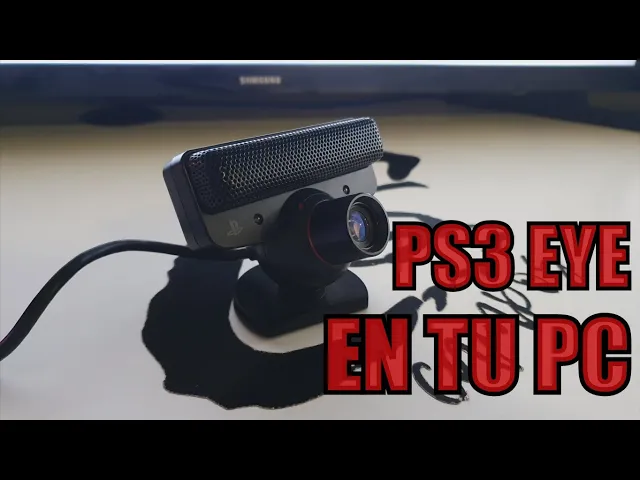
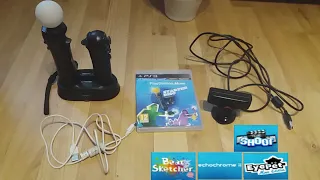
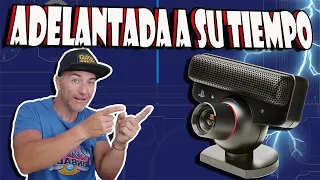
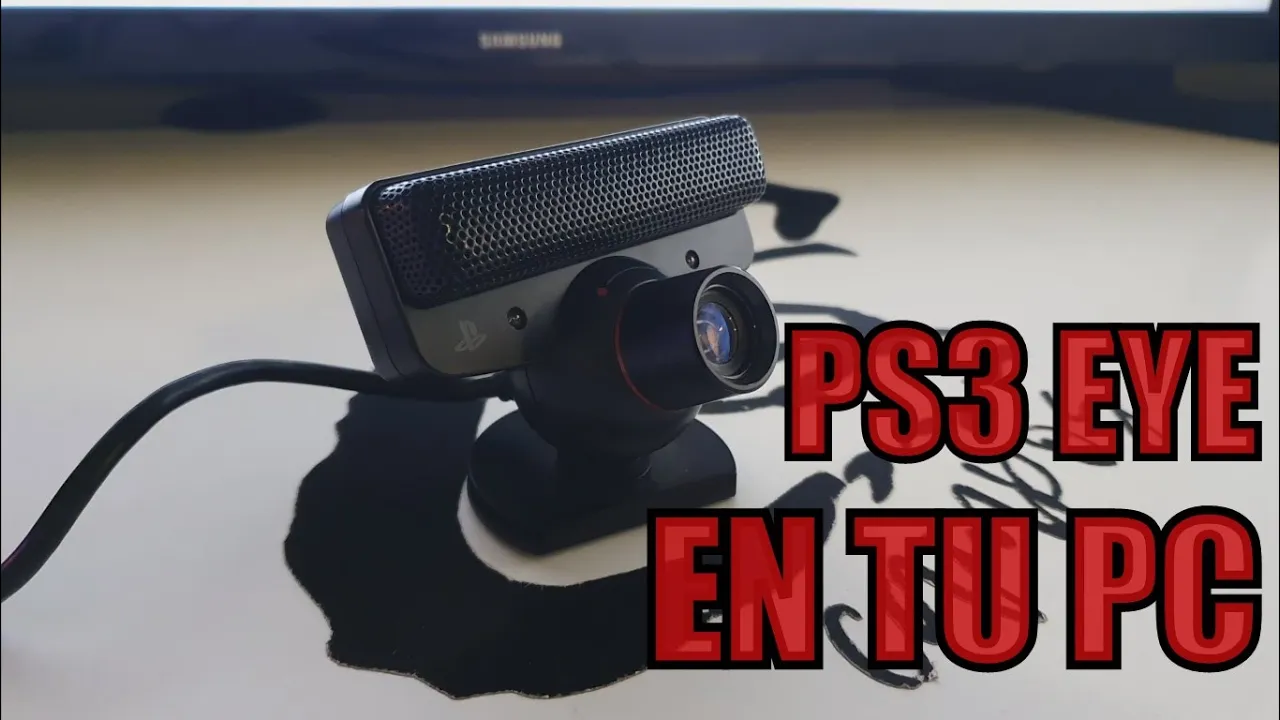
hace algún tiempo que voy buscando una cámara web algo que me dé una calidad de imagen decente y a la vez sea económica un día cansado de estar tantas horas frente al ordenador y no encontrar nada o lo que encontraba eran productos que eran demasiado caros recordé que tenía por ahí guardada en algún cajón de la casa una vieja webcam que casi no había utilizado y esto fue lo que encontré [Música] [Música] pues sí como veis es la cámara de la ps3 la ps3 y pensé pues ya que la tengo ahí abandonada en un cajón
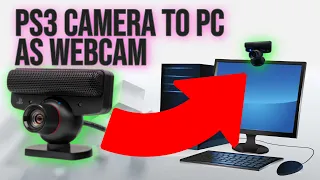
quizás la puede utilizar para el pc y grabar mi gameplays así que en este tutorial os voy a demostrar cómo se puede utilizar esta cámara si la tenéis vosotros también y utilizarla en vuestro pc [Música] y [Música] y [Música] [Aplausos] [Música] buenas a todos bienvenidos un nuevo día al canal espero que estéis bien bienvenidos de nuevo a los asiduos al canal ya los que no hayáis visto por primera vez uno de mis vídeos recordaros que os suscribas al canal que activa la campanita para notificaciones de vídeos y no os perdáis nada de contenido como habéis
podido ver en la introducción del vídeo os he enseñado he encontrado una cámara web la cámara web de la ps3 la ps3 hay y vamos a hacerla funcionar a través de unos drivers que vamos a descargar os voy a dejar el enlace en la descripción para que directamente vayáis lo descarguéis y podréis hacerla funcionar así que sin más estos son los drivers que os dejaré en la descripción pues directamente como os digo vais a la descripción del vídeo y chase en el enlace y os se abrirá un archivo de mega que tendréis que descargar y
os descargara este archivo pues nada vamos aquí abrimos este archivo y nos saldrá este setup el setup del instalador de las pesetas de la ps3 car driver le damos el siguiente abrí y ya está instalando el programa el programa de la ps3 aid aquí le damos a finalizar y directamente conectamos nuestra ps3 al usb ya nos ha reconocido el pc la ps3 ya tendríamos instalado lo que es el driver y el programa que sería este de aquí directamente como ya está todo instalado le damos doble clic a la aplicación nos aparece nos muestra en esta
aplicación lo que está grabando la cámara en tiempo real [Música] como podéis ver desde la misma cámara podemos hacer un pequeño zoom mirando el objetivo con un clic sólo tenemos dos posiciones de zoom y dentro de lo que es la aplicación pues podríamos tendremos algunas opciones algunas opciones de configuración nos venimos aquí a opciones vídeo capture fighter y dentro de aquí vamos a apartar esto para que lo veáis tendríamos la ganancia que estaría en automático si quitamos esto pues podemos darle más brillo o menos brillo a la pantalla para que se vea mejor o peor
eso dependiendo cada uno le toca y como veis la exposición nos daría pues lo mismo para tocarles hay que quitar los de auto que sería pues más oscuro o menos oscuro también dependiendo esto pues lo va a ir nivelando vosotros como veáis y luego los los balances esto pues lo mismo pues le podéis dar algo más de color vale para ponerlo a vuestro gusto a vuestro gusto si no pues lo dejáis en auto todo en auto y se nivela directamente una vez que tengáis todo puesto como queráis le dais aquí al botón aplicar y le
dais a aceptar y ya estaría ajustada lo que en la cámara como queráis vosotros cerramos esto ahora os voy a enseñar a cómo poner la cámara para hacer vuestros gameplays a través de existe el programa o bs podéis capturar lo que está viendo la cámara y por ejemplo ponerlo en pantalla pequeñita y jugar algún juego o para hacer videollamadas podéis utilizar esta cámara no es una cámara de gran calidad pero bueno podemos aprovecharla y si la tenéis por casa pues pues es utilizarla antes de comprar otras cámaras que os van a costar entre 30 y
50 euros yo para sacar peor calidad que esta cámara que tenéis pues como digo vamos con él o bs lo venimos aquí botón derecho ejecutar como como administrador los permisos lanzar de todas maneras y se nos abre lo que es el abc vale esto lo vamos a quitar para que no veáis [Música] el modo espejo vale ya tendríamos aquí lo que es por ejemplo si queremos grabar un juego pues tendríamos aquí la captura del juego como tengo yo aquí y habríamos el juego se estaría viendo el juego aquí como vamos a poner la cámara lo
que estoy grabando la cámara si por ejemplo nos queremos grabar nuestra cara mientras que estamos jugando al juego pues muy sencillo minimizamos aquí nos venimos a otra vez al programa lo abrimos y aquí estaría grabando la cámara ya venimos a nuestro bs este de aquí y aquí le daríamos a este más y se podría hacer de dos maneras una dispositivo de captura de vídeo podemos elegir la cámara pero en este sistema he leído por ahí que con el de 64 bits no funciona habría que bajarse el v s de 32 bits y si funcionaría en
este caso hay veces que tampoco funciona con el de 3 late con el de 32 bits entonces lo que vamos a hacer es fractura de ventana capturamos una ventana aceptar y aquí como veis ya estaría capturando lo que es el elai test que es la aplicación que controla la cámara la cámara web bueno le daríamos aquí aceptar y aquí ya pues lo haríamos más grande más pequeño podemos recortar los bordes vale lo pondríamos en el sitio que nosotros quisiésemos siempre como digo pues en este caso estoy grabando lo que es el monitor pero si estuvieses
enchufando vuestra cara pues igual lo pondríamos en un lado o en otro como digo pues podríamos quitar lo que son los bordes para que se viese solo lo que está grabando la cámara o hacer un zoom para que se viese solo vuestra cara esto como digo pues podéis ponerlo en cualquier parte hacerlo más pequeño ponerlo en un lado en otro luego podéis hacer más escenas y añadir escenas para cada vez que cambie es una escena por ejemplo en este momento está aquí si cambies a otra escena después la cámara os cambio aquí y no tenéis
que estar cambiando lo manual sólo con cambiar la escena aquí se cambia automáticamente al otro sitio que pongáis o cualquier sitio vale hasta aquí el tutorial de hoy espero que os haya gustado que os ayude ya os digo si tenéis la cámara está por casa aprovecharla antes de tenerla y guardada en un cajón y tener que comprar nosotras pues aprovechar esta cámara y si queréis algo de mayor calidad pues que sepáis que tenéis que invertir algo de dinero para a poder tener una cámara en hd yo digo si lo queréis para lo que son gameplays
voces videollamadas no va a importar la calidad el gameplay tampoco a no ser de que sea una cámara muy mala pero bueno con esta calidad no se va a notar los píxeles ya que la pantalla o lo que está grabando está en pequeño no se van a adaptar apenas los píxeles por la mala calidad de la imagen como digo hasta aquí espero que os guste darle muchos like suscribiros y hasta pronto [Música] [Aplausos]