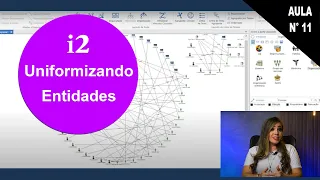
[Música] Olá meu nome é Dorotea e você está na sessão de dicas e truques rápidos de I2 do canal C sai Via Apia Neste vídeo hanon nos mostrará como explorar entidades com referências de geolocalização nesta dica você irá aprender como acrescentar atributos de latitude e longitude a uma no anal noteb Bom proveito Olá o meu nome é R E a dica de hoje é sobre como trabalhar com geolocalização aqui no analist notebook com analist notebook aberto vou fazer uma importação aqui importar Aral do importador vou criar uma nova especificação vou usar outra especificação geocal prho
eu intelig espal gerar um csv com alguns locais públicos passando latitude e longitude Primeiro vamos mexer aqui na codificação passando P tf8 pronto vamos avançar extrair o cabeçalho e avançar e aqui nós vamos precisar fazer um tratamento em latitude e longitude então eu vou aqui criar uma nova coluna como uma boa prática do passando na latitude e criar outra coluna longitude e do passando longitudes agora vamos tratar usando localizar e substituir texto aqui no anál notebook Ele lê coordenadas desta forma ao invés de usar ponto nós vamos usar a vírgula então vamos fazer isso para
as duas colunas ponto pela vírgula vamos para a próxima etapa Então somente Enes que aqui se trata de apenas uma entidade é muito importante que durante a instalação do seu analist notebook você tem instalado o w Maps juntos vamos atribuir aqui para o local a identidade Vamos colocar as demais em descrição [Música] país Opa aqui não cabe tem que inserir desta forma país e cidade Prontinho vamos atribuir um ícone do tipo local a vou colocar local mesmo Prontinho e aqui agora nós vamos colocar atributos essa é uma parte que ainda não mostramos aqui no canal
Então nós vamos criar aqui em novo aqui em classe tem que tomar cuidado tem que apertar nesses três pontinhos aqui vamos colocar em local e vamos procurar primeiro latitude ou Longitude tanto faz colocamos latitude Ótimo vamos criar mais um para Longitude locais e vamos procurar Longitude tá aqui ótimo agora vamos atribuir as colunas AES valores então latitude latitude e longitude em Longitude nós podemos avançar e importar podemos salvar a especificação vou fechar aqui e vou organizar só clicando aqui em ajustar a janela pronto podemos dizer que tem a estus da Liberdade torre eel alguns monumentos
espalhados pelo mundo então vamos aqui então clicar com o botão direito e apertar aqui incluir no mapa ele vai abrir um mapin aqui ó nós podemos ver que ele já deu aqui a localização da Estátua da Liberdade Legal vamos tentar testar com outro agora vamos aqui na torre eel incluir no mapa Prontinho deu a localização aqui da Torre E essa foi a nossa dica de hoje de como usar as coordenadas de latitude e longitude para trabalhar no analista notebook E aí gostou da Dica se inscreva no nosso canal e ative as notificações para não perder
nenhum vídeo e claro não se esqueça de deixar um like e compartilhar para nos incentivar a criar mais conteúdo como este até o próximo [Música] vídeo