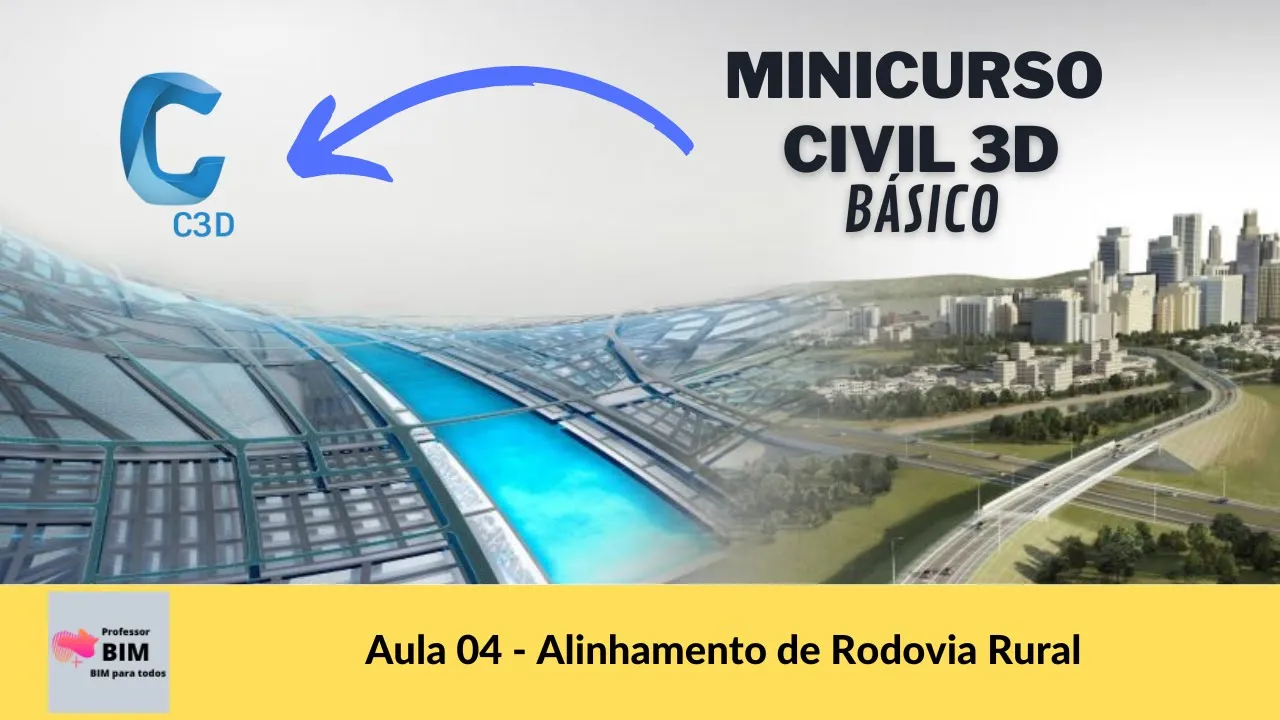
E aí [Música] o Olá esta é a nossa quarta aula do minicurso básico de civil 3D neste minicurso iremos trabalhar com filtros de trabalho não colaborativo nós já temos Preparadas para ti e os arquivos que vão e vamos trabalhar lembre-se de retornar aula número do três para rever como é a parte relacionada à padronização de partes e arquivos para esse minicurso E aí E aí e nós temos aqui uma pasta chamada projeto de dentro dessa pasta projeto nós temos três partes que no caso é a passo estudos onde tão o estudo do traçado nós temos
a parte geométrico três pastas interna uma para colocação de documento uma para colocação dos desenhos CAD e outra para colocar 10 anos de referência o e temos uma outra pasta chamada topografia que conta e o material enviado pela equipe topográfica é um lembrete caso o pessoal do topografia não utilize o mesmo padrão e vocês utilizam É aconselhável renomear para o padrão da empresa ou do profissional que está trabalhando com projeto aqui a parte de geometria Aonde é a disciplina geometria que vai ser desenvolvido o projeto geométrico desta via e agora passaremos para o civil 3D
para iniciarmos o nosso projeto geométrico E aí o Inicialmente nós vamos abrir o arquivo enviado de topografia temos duas opções a primeira indo pelo menos de aplicativo e a segunda ainda pelo menu rápido vamos pelo menos a Keila clico aqui em open Oi e aí eu vou buscar pasta nós estamos cuidados o trabalho projeto topografia E no caso o que nós vamos precisar esse aqui que tem o nome no DT que anda Está superfície que nós vamos trabalhar ficamos as opções em Itaqui aberto o nosso aqui ó hoje para não trabalhar nesse arquivo Vamos agora
renomeá-lo para o nome padrão colocando a disciplina e o assunto de projeto tão vimos vamos aqui no meio do e aplicativo como está até sal e as o que salvar como vamos buscar nossa passe do casa que a geométrica desde geométrico nós vamos colocar em dwg e aqui nós vamos fazer as notificações então e falam é a parte referente ao proprietário PJ quer dizer projeto aqui em Tokyo vou modificar para gel que a nossa disciplina o mdt vou mudar para Rod que o assunto do projeto geométrico e vou deixar a Helen que é o local
onde está e o fuso que está trabalhando e vou deixar igual a zero zero um porque a primeira versão em salvar e esse aqui é o nosso mdt isso é o primitivo é o terreno que foi levantado pela equipe topográfica vamos verificar aqui para ter uma ideia de como é externo Clique em cima fica agora com o botão direito do mouse vou até aqui em Object viu o e vai abrir essa janela do objeto Te Viu E aí eu utilizando o mouse eu vou fazer uma movimentação Oi e aí vou verificar Oi como é que
está o nosso desenho a nossa superfície então nossos perfis e a gente pode dizer que uma superfície ondulada e essas informações foi dado aqui pela equipe de topografia e voltamos agora e vamos agora é iniciar e o nosso trabalho é é é e eu vou fechar aqui esse arquivo para não ficar muito pesado E aí Oi e o próximo passo vai ser e colocar no nosso desenho do projeto geométrico a diretriz a diretriz ela foi estudava lá no no estudo de traçar e vamos agora aqui em abrir E aí e vamos buscá-la partir de fotografia
Oh e vamos pegar esse primeiro aqui que a topografia gif lhe quer dizer diretamente aplico do tem veio para cá quer que eu vou fazer agora eu vou usar um comando do AutoCAD que é o comando copy vem aqui primeiro seleciono seleciona o clicando em cima em cima para baixa na direita para a esquerda e vou dar um ponto você quer o copo Pronto agora vou alternado para o projeto geométrico 1 i i na ri go home e em Click Word vou até parte e vem até essa ferramenta chamada pasto original Cola que é colar
com coordenadas originais Tanto fiz isso já foi para cá agora também já posso fechar essa outra este outro desenho não precisa salvar quem está aqui o nosso desenho aonde vamos projetar também com a nossa diretriz é e essa diretriz né ela foi estudada lá como como eu informei no estudo de traçado e ela foi desenhada é através do comando o Kale que se chama a polyline isso é importante porque a gente só vai conseguir agora dá o próximo passo se ela realmente fosse uma polyline se ela tivesse vindo como online nós teremos que transformar ela
em fila nós passaremos agora a fazer o que nós chamamos de projeto em planta que é traçar o alinhamento desta aula nós vamos traçar esse alinhamento depois de traçar o alinhamento nós vamos colocar as curvas e para tanto essas curvas né Elas vão estar é um arquivo é aonde nós vamos buscar aqui só para facilitar em estudos estudo de traçado nesse aqui aonde eu coloquei e umas informações e para que a gente possa trabalhar então o que nós vamos fazer aqui é o Projeto implanta eu fiz aqui um resumo que a classe de projeto que
a classe 3 a velocidade diretriz que assim importante 60 km por hora o veículo de projetos e ônibus caminhão e eu vou precisar dessa estrela informações aqui para que vocês entendam esses rádios que foram colocados aqui aí o mínimo 125 metros aí eu que disse parece que eu vou de transição 700 metros e Ray que dispensa a superelevação 1.800 metros Aqui nós temos um as diretrizes de como é que eu devo fazer o uso das transmissão então velocidades elevadas e raios pequenos e é raro e pequenos lindo velocidade do três tangente entre curvas pequena então
esse hotel que observar é para poder determinar esse nosso tipo de cupcake E aí nós temos aqui nossos tipo de curva é aonde nós vamos trabalhar com oito cover porque nós temos outro país que é ponto de interseção e no estudo já foi colocado o que acho que você the city vai circular a primeira a segunda a terceira vai ser de transição E aí ele vai usar o raio mínimo 125 e vai usar um comprimento transição 40 metros que é o mínimo exigido e depois a gente vai adotar aqui até todos os rastas tá curva
circular d750 porventura aquela que eu não não tiver condições de traçar por conta daqui até gente fica pequena eu posso diminuir esse raio e é a diminuição a gente vai trabalhar com raios 125 e aí será feito uma nova avaliação não verificação para determinar o raio possível e agora vamos para alternar para o nosso desenho E aí vamos aqui começar a traçar Então o que é que eu vou fazer vem aqui em home o emcrit Design em alimentos clico e nessa Seta e vou buscar agora o cliente alinhamento só objetos e isso é vou criar
um alinhamento a partir de um objeto e esse objeto é uma bolinha aqui a nossa diretriz é é um lembrete se eu quiser que o zero comece nessa posição eu tenho que ficar aqui mais próximo se porventura eu quis da quiser começa aqui eu clico nessa posição caso você é ele também ainda vai te dar um aviso para você se certificar qual vai ser o direcionamento Então eu quero que usar seja aqui e quando ele doentes para selecionar E aí ele vai aparecer essa certa aqui 60 tá indicando o caminhamento se o caminha mais foi
esse Começando Aqui terminando aqui eu digito entra se porventura tivesse errado e o caminhamento não fosse esse eu coloco de digitar i a r e t clareia entra por causa aqui só vou teclar entra E aí aparece essa tela suspensa porque suspensa porque eu posso colocar ela em qualquer local e aí vou fazer umas modificações eu posso mudar aqui no meu caso específico eu não gosto de usar o nome alinhamento esse nicho caso o tema de um eixo eu deixo essa segunda parte porque ele vai numerar automaticamente os olhos então sempre maiúsculo eixo nesse caso
eu vou retirar aqui porque só tenho eixo E aí Type que tipo eu deixo sempre Laine mas tem outras informações aqui casos há sempre online e descrição eu vou colocar que é o eixo da Via em projeto e aqui em started in o Station que quer dizer estação de partida ou estaca Inicial vou deixar aí zero e eu tenho aqui duas Abas uma aba chamada General e outra aba chamada de design critério na aba General Eu vou diz site até alimente lebistes Eu não vou mexer em nada aqui em conversion opções opção de Convenções eu
vou desmarcar essa e vou me chamar para ela é porque eu desmarco essa porque eu não quero que nessa etapa o programa faça as curvas porque eu vou desenhar os custos a e agora eu vou para design criteria Lembra sim né da velocidade tô aqui em está te avisar e speed quer dizer a velocidade inicial de do do desenho vai ser 60 e aqui eu vou e para esta aqui colocar que a nossa classe é três ondulado aquelas todas as informações que foram obtidas aqui no estudo do projeto e aqui eu não quero que ele
faça as verificações tão desmarco esse use criteria a música critério Brasil Zaire O que é usar os critérios critérios de ser Sueco de novo tá tudo ok e clico Ok pronto ele já desenhou é o melhor alinhamento como ele está cá uma observação aqui certo é E aí E aí é uma observação aqui nós temos aqui o estaqueamento certo isto as representações essa aqui a estaca Inicial comissões zero e aqui são as Estacas do IPI ó e aqui já está com a final e quem E aí nós vamos contar para ver se tem muito feliz
que saúde curvas Então vamos lá uma uma duas três quatro cinco seis sete oito há 8 tão conforme o estudo oito estaca a e vai lembrar o segredo as minhas pontilhadas nesse caso aqui em amarelo é o nosso eixo e essa numeração e verde é o estaqueamento dois e aqui são os pontos notável certo é ele tá depois vai colocar os pontos notáveis como nós colocamos as coisas então Relembrando Aqui as nossas curvas são circulares o caso 7 uma de transição são só lembrar que ela 3 e os raios vão ser 750 de circular e
o rádio tensão 125 esse caso tenha que modificar vamos ficar para 125 a observação Que importante é que esses raios poderão sofrer alterações para melhor o hidratação Então vamos voltar aqui para não se desenho e vamos começar a fazer e o nosso a colocação das nossas curvas se bom então eu vou clicar no meu alinhamento causa do meu lixo vai aparecer o que nós chamamos de riba-ul escondida eu clico nesse dia os pontos para ter certeza que ela é o alimento deixo certo feito isso eu venho aqui em geométrica Little vai abrir essa tela suspensa
e é nessa tela suspensa terão 18 iguais o que nós vamos trabalhava-se com é o sexto oitavo eo décimo sexto o décimo o sexto eu vou traçar curva circulares 8º curva de transição e o 16º é para fazer as verificações Então vamos lá e eu clico aqui e vou marcar de baixo para cima tecido que é aonde eu vou desenhar o nosso a nossa curva circular ela tem três passos tá certo o primeiro passo é definir o usamos já estão gente tá certo um outra coisa para que o civil 3D e coloque-os em ordem crescente
e eu tenho que fazer na sequência crescente então vou clicar aqui wi-fi pede para ficar na primeira pedra agora para aplicar na próxima E aí o outro pastor ele pede pergunta se esse ângulo é que nós vamos trabalhar Vai ser menor que 180 o maior no caso é menor e já essa opção que está com a bolinha preta doente para aceitar e agora terceiro passo é informar o raio tendas que o raio foi Z750 do dente Dom próximo gente ele colocar agora aí e as Estacas de início e fico foi feito isso tá aqui estaca
no início Asteca de a eu vou passar aqui rapidamente para segunda porque e ela ainda é de a circular Oi seleciona agora segunda curva Celeste definir o ângulo e fino Ohio O que é cliente se você está observando né ele deixa o pontinho aqui ó porém ele tira estaca certa Oi aqui é que nós vamos colocar né uma curva de transmissão então ver aqui no oitavo a de baixo para cima eu deixo marcado terceiro e a sequência vai ser de Quatro Passos certo porque nós temos que colocar o comprimento da espiral tão clica aqui no
primeiro clico no segundo e é Aceite o ângulo menor que 180 vou botar o o raio que 125 a e agora vou entrar com as espirais esperar dela sempre mesmo valor no início e no fim então nós vamos trabalhar 40 tem a primeira e o botar segunda e ela foi traçado e vou dar mais um entra Oi e aí ele coloca Então nesse caso aqui ó ele vai ter um TS hein G1 SC é um CS 1st quem à medida que nós vamos trabalhando nessas curvas né O que é que nós vamos verificar nós vamos
verificar que e as tangentes elas vão ficar agora pequena né por conta disso por favor dar um disto é só para saber qual a distância que tá daqui para cá Oi tá 31 certa então consequentemente eu vou ter que depois fazer umas modificações aqui nessa nessa instante certo então a gente vai verifica aqui nesse ponto aqui eu não vai não vou dar para colocar um raio de 700 certa então justamente e aqui seria quatro que eu tô procurando momentaneamente colocar 125 botando para cá então eu volto aqui porque você curva circular e que na primeira
ficou aqui o segundo aceitou água e vou botar 125 I don't want no outro mente e aí ele fez o raio certo e assim sucessivamente Então vamos lá próximo aqui eu já posso colocar 750 o que raio eu vou na próxima e também tem condições de botar 750 eu vou aqui na próxima E aí E aí E aí eu vou aqui nessa próxima Possivelmente Desce aqui eu não vou ter condição de colocar 750 mas também já posso botar o valor maior do que sentir e 25 mas como a gente adotou centro de ciência EA Vamos
colocar 125 E aí e pronto está desenhado aqui a nossa nossa o nosso lixo né com estaqueamento e suas curvas feito isso eu já posso fechar vou dar um leque estender vou dar um zoom aqui ó [Música]







![Hands-On Power BI Tutorial 📊 Beginner to Pro [Full Course] 2023 Edition⚡](https://img.youtube.com/vi/77jIzgvCIYY/maxresdefault.jpg)