e fala pessoal tô muito animada para mostrar para vocês nesse vídeo como funciona um dos melhores recursos que eu já achei aqui no iPhone quer a opção de arquivos no aplicativo né Tá vendo esses. . .
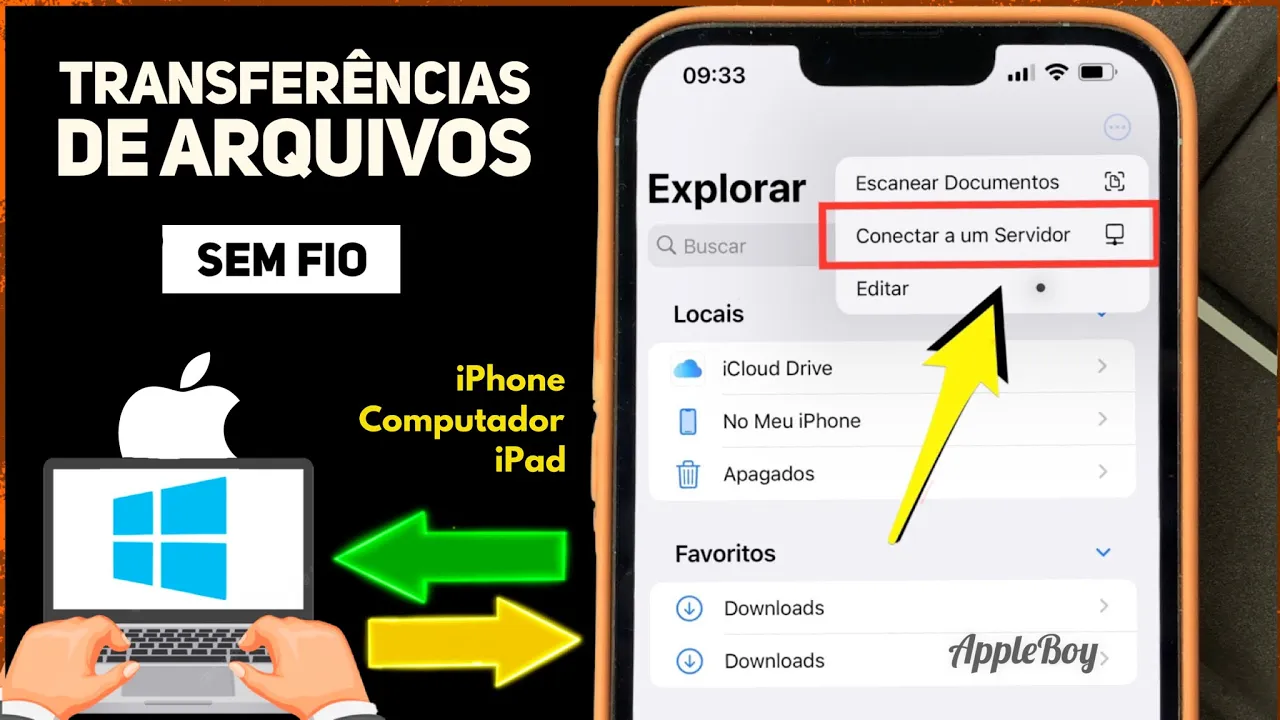
Você quer curioso já deve ter acessado essa área você sabe que tem opção aqui entendeu ficar Cia do arquivos para escanear documentos e salvá-los direto aqui na nuvem ou no armazenamento do seu iPhone mesmo e também tem opção de conectar a um servidor já tentou alguma vez usar essa função Eu já tentei desistir porque eu não consegui de jeito nenhum mas eu descobri o segredo esse recurso permite fazer compartilhamentos então funciona assim uma vez que você conectar ao servidor vai aparecer uma opção para você você vai ter acesso a uma pasta de compartilhamento que tá disponível lá naquele computador e possui pessoal se você tiver algum arquivo no seu computador que você queria ter acesso aqui é só você pegar pedir para alguém se você não tiver acesso né e o comprador tiver ligado para alguém jogar aquele a vivo nessa pastinha que vai estar lá no seu computador Então você vai ter acesso e aqui dentro dessa interessante as formas você pode salvar você pode segurar em cima aqui apertar para compartilhar enviar para onde você quiser inclusive WhatsApp é um arquivo de música infelizmente não dá para mover para o aplicativo do Apple music né a Apple não deixa outras formas de mover esses arquivos que eu gosto é usando esse gesto aqui ó com dois dedos você segure arrasta Ele ativa a opção de seleção múltipla Então é só você segurar em cima e mover todos os arquivos por lugar que você quiser também essa forma você pode transferir arquivos mídias como vídeos fotos e qualquer outros documentos que você tem aqui no seu iPhone e você quer ter acesso lá no computador mas não tem pen drive adaptador nem nada disso não quer usar internet também usar fica muito grande você pode fazer a mesma coisa lá toca em compartilhar seleção no arquivo né toque em salvar em arquivos vai aparecer o servidor do seu computador toque aqui e selecione a pastinha que você quer para salvar esse vídeo Você pode até o que é o nome também vamos ver se e eu aqui eu já apareceu aqui ó como foi arquivo do dia 25 do quatro ele apareceu aqui embaixo não nos recentes e posso visualizar ele por aqui e também baixar salvá-la no meu computador enfim pessoal acho que deu para entender como é que funciona e o que você pode fazer com ele agora vamos ver então como fazer essa conexão como conectar o seu servidor Então vamos lá no seu computador não importa se é de mesa ou notebook para funcionar e tá usando o sistema do Windows em breve também vou fazer um vídeo só sobre o sistema do MEC neste computador a versão do Windows que eu tô usando é o 11 pro então o seu Dependendo pode ser diferente para iniciar as configurações a primeira área que você deve ir aqui ó ela é trabalho você ter a sua no seu computador o ícone né Toque no botão direito do mouse e selecione propriedades na janela que abrir você vai selecionar a opção de contas das opções disponíveis você vai selecionar família e outros usuários nessa área vamos em outros usuários adicionem tocando nesse botão e aqui esse tempo vai pedir para você fazer o login com alguma conta da Microsoft mas nós não queremos isso você não precisa você deve tocar em não tenho as informações de entrada dessa pessoa e em seguida clique em adicionar os olhos sem uma conta da Microsoft nesta área é muito importante você definir o nome desse perfil dessa conta que você está criando aí do seu computador junto com uma senha outra inserir lá no seu iPhone ou iPad na hora de conectar o servidor masturbar-se também deve preencher essas outras opções que é caso você esqueça a senha a primeira etapa foi essa parece um pouco complicado mas depois não precisa fazer mais nada a segunda etapa para fazer o compartilhamento do que você quer aqui no computador por exemplo que a exceção é para o seu iPhone ou do seu iPad todos os dados todas as informações que estão dentro desse disco de isso é possível é só tocar com o botão direito em cima toque em propriedades selecione aqui ó compartilhamento e você pode fazer o compartilhamento Mas eu não quero compartilhar todo disso eu quero apenas uma pastinha Então você está aqui aí você pode pegar alguma pasta nova só acho compartilhamento aqui nessa área ou você pode selecionar alguma que já tá disponível que nem essa daqui ó vou escrever aqui curtir é bem sugestivo para vocês fazer isso agora com as você esteja gostando dessa dica pessoal certo dentro dessa pasta só tem essa pequena imagem Então vamos ver essa faça com tamanho de 2 GB bem grande e vocês a ela lá no meu iPhone e no meu tédio para isso vamos fazer o compartilhamento dessa pasta né certo tocar no botão direito do mouse toque em propriedades toque compartilhamento selecione compartilhamento avançado vai aqui em cima ativa o compartilhamento da pasta vá em permissões aqui você pode remover e você vai funcionar aquele perfil aquela conta que você criou aqui no começo do vídeo é só você digitar o nome do usuário que você criou e agora você vai verificar nomes certinho o sistema aqui do Windows detectou o perfil que eu criei já mostrou aqui olha só tocar em Ok você vai marcar essa primeira opção para permitir acesso deste usuário a todos os dados que têm nessa pasta para poder fazer modificações e não apenas visualizar como mover apagar e as coisas né toque OK OK de novo se notou que já fiz uma pequena alteração essa área agora você vai tocar em compartilhar toque aqui nessa setinha o perfil que você criou o nome né vai aparecer aqui então você deve selecionar toque em adicionar a conta que você criou foi removido aqui em baixo agora você deve selecionar aqui a opção de leitura tocar na setinha e Tocar em leitura e gravação que é para você poder fazer modificações essa pasta não apenas visualizar toque em compartilhar Ok terminamos por aqui toque aqui para fechar fecha e novamente essa janela e pronto essa pasta já está com opção de compartilhamento ativado você pode vir aqui embaixo antes de você voltar lá para o seu iPhone ou iPad É preciso que você saiba Qual o endereço de rede que essa pasta está sendo compartilhada e é muito fácil ainda este pedaço sua rede Então você toca aqui na área de wi-fi ou rede né dependendo como seu computador estiver conectado aqui no meu caso tenha um botãozinho com a letra i o qual eu posso ir para área de propriedade e você pode tocar com o botão direito aqui e ir em propriedades né é importante é você tem acesso a essa área a propriedades da rede internet aqui do seu computador ao qual está conectado dentre as opções aqui você vai procurar por endereço e TV quatro é essa informação que está sendo mostrada na frente dessa opção que a gente vai precisar digitar para fazer a conexão com servidor lá no iPhone ou iPad e pronto aqui no computador é isso Acabou você pode fechar que você quiser ir somente computador que não deve ser desligado se não você não vai ter acesso aquela pasta e pronto aí pessoal voltando aqui para iPhone ou iPad dependendo que você tiver usando né Vocês viram lá que os processos lá no computador parece complicado no começo mas é sempre as mesmas coisas mesmo etapas então fica um padrão ao qual depois que você grava isso fica facinho e uma das melhores vantagem de usar essa função é que ele não ocupa espaço de nada do seu e-mail da nuvem Se você fosse usar né do seu pendrive pois também dá para conectar com ajuda de adaptadores o fone ou no iPad tem um vídeo no canal mostrando como é que faz e quem tem uns para última etapa com aplicativo do arquivos abertos você vai tocar em. . .
Aqui tocar em conectar a um servidor e você vai digitar aquele endereço e ter que você viu lá no seu computador digitor toque em Conectar agora temos opção de acessar aquela pasta como convidado ou como usuário registrado pode deixar sua opção mesmo e você vai digitar o nome de usuário que você criou lá no computador eu coloquei o nome do canal né E a senha do seu perfil de usuário que você criou também lá no seu computador toque em seguinte Olha que tem mais pessoal a pasta que você escolheu para fazer o compartilhamento já está aqui com o nome tudo que você definiu e olha só que tinha lá dentro daquela pasta uma imagem e aquela outra pasta que Eu movi de 2GB e eu tenho acesso a todos os arquivos de lá Olha só pessoal já dá para perceber a diferença caso você usasse um pendrive com adaptador ac ou conectar seu iPhone direto com o cabo no computador dispor e dessa forma você tem acesso aos arquivos e forma rápida sem precisar tá carregando esperando lá transferir né você pode ver o que você quer salvar no seu iPhone eu vou tá salvando por exemplo essas três fotos que você toca aqui em compartilhar para poder salvar a 5 imagens no seu álbum de fotos vamos ver só vô Olha só todas as fotos já estão aqui olha aqui demais que rapidez olha só essa pessoa tem um arquivo bem grande dentro essa pasta aqui ó vamos ver quanto tempo demora para mover esse arquivo lá no aplicativo fotos já quer vídeo é possível salvá-la você vai segurar em cima vai acessar o aplicativo do fotos seleciona aqui os recentes e você vai soltar Vamos ver quanto tempo demora para ele aparecer aqui ó e pronto pessoal foi super rápido top demais então se move de lá para cá tem acesso aqui salva no seu iPad ou iPhone ou qualquer arquivo que você receber de qualquer lugar aqui no seu iPhone quiser passar lá para o seu computador Você pode abrir ele ou já que o WhatsApp que eu recebi essa imagem toca aqui em compartilhar toca novamente seleciono salvar em arquivos e vai aparecer aqui ó a rede de compartilhamento com o meu computador seleciono ele vai aparecer a pastinha de compartilhamento seleciono ela e posso tocar em salvar mas também posso colocar aqui para alterar o nome da foto depois toque em salvar depois que você terminou o que tinha que fazer vai voltar aqui para o começo ou do aplicativo arquivos tá vendo a setinha esse pequeno ícone você vai tocar em cima demora um pouquinho e logo some da próxima vez que você quiser acessar essa mesa pasta novamente nos. . .