Olá boa noite pess a pedido da Coordenação nós vamos trabalhar um pouquinho mais com o flutter bom então eu V recapitular algumas coisas aqui Inclusive a instala então instalar o flutter até estava com El instalado aqui no me computador eu desinstalei removi né e a vamos baixar Então vou buscar aqui por flutter download é esse primeiro site aqui mesmo tá vou abrir aqui o Gu Starter isso que aí ele já redireciona né para essa página para nós baixarmos aí o FL primeiro ele vai pedir para escolhermos a plataforma de desenvolvimento né Nós Eu acredito que
a grande maioria aí utilize o Windows então Windows sistema operacional que nós vamos usar aí pro desenvolvimento então Windows agora escolha o o o tipo de aplicativo né Vou colocar aqui o o Android o mobile Tá bom agora tem algumas opções de de verificação do sistema aqui pré-requisitos do sistema né ó CPU memória enfim espaço em disco tal se atentem aí a essas configurações eu vou adiantar aqui para para não ficar tão longo o vídeo tá bom vou descer um pouquinho mais e essa parte aqui é importante nessa parte aqui ele fala sobre a instalação
do vs code vs code já tá instalado aqui um programa que precisa eu até desinstalei aqui foi o Android Studio é importante no entanto é um programa bem pesado ele vai gerar aí O emulador e mobile então talvez eu não instale ele nesse vídeo vamos ver tem a aba aqui da instalação do visual Studio code tem as coordenadas como nós devemos fazer clicando no Command Pet flutter New Project para abrir né um novo projeto do flutter no visual Studio code só que eu vou focar aqui na instalação no download do flutter quando eu clico nessa
guia download aparece aqui uma pasta compactada uma pasta zipada da versão stable da versão estável do flutter então vou clicar nela para baixar ele vai fazer o download aqui da pasta então eu vou fazer aqui o download da pasta do flutter Vou salvar no downloads downloads Pronto já baixou rapidinho mostrar na pasta só que tá compactado eu preciso descompactar botão da direita extrair tudo ele vai extrair dentro da pasta downloads mesmo extrair está extraindo aqui vai demorar um pouquinho mais pessoal então descompactou aqui dentro do downloads dentro dessa pasta o que importa é essa pasta
flutter essa pasta flutter nós temos que copiar ela pro C2 pontos eu vou recortar Ctrl x este computador C2 pontos e vou colar aqui colei a pasta flutter aqui então a pasta do flutter tá aqui pessoal só que tem um comando do flutter que nós executamos no promt de comando que é o flutter Doctor o flutter Doctor ele vai mostrar pra gente o que que tá faltando pro flutter funcionar ou se tá tudo ok ou se não tá então nós temos que dar um flutter Doctor só que é o seguinte o flutter Doctor nós podemos
entrar aqui ó flutter Bin nós nós temos que estar dentro dessa flutter Bin para poder rodar o flutter Doctor então se eu abrir o meu CMD observem que eu não estou certo ó eu não estou dentro da pasta bin flutter bin eu estou dentro da pasta users e depois dentro da pasta Samuel dos Santos eu vou dar um CD barra que é o comandinho que volta pro C2 P PR Raiz e aí eu vou entrar CD estou no C2 pont agora eu quero entrar na pasta flutter então CD flutter entrei na pasta flutter CD Bim
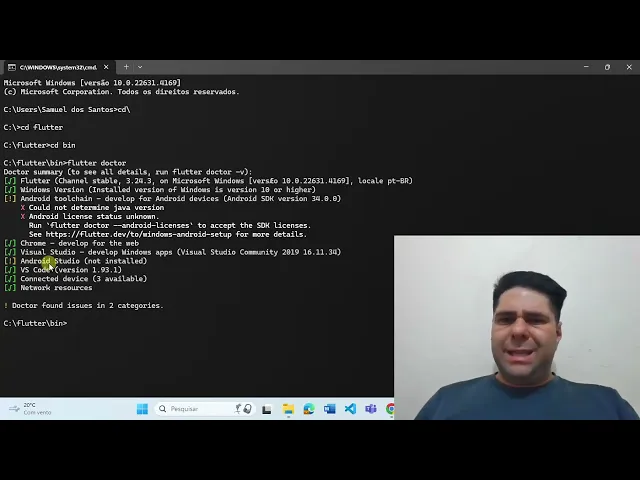
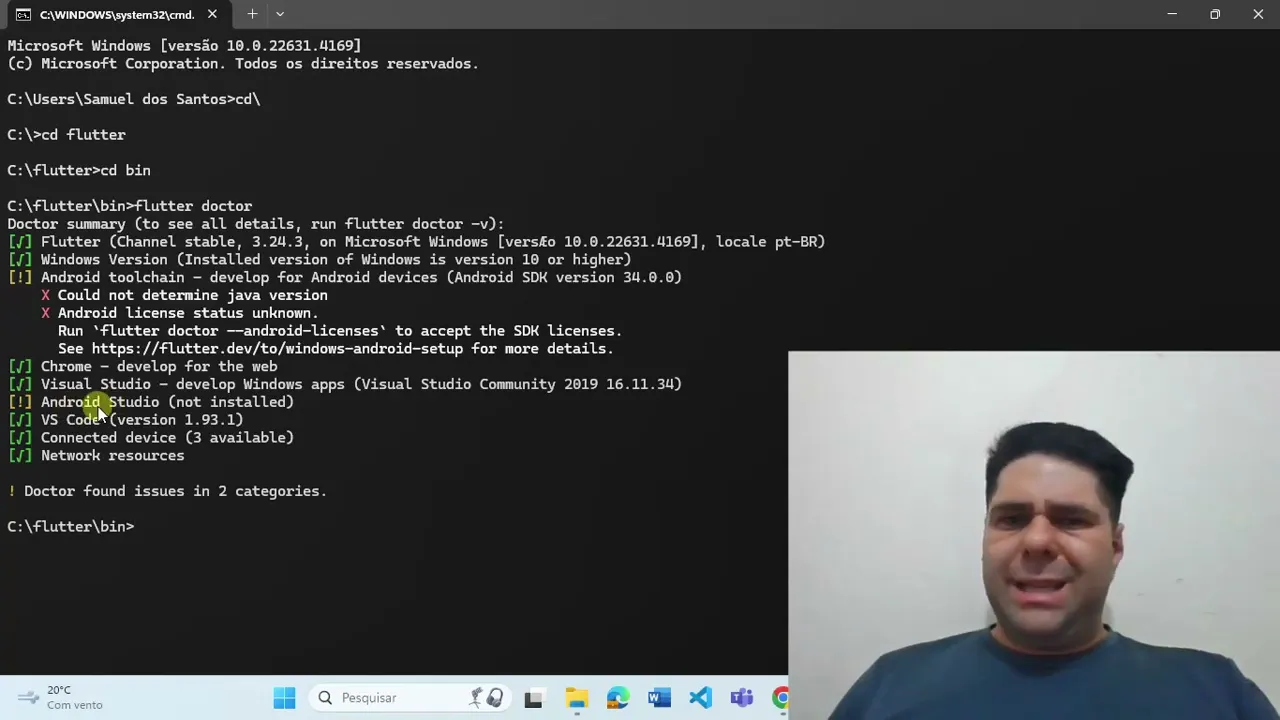
e eu não vou entrar tanto em detalhes né nesses comandinho do prompt de comando acredito que vocês até já trabalharam com isso né o CD barra volta pro raiz lá pro C2 pontos o CD nome da pasta entra na pasta tá então se eu estiver dentro da do flutter Bin e eu executar Esse comando aqui ó flutter Doctor e der um enter ele vai fazer essa verificação ele vai verificar mostrar qual que é a versão né a versão estável do do flutter e vai mostrar visual Studio instalado Google Chrome instalado ves code na n na
verdade aqui é o visual estúdio mesmo visual estúdio que ele tá mencionando aqui pessoal não é o visual Studio code visual Studio code é esse azulzinho vs vs code é o azulzinho esse outro aqui ó o visual Studio é o roxinho visual Stúdio é esse outro aqui ó Mas se vocês não tiverem instalado o visual Studio não tem problema não vai ter impactos aí tá bom Não tem problema se não tiver instalado o visual Studio o visual Studio code nós vamos instalar Esse é bem levinho Né simples de instalar agora o visual Studio já é
muito pesado já é um programa bem robusto aí até o Android Studio pessoal ó o Android Studio ele deu Aqui ó é uma exclamação né que não tá instalado até o Android Studio eu tô cogitando aqui não colocar porque nós vamos colocar ele mais por conta do emulador mas eu acho que nós podemos emular pelo Google Chrome mesmo nós vimos aí na nas aulas né que o emulador ele é muito pesado demora demais então mu das vezes pelo navegador mesmo nós conseguimos aí emular ver o os resultados esperados Aí se nós viermos aqui na na
opção de mais ferramentas ferramentas do desenvolvedor aparece pra gente essa opção que nos permite trabalhar aí com a responsividade né Eh na verdade com tamanhos de telas diferentes então eu posso escolher aqui ó dimensões e ele vai ajustando aqui para Minas dimensões então nós podemos testar os nossos aplicativos utilizando essa opção eu acredito se que seja uma opção interessante aí por questão de desempenho velocidade rapidez tá então nós conseguimos aqui alterar o layout da tela aí dimensões simulando aí a execução nos dispositivos ó ó lá clica nas opções mais leve mais rápido eu acho que
é uma alternativa aí principalmente para quem não tem uma máquina tão robusta então continuando esse flut flutter Doctor nós eu executei ele aqui dentro da pasta bim o que que nós podemos fazer Ah eu quero executar ele direto vou dar um CD barra CD users vou entrar novamente que eu vou pressionar o tab ó e aí ele mostra por exemplo se eu digitar sa pressionar o tab pasta Samuel Tab de novo Samuel dos Santos ó Entrei novamente na pasta Samuel dos Santos Ah eu quero digitar aqui já direto flutter Doctor e ele já executar tá
já mostrar já dar um feedback aqui pra gente do que tá certo do que falta o que não falta tal né que que nós podemos fazer para abrir o prompt de comando ó Windows R CMD e já digitar aqui ó flutter Doctor e ele já funcionar que que nós podemos fazer sem precisar entrar lá na pasta tá flutter Bin né Nós podemos abrir aqui as variáveis de ambiente né e editar as variáveis de ambiente para que o Windows reconheça o flutter Doctor Independente de qual qual pasta nós estamos então se eu vier aqui em variáveis
de ambiente variáveis do sistema eu vou selecionar aqui ó Patch editar deixa eu dar uma olhadinha aqui ah eu já tenho aqui tá vendo ó Eu já tenho mas eu vou excluir ó excluir certo excluir Vamos fazer um teste ó Windows R CMD flutter Doctor tá vendo comando flutter não é reconhecido Se eu entrar dentro da pasta flutter Bin e executar o flutter Doctor aí ele me mostra é o escaneamento aqui como resultado Então vamos voltar lá em variáveis de ambiente variáveis de ambiente vamos procurar aqui o Pat Pet editar E aí nós temos que
adicionar o C2 P bar flutter barbin ok ok e ok então se nós executarmos agora o PR de comando flutter Doctor Independente de qual pasta eu estou o comando flutter Doctor passará a ser reconhecido então ele já não deu erro já foi executado Exit agora pessoal vamos criar um projeto do FL e ver se tudo funcionando corretamente só que antes de abrir um projeto aqui do flutter pessoal eu tenho que instalar a extensão do flutter então extensões flutter flutter Dart code Dart que é a linguagem de programação que o flutter se baseia eu vou instalar
Então essa extensão do flutter instalando essa extensão rapidinho né já instalou pronto então agora se eu vier aqui ó no manage Command pallet já aparece aqui a opção flutter New Project antes de instalar a extensão provavelmente não iria aparecer então flutter New Project vou abrir uma aplicação Vazia em Branca application Vou salvar aqui na pasta downloads mesmo primeiro tenho que selecionar uma pasta onde o projeto será salvo entrar com o nome do novo projeto e pressionar o enter vou deixar esse nome mesmo tá não vou alterar nome do projeto enter E aí ele vai criar
aqui um conjunto de pastas de arquivos criar o projeto do flutter prontinho já abriu aqui o arquivo mainart fica dentro da pasta Lib que é o arquivo principal tudo bem E aí ele nós vamos alterando observem que aqui embaixo tá aparecendo assim ó novo device nenhum dispositivo eu posso clicar não aparece aqui emulador do Androids falamos o emulador do Android Studio né o emulador do Android Studio emulador Android Studio seria esse emulador né celularzinho só que é muito pesado demora muito então eu vou utilizar aqui nas aulas o Google Chrome mesmo como o emulador aí
Bem mais leve selecionei ele após selecionar se eu executar agora pressionar F5 ou start ele vai rodar já começou aqui a a rodar vou clicar aqui nessa opção de Explorer só para diminuir essa tela Então observem pessoal já tá aparecendo aqui pra gente o o Google Chrome n observem que nesse arivo aqui do flutter tem aí como se fosse a estrutura básica do nosso aplicativo já criado né a classe aqui do do Main app Enfim tudo já criado né a função Main E aí nós vamos incorporando adicionando o código A partir dessa estrutura básica então
nós temos aqui rodando posso diminuir ou não a tela não sei se a minha tela que tá tá cortando vou colocar desse lado se eu clicar aqui ó no no botãozinho personalizar e configurar o Google Chrome mais ferramentas ferramentas do desenvolvedor ou contrl shift I E aí clicar nessa opção aqui que permite escolher a dimensão aqui do dispositivo então eu posso alterar aqui as dimensões diversos modelos aqui é isso pessoal obrigado pela atenção aí um forte abraço