Olá, nessa aula nós vamos conhecer o aplicativo de edição Capcut. Eu vou clicar aqui no meu aplicativo e eu vou começar a apresentação das funções, das ferramentas do Capcut de baixo para cima, começando pelo canto inferior direito, pela pasta eu. Dentro aqui da pasta, nós temos aqui as configurações.
Aqui dentro eu destaco o sair, trocar de conta, a versão do aplicativo, limpar cash. aqui em cima, idioma do aplicativo que você pode estar trocando. Então depois, com tempo, com paciência, você entra aqui dentro das configurações e dá uma olhadinha.
Temos aqui a biblioteca. Dentro da biblioteca nós temos a lixeira. Então tudo que você excluir, primeiramente vai vir para cá e aí depois de 7 dias eles são excluídos automaticamente.
Mas se antes disso você quiser excluir algum desses arquivos aqui dentro da lixeira, basta você clicar aqui nos três pontos e excluir. Se você quiser restaurar algum arquivo, basta você clicar aqui em restaurar que ele vai voltar lá pros seus projetos e você vai continuar editando. Temos aqui os modelos.
Esses modelos aqui já são edições prontas que você só coloca os vídeos ou fotos e baixa pro seu celular. Vou clicar aqui, deixa eu ver nesse, nesse daqui. Então, olha só.
Tá vendo esses efeitos aqui? Já são efeitos prontos, são edições prontas. Você coloca a foto, coloca o vídeo e exporta pro seu celular.
Então é bem tranquilo. Uma coisa que você tem que ficar muito atento são nesses diamantes azuis aqui, ó. Igual nesse nesse modelo aqui, ó.
Deixa eu voltar aqui. Por que que você tem que ficar atento? Porque esses diamantes aqui azul escrito standard significa o quê?
Significa que esse modelo faz parte da versão paga do Capcut. Se você utiliza o Capcut gratuito, você não vai conseguir baixar pro seu celular. Aqui em cima nós temos aqui umas pastinhas para você, batida, tipografia, amor, entre vários outras.
Aqui sugiro que depois você entre em cada pastinha dessa para você ver os modelos que tem. Aqui nós temos a pasta editar. Dentro dessa pasta, nós temos aqui as ferramentas de acesso rápido.
Clicando aqui, vai abrir todas as ferramentas. Para que que serve essas ferramentas de acesso rápido? Para você acessar rapidamente?
Então, vou te dar um exemplo. Essa ferramenta aqui de gravação, onde você consegue gravar sua voz. Se você clicar aqui, você vai colocar o um vídeo e já vai pra parte de gravação de forma bem rápida.
Aí você não precisa clicar lá em novo projeto. Então, dependendo aí da sua necessidade, essas essas ferramentas de acesso rápido são bem úteis. Vou clicar aqui no xizinho.
Aqui nós temos os projetos. Então, todos os vídeos que eu editei estão aqui. Então, se você quiser, por exemplo, esse segundo aqui, se eu quiser continuar a edição dele, basta eu clicar aqui e ele vai abrir.
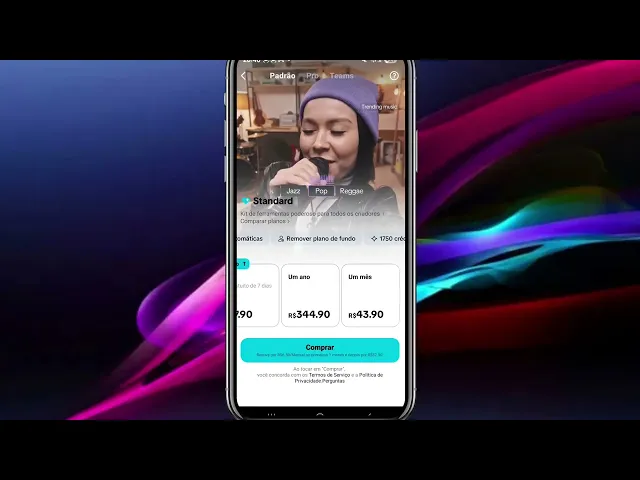
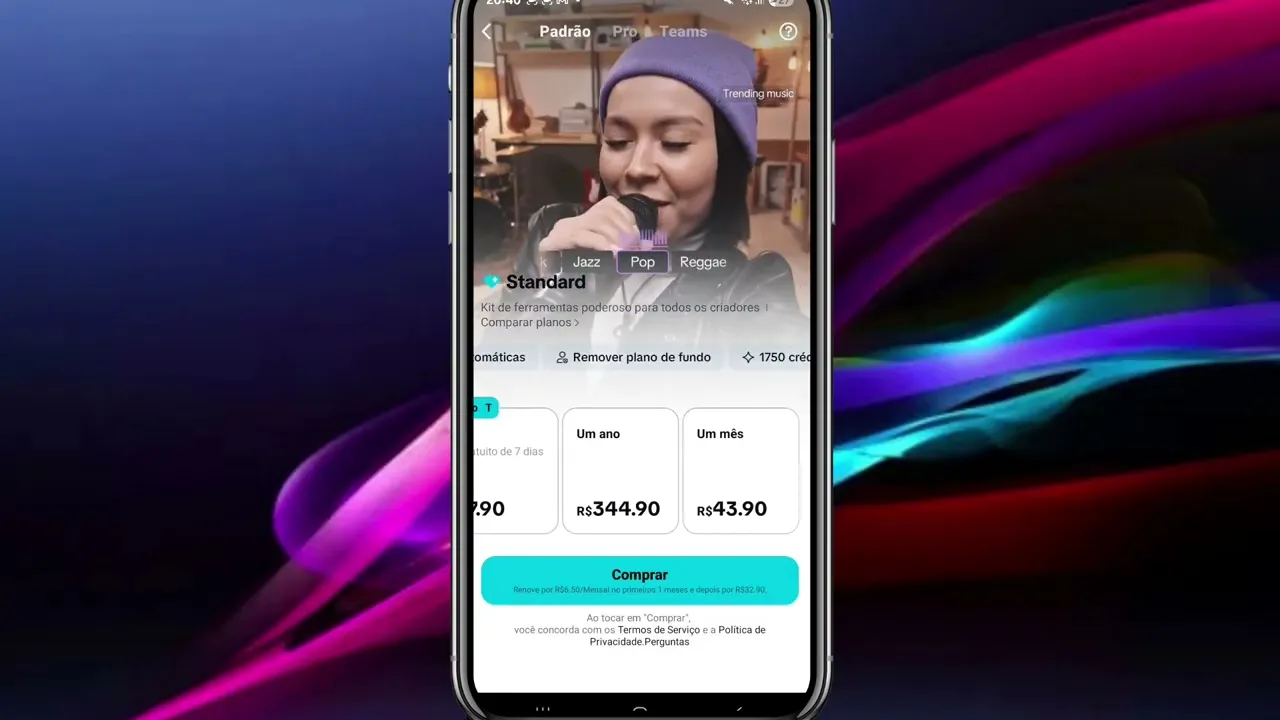
Aqui nós temos o novo projeto, que é aqui que eu vou clicar para começar uma um novo projeto, uma nova edição. Daqui a pouquinho eu vou explicar melhor. Aqui em cima, nesse diamante azul escrito junto-se agora, nós temos as versões pagas do Capcut.
Nós temos aqui uma versão padrão que é o diamante azul standar. Aí aqui são os planos, ó. Plano anual, plano mensal, tem vários planos aqui.
Então fique atento. Tudo que tiver esse diamante azul escrito standar, você não pode usar se você utilizar a versão gratuita do Capcut. Temos aqui a versão Pro, que é o diamante roxo.
Tem aqui também os planos. mesma coisa, qualquer função, ferramenta, efeito, seja o que for. Você viu lá o diamantezinho roxo, não clica porque você não vai conseguir depois exportar o vídeo editado para o seu celular.
Temos aqui o Teams. Esse Teams aqui é para equipes. Aí tem o plano mensal e anual.
Agora vamos aqui nesse novo projeto. Eu vou adicionar aqui um vídeo só como exemplo. Vou adicionar esse vídeo aqui e vou clicar aqui em adicionar.
Aqui nós temos todas essas ferramentas pra gente utilizar. A partir do momento que você adicionou o vídeo aqui dentro, ficam disponível aqui todas essas ferramentas, ó. Editar, áudio, texto, efeitos, camada, legendas, filtros, ajustar, stickers.
avatar de IA, mídia, proporção de aspecto e plano de fundo. Nesse momento tem essas ferramentas. Lembrando que o Capcut é um aplicativo vivo, direto ele muda, ele ele atualiza.
Então ele sempre tá modificando aí alguma coisa. Se eu selecionar o vídeo, ou seja, clicar nele aqui em cima, onde a setinha tá mostrando, abre todas essas ferramentas e aí o número de de ferramentas já é maior. Então, olha só o tanto de coisa.
Temos aqui dividir, volume, animações, efeitos, excluir, velocidade, várias coisas aqui. Agora eu não vou ficar mostrando uma por uma não, porque nas aulas eu vou estar ensinando aqui cada uma dessas funções. Aqui onde inclusive até cliquei para selecionar o vídeo, é chamado de linha do tempo.
Essa linha aqui é chamada de cursor. Temos aqui esse mais. Se eu clicar nele, eu consigo adicionar um outro vídeo ou outra foto também, né?
Vou clicar aqui no mais. Então, se eu clicar aqui no vídeo, que já está até selecionado, eu consigo adicionar um vídeo. Vou clicar nesse vídeo aqui.
Se eu clicar aqui em fotos, eu consigo adicionar uma foto também. Eu vou selecionar essa foto aqui clicando aqui nessa bolinha e vou clicar em adicionar. Então aqui eu adicionei um vídeo e uma foto.
Então mais ele serve para isso, para você ir adicionando fotos e vídeos aqui no seu projeto de edição. Aqui nós temos um atalho para você adicionar áudio. Aqui você consegue criar uma capa pro seu vídeo.
Depois você vai assistir uma aula só falando sobre capa. Vou fechar aqui no xizinho. Aqui você consegue silenciar o seu áudio.
Aqui você consegue ver o tempo do seu vídeo. Aqui nesse quadradinho você consegue aumentar o vídeo pra tela toda. Aqui é o play do vídeo.
Então se eu clicar aqui, ó, o vídeo começa a rodar. Se eu se eu clicar de novo, ele vai pausar. Essa ferramenta aqui que tá escrito on, não vou explicar ela agora.
Depois vai ter uma aula só sobre essa ferramenta, onde eu vou te explicar como que essa ferramenta pode te ajudar. Essa ferramenta aqui é a desfazer. Então, olha só, eu vou clicar nesse vídeo aqui, nesse primeiro para selecionar.
Vou clicar aqui em dividir. E fiz um corte, ó. Então, bem aqui tem um corte.
Vamos supor que eu fiz um corte no lugar errado, então eu quero desfazer. É só eu vir nessa ferramenta aqui e o corte foi desfeito. Se eu quiser voltar com o corte, aí eu já clico nessa outra ferramenta aqui e aí o corte volta.
Aqui em cima nós temos a ferramenta exportar. Então é clicando aqui que você vai conseguir exportar, ou seja, baixar o seu vídeo editado pro seu celular. Mas antes disso, você tem que ficar muito atento nessa função aqui, ó.
o HD com IA. Então, olha só que que acontece. Essa ferramenta, ela é uma ferramenta do Capcut Standard.
Tá vendo aqui o o diamante azul? Pois é. Ou seja, é uma ferramenta paga somente quem vai utilizar e quem tem assinatura do Capcut.
Você que estiver utilizando a versão gratuita, tem que desabilitar essa função. Então, olha só, desabilitei. Então, agora você consegue baixar normalmente o seu vídeo editado.
Outra coisa que você tem que ficar atento é a resolução. Nessa resolução aqui, 1080p, você vai você vai receber quando você baixa o aplicativo cinco usos por mês. Eu já tô só com o uso aqui que eu já baixei alguns outros vídeos.
Então, ou seja, durante um mês você consegue baixar nessa resolução cinco vídeos. Depois que terminar, você vai ter que fazer o seguinte, ó. Vim aqui pra 720p, porque aí ela ela é gratuita.
Um hackzinho que eu costumo fazer, que eu quero passar aqui para você, que é o seguinte. Quando terminar os cinco, os cinco usos do 1080p, você desinstala o seu aplicativo e instala de novo. Costuma voltar os cinco, os cinco usos aí, tá?
Eu tenho feito isso e tem dado certo, mas se você não quiser fazer isso, você vai coloca aqui no 720p que vai baixar normalmente. Taxa de quadros, o restante aqui, ó, fluxo óptico, taxa de códigos, isso tudo aí você pode deixar da mesma forma, não precisa mexer. Eu vou voltar aqui.
E aí, por fim, temos aí a exportar, né? Eu já falei um pouquinho dela. Tando tudo OK, você clica aí em exportar que o seu vídeo todo editado vai baixar para o seu celular.
Então, essas foram as funções que eu apresentei, as ferramentas. Depois, nas próximas aulas, nós vamos conhecer com calma cada uma delas. Vou mostrar exemplo, então vai ficar muito mais fácil para você entender, tá bom?
Espero que tenha ficado claro. Se ficou alguma dúvida, deixa nos comentários que eu vou responder. E te espero na próxima aula.