Bienvenidos a la parte final de este curso y aquí en esta lección vamos a conocer consejos de seguridad para wordpress en esta última lección vamos a conocer consejos de seguridad y buenas prácticas a seguir para prevenir futuros ataques y hackeos por qué será importante aplicar estos consejos porque nos ayudará a prevenir que ciertas acciones que dependen de nosotros mismos puedan afectar a nuestro sitio web y tienen como objetivo aumentar el nivel de seguridad en nuestro sitio web de wordpress Así que vayamos al primer consejo el primer consejo nos indica que podamos crear un solo usuario
administrador tener un solo usuario administrador de wordpress será importante para que no exista muchas formas de que alguien modifique o elimine archivos importantes en nuestro sitio web de wordpress Por ejemplo si hay varios administradores que nosotros hemos creado el haer podrá eliminar a otros administradores de la base de datos y podrá ingresar con el superadministrador y de esta manera podrá hacer cambios importantes o graves dentro de nuestro sitio web he visto casos en que esto ha pasado y es cuando nosotros tenemos varias cuentas de administrador y el hacker accede a uno de ellos y de
esta manera al acceder a uno de ellos esto este mismo usuario administrador puede eliminar a otro usuario o a todos los usuarios y con esto este este usuario administrador puede hacer cambios importantes y hasta puede eliminar todo el contenido de nuestro sitio web de wordpress Así que crear un solo usuario administrador nos va a ayudar a ahorrar todo este tipo de problemas y probablemente pueda desaparecer nuestro contenido de nuestro sitio web por eso es importante que apliquemos est consejos de poder crear un solo usuario administrador y que podamos aplicar una contraseña difícil de adivinar ya
que los hackers podrán adivinar o usar Box para poder adivinar la contraseña y mientras más fácil sea la contraseña obviamente van a poder acceder a nuestro sitio web de wordpress en el consejo dos vamos a recomendar que puedan utilizarse panel como gestor de contenido usarse panel como gestor de contenido es un paso esencial para limpiar el sitio web frente a desastre informáticos desde ese panel como ya hemos visto en una clase anterior se puede eliminar se puede copiar se pue se puede subir y es como una capa adicional para restaurar un un sitio web debo
decirles que ese panel es una doble entrada para nuestro sitio web de wordpress Por ejemplo si nosotros ya no tenemos acceso a nuestro sitio web de wordpress Entonces ese panel va a ser una puerta trasera que nos va a permitir gestionar nuestros sitio web Frente a cualquier desastre informático que pueda existir en este caso por ejemplo si es hackeado y no tenemos acceso a nuestro sitio web de wordpress vamos a utilizarse panel para poder ingresar a nuestro sitio web y una de las cosas que particularmente me gusta a mí es que ese panel tiene la
sección en donde nosotros podemos crear copias de seguridad y también lo podemos programar para que se haga de manera automática y periódicamente Entonces si alguien por ejemplo accede a nuestro sitio web y elimina todo el contenido de nuestro sitio web Y tenemos una copia de seguridad nosotros vamos a acceder a nuestras copias de seguridad y lo vamos a restablecer Entonces el panel es una puerta trasera y es una doble capa de seguridad para gestionar nuestro sitio web y no solamente para cualquier desastre informático sino que también puede servir para muchas otras actividades importantes de dentro
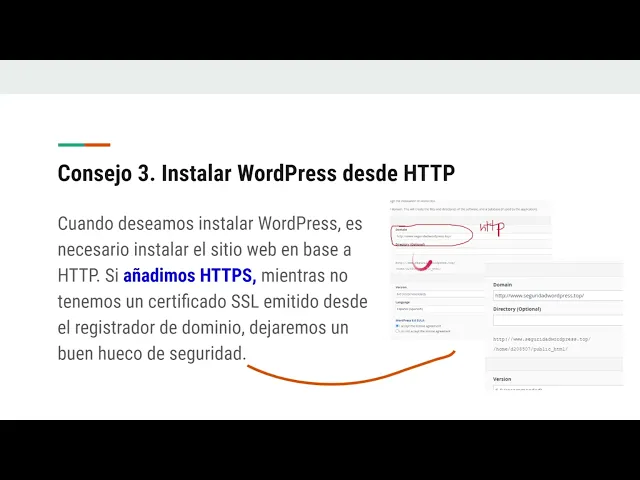
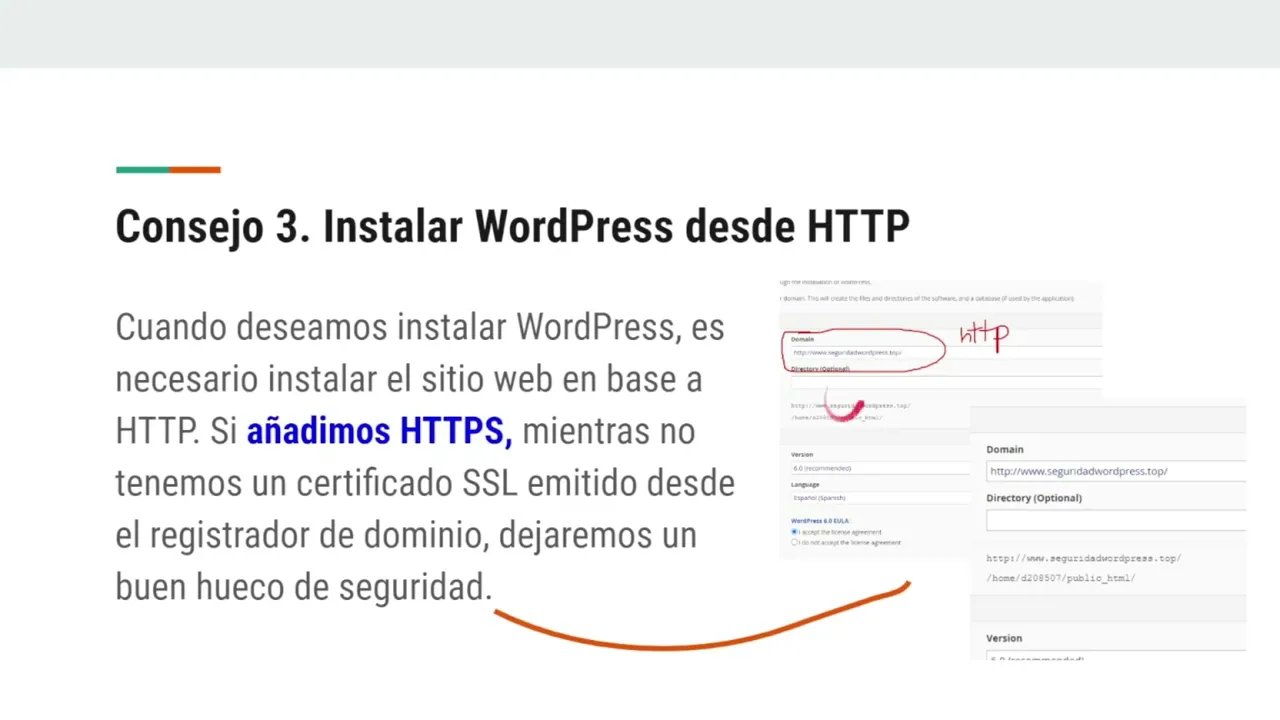
de nuestro sitio web en el consejo tres nos recomienda que podamos instalar wordpress Desde htpp cuando deseamos instalar wordpress es necesario instalar el sitio web en base a htpp si añadimos htpps mientras no tenemos un certificado ssl emitido desde un registrador de dominio dejaremos un buen hueco de seguridad como vimos aquí en la captura nosotros cuando vamos a instalar nuestro núcleo de wordpress tenemos que hacerlo con htpp Cuando a uno tenemos un certificado emitido y esto parte también para aquellos que no quieren pagar un certificado cs y quieren utilizar Cloud fair para poder obtener un
certificado csl gratuito y poder instalarlo desde su c panel entonces para aquellos que desean hacer este proceso simplemente vayan a su c panel y y programen o instalen su núcleo de wordpress con htbp como lo vemos aquí aquí he pegado una captura más grande y específica sobre lo que estamos hablando instalar wordpress siempre con htpp es una buena práctica cuando aún no se tiene un certificado cs emitido entonces una vez que nosotros por ejemplo vamos a instalar nuestro sitio web de wordpress en este caso por ejemplo Voy a instalar el núcleo de wordpress en de
sitio web entonces tengo que hacerlo con htpp y de esta manera Voy a instalar el núcleo de wordpress y cuando ya Quiero instalar el certificado ssl se va a instalar de manera correcta y no vamos a dejar ningú hueco de o falla de seguridad en nuestro sitio web de wordpress a futuro entonces Hemos llegado a la parte final de estas tres recomendaciones que hemos aprendido en esta última lección pero hay que recordar siempre que esta recomendaciones ya son aplicadas cuando Nosotros hemos instalado el plugin de item Security de hecho este plugin que se encarga de
la seguridad de nuestro sitio web va a optar por todas las recomendaciones y buenas prácticas que una persona podría seguir o aplicar de manera manual en nuestro sitio web Entonces como ya hemos visto en un video anterior instalar este plugin nos va a ayudar a acelerar todo el proceso y nos va a proteger y va a aplicar todas las buenas prácticas para proteger nuestro sitio web de manera automática Entonces el trabajo ya no va a requerir o va a serc de manera manual por nosotros sino que este plugin lo va a hacer por nosotros mismos
De hecho al instalar este plugin el complemento hace todo el trabajo por nosotros Así que no hay nada que preocuparnos al poder acceder a todas estas funciones gracias a plugin de itm Security de hecho con este plugin ya hemos automatizado todas las recomendaciones para proteger nuestro sitio web de wordpress Así que las recomendaciones ya están aplicadas bien Hemos llegado a la parte final de esta lección y si tienes alguna duda o comentario puedes contactar con el soporte de ayuda en cet.net para disfrutar de estos y más servicios para tu sitio web si quieres por ejemplo
más espacio en disco o quieres optar por por una mayor seguridad en tu sitio web puedes visitar el sitio web de c.net donde vas a encontrar un Hosting profesional para poder empezar tu idea de negocio o mejorar tu sitio web que tienes actualmente Así que muchas gracias por mirar este curso y conmigo será para otra oportunidad