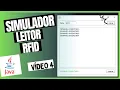
fala fala pessoal tudo bem por aí bora bora vamos seguir em frente quarta aula na terceira O que que a gente fez de navio é um botão novo salvar e transformamos para o modelo para o padrão mvc Tranquilo então ao invés da regra conquistaram tão salvar ficar navio a gente pegou o botão novo e colocou essa regra lá na controladora agora quem que passa a controlar a regra de negócio da ação do clique no botão não é mais a navio ensina na controladora que é o ideal ficou de tarefinha para vocês colocarem botão salvar fazer
a mesma coisa que eu fiz com o novo quem fez quem não fez faz agora que eu vou fazer então como vocês transferem essa esse código tá lá para viu vamos da da View para controle Então tem que fazer identificar os botões tá vendo aqui ó que qualquer ação de evento que aconteça ela vai vir parar nesse trecho de código tá e ele vai mostrar o que que o botão novo então se eu fazer direto aqui ó adicionar observador que nós temos lá no botão salvar deixa eu ver se esse botão salvar tá nomeado tá
deixa eu ver qual que é o nome dele botão salvar vamos ver aqui botão salvar salvar Então agora temos adicionar aqui eu vou adicionar esse observador no botão salvar quem não lembra o que que é observador volta lá na outra aula virar beber Action e adicionando-se observador se eu executar esse código clicar no botão novo clique no botão novo que é o que está escrito aqui no na controladora se eu clicar em salvar clique no botão novo tá vendo todas as ações independente do botão vai aparecer no novo apareceu salvar aqui também porque porque também
está sendo tratada essa ação lá navio tá nesse texto eu vou tirar essa ação aqui logo vamos lá vamos tirar a ação propriedades eventos limpar agora não tem mais essa ação agora não tem mais se eu executar aqui clicar no novo clique no botão novo clicar em salvar clica no botão salvar tranquilo tiramos a ação lá navio mas como pô Alan que se eu clicar no novo tem que aparecer clica no botão novo mas eu clicar no botão salvar tem que aparecer clique no botão salvar como que eu faço isso aí nós vamos criar identificadores
para esse botão que é action Command então aqui ó eu vou criar o botão novo falei para edificar esse botão novo eu vou setar o 7 Action Command que é um identificador Então fala é o novo colocar botão novo para ficar mais fácil então tô com braço colado na parede aqui fica com dificuldade de escrever e para o botão salvar o que que eu vou fazer também eu vou colocar um identificador para ele 7 Action e vou falar que é o botão salvar Fechou então os dois estão observador esse observador vai levar essa ação para
essa classe tranquilo e aí ele vai por identificador ao clicar no botão ele vai falar ele clica no novo que não salvar e aqui vou fazer um vou dividir ó o evento o get Action comando de associado a esse evento qual que é se é uma string vou comparar string dependente do caso foi no botão novo [Música] se foi no novo agora ele vai mostrar essa mensagem se foi no salvar vai mostrar essa mensagem tranquilo vamos ver se dá certo vamos executar então lá cliquei no novo clique no botão novo clique em salvar clique no
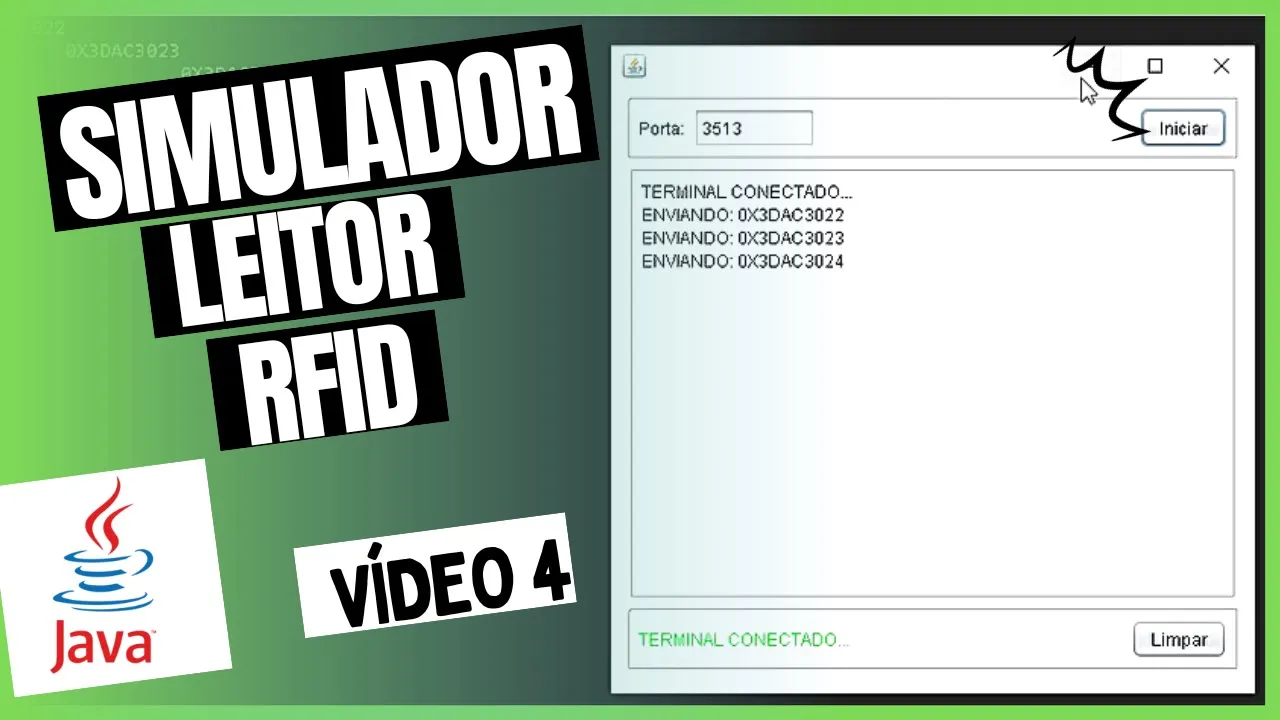
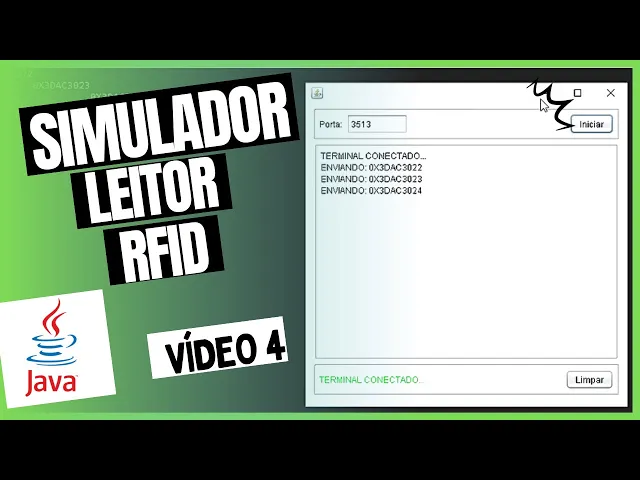
botão salvar agora as regras de negócios estão separadas Tranquilo então seguem essa lógica aqui que vamos para frente o exercício o que que nós temos hoje agora de fato vamos transformar essa viu no que de fato é o nosso projeto ela não tem essa cara aqui só foi exercício para vocês entenderem o padrão mvc mas o objetivo é fazer uma viu a simulador que é igual deixa eu dar um pause aqui deixa só procurar essa imagem tá do nosso layout Aí voltei pessoal tive que procurar essa imagem do layout o aplicativo esconde a área de
trabalho mas achei tá aqui essa imagem nosso layout que tem uma porta campinho para porta que você vai formar botão iniciar aqui umas informações sobre o processo então inicia o servidor tá e o botão limpar e o painel vai mostrando informações Tranquilo então vamos reproduzir vamos desenhar isso aqui na aula de hoje vamos lá tibinhas aqui tava aqui ó fechar Fechar isso daqui que já tá o projeto vamos lá e vamos desenhar Vamos tirar essa interface vamos arrastar tirar esses botões aqui ó vamos limpar tudo para recomeçar [Música] só deixar o painel do fundo tranquilo
vamos olhar nossa imagem tem um painel fundo branco vamos fazer a parte de cima aqui ó vamos arrastar os componentes vamos pegar um outro painel arrastar um painel em cima fazer essas bordinhas botão direito propriedades escolher uma borda de linha vou colocar uma corzinha aqui um cinza cinza bordas redondas ok vamos mudar também o fundo para branco Ok olha lá ganhando vamos agora puxar um botão ele tem um botão e caixa de texto né vamos olhar de novo Vamos colocar o porta e a caixa de entrada paleta Label porta dois pontos entrada de texto tem
Field arrastou puxou qual porta que ele tá por padrão 35 13 editar texto 35 13 Vamos colocar o nome da variável porta que mais que tem tem um botão iniciar paleta botão arrastou de iniciar vamos ajustar isso daqui para ficar bonitinho de fogo alinhar aqui também de fogo olha aí vamos ver se está próximo ficou próximo pode a próxima parte é do Meio esse aqui é uma área de texto tá ó deixa a área arrastou aqui jogou puxou modelo até aqui e vamos fazer a parte de baixo pegar outro painel tem lá uma área de
texto que a informação colocar um Label mesmo aqui tá e o servidor é isso que tá ali e um botão limpar Vamos colocar nomes variáveis eu não coloquei do botão iniciar Vamos colocar aqui iniciar botão limpar isso daqui eu vou chamar de avisos e esse daqui avisos específicos vamos fazer o painel propriedades a mesma coisa que fizemos com outro mudar o fundo para branco colocar uma borda borda de linha que usamos foi esse cinza cantos arredondados Ok e vamos ajustar o tamanho show de bola né show de bola Vamos também puxar aqui para baixo se
eu quiser aumentar aqui ó redimensionei para ficar mais próximo que nós temos ali ficou próximo né ficou próximo ao centro de layout quanto variáveis definidas e agora vamos olhar o código e foi pode ser visto que o netbean já adicionou novo código aqui já criou para a gente não precisou criar na mão Essa é a vantagem de uma ferramenta Então já criou mas como não tem mais botão novo botão salvar isso aqui já não existe vamos apagar esse código [Música] tem os códigos vão voltar vamos ver não tem evento não tem nada então se eu
gerar se eu executar o que vai acontecer uma classe aí uma tela que não faz nada então é uma regra não tem nada nessa aula eu fiz esse desenho para não estender muito e vou colocar ação os dois botões tá para ir lá para viu e na próxima para ficar no modelo mvc e na próxima a gente faz senta agora na regra do negócio então vamos lá vamos colocar esse botão botão novo botão iniciar e salvar né iniciar e limpar esses dois botões com mvc eu tenho medo de primeira coisa navio lá no código é
colocar o Action observador né então você tem botão iniciar 7 Action eu vou colocar aqui ó botão iniciar botão limpar botão limpar e colocar os observadores para pegar esse evento e mandar lá para controlador um Mister observador e aqui eu vou mudar ao invés de Botão novo eu tenho botão e o botão clique no botão e clique no botão e inicia se nada estiver errado quando a gente executar se eu clicar no botão iniciar clica no botão iniciar e não limpar clique no botão limpar aí agora fez mais sentido né o padrão mvc numa aplicação
real já que a nossa simulador e separando a regra de negócio então até aqui Nós aprendemos padrões desenhar uma interface transformar padrão mvc vimos observador coesão tudo aí de linguagem programação orientada objetos do básico até chegar nessa interface agora nós vamos colocar regra do simulador então foi o básico até aqui para vocês entenderem o conjunto da obra e agora quem tá interessado em regra de negócio soft para fazer o simulador que é outra parte já é uma programação aí distribuída né usando software e programação paralelo usando Proerd que também vai acontecer aqui quando recebe as
requisições vamos avançar um pouquinho mais aí no nível de dificuldade tranquilo até a próxima aula uma excelente semana tudo de bom para vocês abraço
![Lofi Work Space 📂 Deep Focus Study/Work Concentration [chill lo-fi hip hop beats]](https://img.youtube.com/vi/Q89Dzox4jAE/maxresdefault.jpg)



![Visual Calculations in Power BI - DAX Made Easy! [Full Course]](https://img.youtube.com/vi/JITM2iW2uLQ/maxresdefault.jpg)