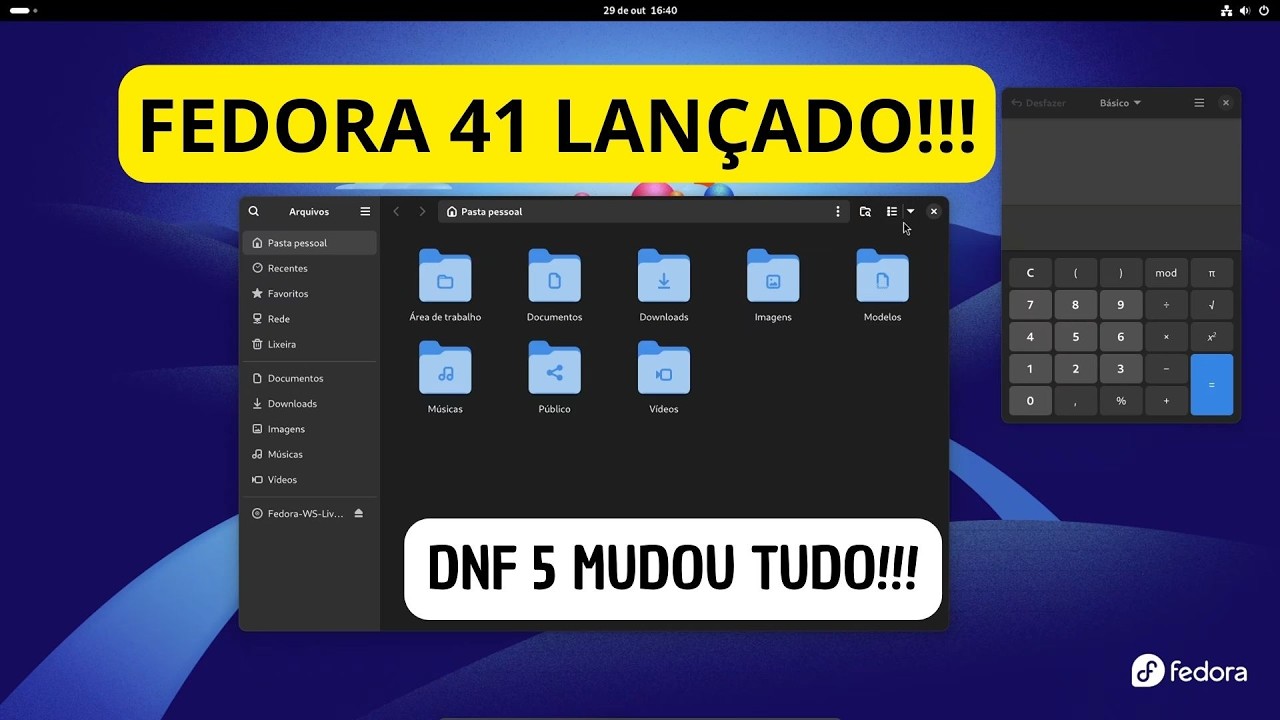
hoje tu vai aprender como baixar e instalar a nova versão do Fedora Aproveita a vinheta deixa teu like e bora pro [Música] vídeo e aí grada beleza tudo certinho Eu espero que sim meu nome é Luiz b e sejam muito bem-vindos ao canal da elega informática e no vídeo de hoje eu vou te ensinar como baixar e instalar a versão 40 do Fedora antes eu peço para que tu deixe teu like no vídeo isso me ajuda e faz que que o YouTube espalha esse conhecimento para mais pessoas is é novo por aqui se inscreva no
canal e Ative o Sininho para que o YouTube te notifique quando sair vídeo novo então sem mais enrolação Vamos pro conteúdo para baixar o Fedora vamos entrar no Google e vamos pesquisar por Fedora e vamos entrar aí em fedoraproject.org e esse é o site do Fedora onde podemos ver mais informações sobre o projeto documentação e tudo mais e o Fedora tem várias versões de seu sistema operacional para computador tipo notebook e desktop vamos baixar o Fedora workstation em download Now vamos baixar o arquivo iso para arquitetura x86 e ao lado aqui existe um software da
Fedora que é o Fedora media writer que é feito para criar o pendrive báv da distribuição Fedora esse software tem para Windows Mac e Linux e para baixar a ISO clicamos aqui em download e então ele vai começar a baixar a ISO do sistema e é só aguardar e ao concluir o download podemos ir na pasta aonde salvou o download e geralmente é na pasta de download e aqui está a ISO do Fedora com que is pode fazer um pen drive botá para ser instalado em uma máquina física ou instalar ele em uma máquina virtual
vou deixar no cart aqui em cima na descrição vídeos que te ensina como fazer um pendrive bootável de qualquer sistema Linux E também como fazer no Pendrive mutável do Fedora utilizando a ferramenta própria do Fedora o Fedora media writer E também como fazer a instalação do Linux e uma máquina virtual ao botar o teu pendrive na máquina física ou na máquina virtual ele vai te mostrar essa tela preta com essas três opções a primeira e a segunda opção ele vai iniciar o Fedora workstation A diferença é que a segunda ele vai fazer primeira uma verificação
da mídia e depois vai iniciar o Fedora aí fica à vontade se tu quiser fazer a verificação da mídia para não ter problema de arquivo corrompido Mas como eu já tinha feito a verificação da mídia eu vou só iniciar o Fedora workstation e iniciando o sistema do Fedora ele subiu aqui um Live CD O Live CD é o sistema operacional como você tivesse instalar na tua máquina mas ele tá somente rodando no teu pend drive e na tua memória tu pode usar ele normalmente baixar arquivo acessar web instalar programa como se ele tivesse realmente instalado
mas tudo que tu fizer nele quando tu desar el será perido e aqui temos a tela de boas-vindas do Fedora onde ele te pergunta se tu quer fazer instalação do sistema se tu quer utizar o sistema como Live CD só testar Pode fechar essa tela agora se quiser fazer a instalação do Fedora vamos em inst Fedora na primeira tela ele já pede para nós escolhermos o idioma no qual vamos instalar o sistema e vamos escolher aqui português e português Brasil e vamos em continuar aqui no teclado já tá configurado português Brasil na hora e data
tá o fus horário de São Paulo que é o horário de Brasília e no destino de instalação é onde vamos escolher o nosso dispositivo de armazenamento para fazer a instalação vamos selecionar e aqui está selecionado o meu HD virtual de 30 G mas no teu caso aí vai aparecer o teu HD ou o teu SSD a capacidade dele e em configuração de armazenamento temos a opção de colocar em automático ou personalização avançada Eu particularmente gosto de fazer e ensinar o particionamento manual mas se tu for novo no mundo do Linux e nunca viu a instalação
do Linux ou tiver algum problema com a instalação Seguindo os passos do particionamento manual Eu recomendo colocar em modo automático mas eu vou ensinar o particionamento manual Então vamos em personalização avançada e vou dar um pronto já mostra para mim o meu dispositivo de armazenamento é o sda que é o meu HD virtual e aqui embaixo mostra o espaço livre com a capacidade total do meu HD e aqui que eu vou começar a criar as partições a primeira partição que eu vou criar é de Swap a Swap é uma memória virtual que estará rodando no
teu HD para auxiliar a memória RAM ele já tá selecionado aqui e eu vou clicar no símbolo Dea e abre uma janela de configuração da partição o tipo de dispositivo eu posso deixar par ação o tamanho da Swap é o seguinte é recomendado colocar o valor igual ou superior até o dobro da tua memória RAM por exemplo se tu tiver 4 GB de memória RAM pode colocar 4 GB ou até 8 GB aqui no meu caso na minha máquina virtual eu tenho 3 GB de memória RAM então eu vou colocar aqui somente 3 GB de
Swap aqui em sistema de arquivo eu vou colocar Swap e vou dar um ok a pró próxima partição que eu vou criar vai ser a minha partição de inicialização do sistema então eu clico aqui no espaço livre vou no sinal de mais e abre novamente a janela de configuração da partição aqui no tamanho eu vou colocar 500 m como aqui tá selecionado giga eu vou colocar 0.5 GB que no caso é 500 MB e aqui no sistema de arquivo é o seguinte se tu botou o teu pen drive em modo Legacy ou a BS dele
é mais antiga aqui eu vou deixar e xt4 e no ponto de montagem eu vou colocar barra boot e vou dar um OK mas se tu botou o teu pendrive em modo EFI no sistema de arquivo eu vou colocar VF e aqui no ponto de montagem eu vou colocar barra boot barra EFI e vou dar um Ok pronto criou a partição boot para o sistema EFI e como a minha tabela de partição é GPT eu preciso boot Então vamos espao Liv vamos em mais aqui no sistema de arivo eu vbot no tamanho aqui selecion mega
e aqui 2 então vcar em Ok e ag espaço Liv quebrou eu vou criar o Barra do sistema que é o sistema propriamente dito então sele aqui espaço vou ir mais aqui no tamanho vou deixar a capacidade total no sistema de arquivo também vou deixar ess T4 e no ponto de montagem eu vou colocar barra vou dar um OK agora o sistema de particionamento está feito e é só ir em Pronto ele vai mostrar o resumo das mudanças que vai acontecer e é só clicar em aceitar mudanças Pronto agora é só ir em iniciar a
instalação e a instalação Foi iniciada esse processo demora um pouco e é só aguardar pronto a instalação foi concluída agora é só finalizar a instalação reiniciar o sistema para podermos usar o novo sistema operacional Restart e iniciou dando as boas-vindas ao Fedora Linux 40 e vamos aí iniciar as definições a primeira configuração é sobre privacidade de localização relatório automático de problemas configure conforme a tua necessidade eu dou um próximo e ele pergunta se queremos habilitar os repositórios de terceiro eu vou habilitar e próximo coloca teu nome completo o nome do teu usuário e no meu
usuário vou colocar Luiz tral e dou um próximo ele pede para definir uma senha eu vou colocar aqui uma senha bem bem simples mas eu recomendo que tu Coloque uma senha mais complexa dou um próximo e o Fedora está pronto para ser usado aproveite o teu novo sistema operacional e esse foi o vídeo e eu vou ficando por aqui antes de ir eu quero te recomendar esses dois vídeo para te aumentar ainda mais seu conhecimento em Linux escolh qualquer um deles e aproveite o conhecimento Muito obrigado e até breve