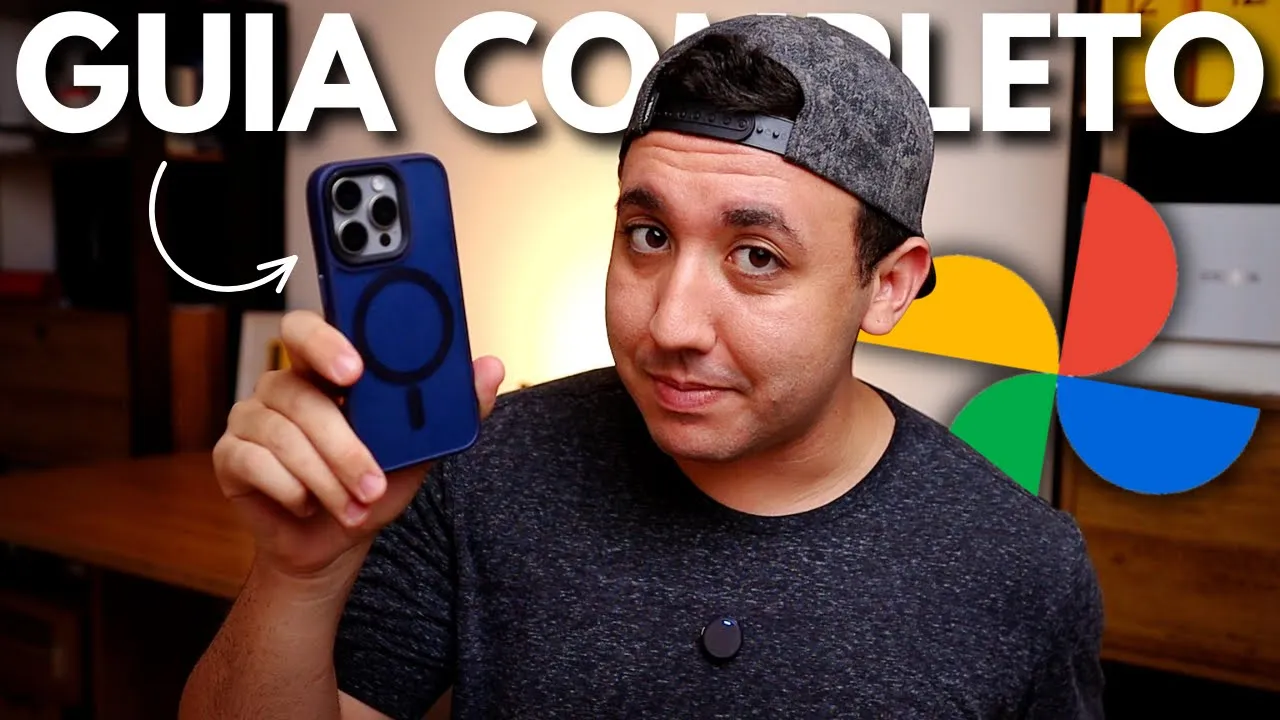
esse aqui é o guia definitivo e atualizado de Google fotos para iPhone para você nunca mais perder suas fotos e vídeos mesmo que você troque de celular eu vou te explicar não só porque que eu escolhi o Google fotos e não o serviço de backup do iCloud aqui para fotos da própria Apple e também vou te ensinar passo a passo como por exemplo apagar todas as suas fotos e vídeos do iPhone e deixar tudo salvo na nuvem bonitinho para liberar espaço no seu celular ou então fazer o né você por exemplo apagar o backup lá
do Google fotos caso você já use o serviço e deixar tudo salvo aqui no seu iPhone por exemplo Beleza então Fica comigo até o final desse vídeo porque eu tenho certeza que eu posso te ajudar deixa teu like se inscreve e bora o que interessa vamos lá então pessoal direto ao ponto e sem enrolação Vocês já estão vendo a tela do meu telefone eu quero começar contando dos motivos pelos quais eu escolhi o Google fotos e não o backup do iCloud tá o primeiro deles é muito simples quando abre a galeria do meu iPhone e
vocês vão ver que eu não tenho nada aqui na minha galeria basicamente então eu aqui no meu iPhone eu não fico com aquela quantidade absurda de arquivos bagunçados na minha galeria que inclusive ocupam bastante espaço no meu telefone entretanto se eu abro aqui o Google fotos vocês vão ver que todas as minhas fotos e vídeos estão aqui dentro organizadas por data tudo certinho então assim esse é o primeiro motivo é organização eu gosto de ter aqui o armaz enamento Ou pelo menos a galeria Nativa aqui do meu iPhone livre para projetos ou então para momentos
específicos Por exemplo agora eu tô gravando esse vídeo quando eu acabar eu vou jogar os arquivos aqui pra galeria do meu iPhone para tê-los ali organizados PR edição e depois o que é importante eu subo pro Google fotos e apago do armazenamento do celular mesma coisa caso vai fazer uma viagem tá por exemplo eu e minha mulher vamos viajar Vamos para um lugar bem bonito eu prefiro ter a minha galeria limpa para fazer fazer os registros dessa viagem ter minhas fotos e vídeos aqui organizados aí vou lá edito as fotos muitas vezes tem fotos duplicadas
que você acaba apagando então aí eu só subo pra nuvem faço backup do que é realmente importante o resto eu apago tanto que aqui se eu entrar na na página de apagados aqui da minha galeria vocês vão ver que aí sim eu tenho muita coisa aqui beleza porque eu simplesmente apaguei depois que o backup pra nuvem foi concluído se eu tivesse usando o iCloud cara até que as coisas estariam na nuvem sim mas elas estariam todas aqui o tempo todo na minha biblioteca na minha galeria de fotos eu não teria basicamente como limpá-la desse jeito
aqui sabe Então essa é a primeira razão pela qual eu uso Google photos e a segunda razão pela qual eu uso Google photos é a facilidade de acesso a esses arquivos Independente de qual dispositivo eu estiver utilizando Olha se você for utilizar a aqui o backup do iCloud você até consegue acessar a essas fotos através de um celular Android de um computador Windows Mas o problema tá mais nos Android né caso você queira acessar caso você troque de celular por exemplo você tem todas as suas fotos lá no backup do iCloud você vai ter que
acessar pelo navegador de internet é um trampo enquanto no Google fotos você tem um aplicativo dedicado basicamente em qualquer sistema operacional IOS android Mac Windows enfim dá para você acessar de qualquer lugar com muito mais facilidade Então essas são as duas razões principais pelas quais eu prefiro usar aqui o Google fotos e não a galeria aqui do iCloud eu uso a galeria do iPhone apenas como um repositório do que eu tô trabalhando do que eu tô mexendo naquele momento Acabei de mexer cara Tira da memória do celular porque isso aqui só tá ocupando um espaço
desnecessário beleza e aqui eu quero deixar uma sugestão para vocês pessoal escolham Qual dos dois você quer usar sabe porque às vezes eu conheço várias pessoas na verdade que assinam os planos do Google para ter armazenamento e guardar suas fotos e vídeos e ao mesmo tempo tem o backup do iCloud ativado ali das fotos para mandar essas fotos pra nuvem da Apple também e a pessoal ela paga duas assinaturas e tem esses dois backups que são bem redundantes e ficam pagando essas assinaturas para sempre então assim eu não acho que isso seja muito produtivo tá
eu no meu caso eu desativei o backup de fotos do iPhone para a nuvem da galeria do iPhone pra nuvem o meu iPhone ele não sincroniza as fotos com o iCloud beleza e aí dessa forma eu consigo pagar apenas a assinatura do Google fotos para armazenamento com um espaço maior E aí eu economizo É claro uma grana e tenho todas as facilidades que eu falei para vocês não desativem ainda a sincronia do iPhone de vocês com a nuvem porque eu para que vocês não percam nada tá antes eu quero ensinar para vocês exatamente como mexer
em todos esses sistemas de backup Bora lá bom Beleza então você decidiu que vai usar o Google fotos você baixou ele aí no seu celular Bora abrir aqui o aplicativo para que vocês entendam exatamente no que que vocês precisam mexer logo de cara aqui nessa tela inicial do Google fotos ã ele já vai começar Possivelmente a sincronizar aqui as fotos do seu dispositivo com a nuvem mas faz o seguinte ó clica no seu rosto lá no topo da tela para você gerenciar algumas configurações aqui do Google fotos e justamente clica em configurações de Google fotos
aqui em fazer backup você tem que ativar essa partezinha aqui esse Toggle de backup tá senão o seu iPhone ele não vai fazer backup aqui pra nuvem e você não vai ter as suas fotos e vídeos protegidos e até mesmo para caso você perca seu celular logo ali abaixo eu sugiro que em qualidade do backup vocês deixem aqui em qualidade original para que você faça o back backup da foto e do vídeo na qualidade máxima Se você deixar aqui em economia de armazenamento ele vai armazenar ali os itens com uma qualidade reduzida Eu Não sugiro
que vocês façam isso um pouco mais aqui para baixo você tem quando fazer backup você pode deixar aqui ativado de usar os dados móveis do seu celular para fazer backup de fotos e aí Normalmente eu deixo isso ativado porque fotos são um formato um pouco mais leve e não gastam tanto assim o seu plano de dados mas eu não deixo ativado fazer backup da dos V né com dados móveis porque vídeos são formatos muito mais pesados é um formato de arquivo muito mais pesado e com certeza pode esgotar o armazen o armazenamento não o plano
de dados do seu celular caso você deixe isso aqui ativado então toma cuidado com isso aqui de volta aqui na tela inicial E clicando mais uma vez no seu rosto lá no topo da tela pessoal aqui vocês ainda podem clicar em algumas coisas interessantes por exemplo aqui você tem a zona de backup quando você clica aqui você consegue saber exatamente os estado do backup do seu telefone se o seu celular tá fazendo aí do backup pra nuvem o quanto que falta quantos itens faltam Então essa zona aqui de backup é muito importante no meu caso
o backup aqui ele foi concluído vocês podem ver ó que 943 fotos e vídeos estão armazenados em backup no meu Google fotos com qualidade original logo abaixo você consegue ver exatamente o quanto de espaço você ainda tem disponível e como vocês podem ver mesmo com o plano de 200 GB aqui eu só tenho tenho cerca de 45 GB ocupados então eu não preciso nem gastar tanta grana assim para ter muito armazenamento pro longo prazo a única coisa que eu tomo cuidado é para manter aqui o meu backup Limpo tá eu não fico fazendo backup aqui
por exemplo daqueles vídeos sem sentido que você fica recebendo de bom dia no WhatsApp isso é claro que eu não armazeno aqui logo abaixo você pode clicar aqui nesse iconeinstagram mais importante aqui de todo esse vídeo seja esse botão aqui liberar espaço nesse dispositivo no meu caso como a minha galeria que ela tá vazia não há itens para liberar espaço volte aqui depois que fizer backup de mais fotos e vídeos no seu caso aí o iPhone ele vai enviar as fotos pra nuvem e depois você pode apagar basicamente todas as fotos da galeria Nativa do
iPhone clicando nesse botão de liberar espaço e aí o que que o Google photos ele vai fazer ele vai limpar o armazenamento do iPhone e vai deixar tudo salvo na nuvem de forma segura e aí como eu falei mais cedo mesmo que você perca o seu celular as suas fotos e vídeos vão estar protegidos Só um porém quando você concluir essa etapa de liberar espaço você Obrigatoriamente para liberar o armazenamento do seu iPhone você precisa vir aqui na galeria do iPhone clicar em apagados clicar aqui para ver o álbum clicar aqui lá no topo da
tela em selecionar e clicar aqui nessas três bolinhas e apagar tudo somente Apagando tudo aqui dessa lixeira é que você vai ter efetivamente liberado o armazenamento do seu iPhone Beleza agora presta atenção porque isso aqui é muito importante Digamos que você vai trocar de celular ou então vai sair da Apple Gabriel todo o meu backup de fotos está no iCloud o que que eu faço para passar todo esse Backup Pro Google fotos olha só o que que você vai faz fazer você vai abrir o aplicativo do Google fotos e lá no topo da tela Você
vai clicar no botão de mais e aí aqui dentro ali embaixo você tem olha só receber fotos Você vai clicar em importar de outros lugares e aqui você pode transferir das coleções de fotos como por exemplo do Facebook ou do iCloud E aí é clicando aqui no iCloud aonde você vai conseguir fazer toda essa transferência aí você vai iniciar a sessão aqui com o seu ID Apple e nessa nova página que abriu Você vai clicar aqui ó em transferir uma cópia dos seus dados aí você vai clicar aqui em solicitar a transferência de uma cópia
dos seus dados e ele vai te mandar para essa nova página aqui exporte suas fotos vídeos ou playlists Copie sua fototeca de fotos do iCloud para o Google fotos ou as playlists do Apple music pro YouTube music por exemplo aí tem aqui embaixo ó e escolha o que você quer exportar fotos e vídeos do iCloud para o Google fotos clica aqui e segue o passo a passo que ele vai te mostrar uma vez que ele tiver transferido todo o seu backup aqui pro Google fotos é muito simples é só você entrar lá no seu rostinho
no topo da tela clicar em liberar espaço nesse dispositivo e depois Apagar tudo da lixeira tal como eu mostrei para vocês agora bora analisar algumas situações hipotéticas aqui que podem te deixar numa saia justa caso você não saiba usar o Google fotos e a partir de agora você vai domin cada uma dessas situações a primeira delas é quando você quer desfazer o seu backup Ou seja você quer tirar apagar tudo que tá no Google fotos sem mexer no que tá no seu iPhone que que você vai fazer você vai abrir o Google photos e vai
clicar no seu rosto lá no topo da tela vai clicar em configurações de Google fotos vai clicar agora em backup E aí agora você vai arrastar até o final da tela e vai selecionar a opção desfazer backup desse dispositivo Olha só esta opção exclui todos os vídeos e fotos salvos em backup do Google fotos sem excluir nada do dispositivo Então tá aqui a primeira solução que eu quero te passar é assim que você desfaz o backup do Google fotos beleza outra coisa que você pode estar se perguntando é Gabriel eu salvei lá as minhas coisas
na nuvem mas eu quero por exemplo pegar esse arquivo para postar no Instagram por exemplo quero pegar uma foto lá baixar ela na resolução máxima para publicar nas minhas redes sociais como é que eu faço é muito simples também aqui na sua própria galeria eu vou pegar por exemplo essa foto aqui desse café O que que você faz é só você clicar aqui no botão de compartilhar e você vai ter a opção aqui de salvar no dispositivo aí essa foto Ela vai ficar salva de novo na galeria lá do seu iPhone outra situação hipotética Gabriel
eu quero excluir única e exclusivamente lá um arquivo que tá lá na na minha galeria da iPhone e deixar só aqui na nuvem Como é que eu faço Olha tem algumas gravações de tela aqui que eu tô usando para esse vídeo que já foram feitos aqui o backup pro Google fotos do iPhone que que eu faço para excluir do armazenamento do iPhone e deixar só aqui no Google fotos apenas esse arquivo sem ter que clicar lá em liberar espaço para ele apagar tudo basicamente é só eu ficar segurando em cima desse arquivo E aí do
lado aqui arrastando um pouquinho tem a opção excluir cópia original do dispositivo é só eu clicar aqui e a partir desse momento a esse arquivo ele vai ficar salvo somente no backup ele vai ser apagado da galeria do iPhone com tudo isso que eu te falei até agora você já tem informações suficientes para nunca mais passar perrengue perdendo fotos e vídeos inclusive você já aprendeu a transferir aquele backup que você tem enorme lá do iCloud aqui pro Google fotos isso pode demorar um pouco dependendo do tamanho do seu backup e da velocidade da sua internet
Mas uma vez que esse backup for concluído se você quiser de fato manter aqui todos os seus backups no Google fotos minha sugestão é que você Desative o backup de fotos pro iCloud para fazer isso é muito simples tá se certifica primeiro de que todas as fotos e vídeos já foram aqui para o Google fotos combinado depois você vai entrar nos ajustes do iPhone Você vai clicar na sua conta Apple lá no topo aqui você vai clicar em iCloud e nessa página você vai clicar em fotos aqui dentro é muito simples é só você desativar
o Toggle de sincronizar este iPhone e aí automaticamente o iPhone ele vai parar de enviar fotos e vídeos para o iCloud combinado e o backup ele vai ser feito única e exclusivamente lá para o Google fotos bom mas agora chegou a sua vez deixar aqui na zona de comentários se você ainda ficou com alguma dúvida escreve aqui pra comunidade tentar se ajudar e é isso pessoal por hoje eu vou ficando por aqui beleza se esse conteúdo te ajudou de alguma forma deixa teu like se inscreve aqui no canal e eu sou o Gabriel Miranda é
claro vejo vocês na próxima forte abraço e tchau