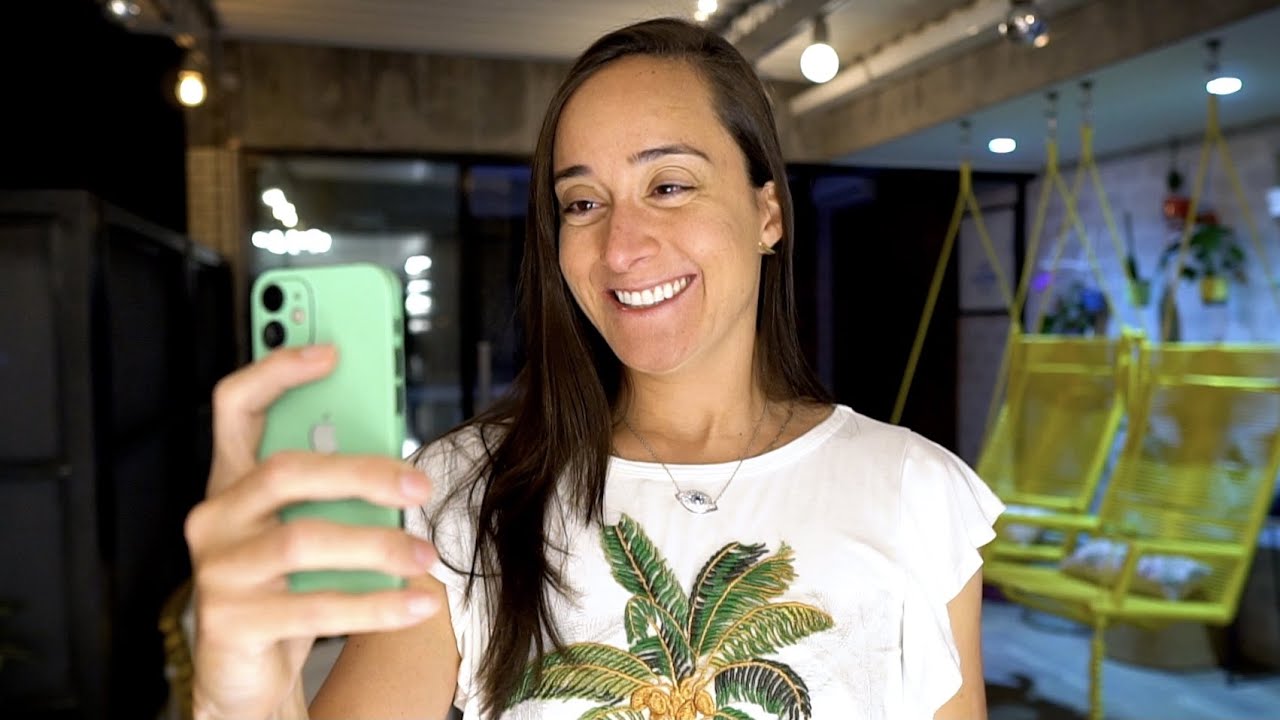
e existem alguns momentos que você precisa gravar uma conversa precisa gravar uma aula você precisa de um gravador só que para essas situações você pode utilizar muito bem o seu iPhone como também se você tiver um Hair confot também é possível na vida de hoje eu vou te mostrar como eu sou Marília Guimarães Você está entendendo iPhone vamos lá ó E aí e já com o meu iPhone na mão você vai pegar o seu também e a gente vai fazer primeiro algumas configurações para deixar tudo pronto para então a gente ir colocar a mão na
massa que é utilizar o gravador primeiro e olhe detalhe bem importante seja essas configurações porque elas vão fazer toda a diferença abrindo os ajustes você vai deslizar para baixo até encontrar a opção central de controle e aqui em central de controle você vai procurar pela opção gravador que Muito provavelmente a sua deve estar aqui embaixo igual a minha e quando você localizar vai tocar no símbolo de + que está ao lado dela e depois que eu toquei o que foi que aconteceu com ela ela subiu já está aqui nesse primeiro bloco O que foi que
a gente acabou de fazer a gente colocou o gravador dentro da central de controle e vai ser muito mais rápido e quando você precisar ativar o gravador através da central de controle e assim você não tem que abrir aplicativo procurar o aplicativo nada disso pela central de controle você faz como é que eu faço Marília vamos fazer isso agora porque essa é a configuração que você precisa fazer vamos abrir agora a central de controle que a depender do modelo de iPhone que você tem é diferente se você tiver um iPhone de tela inteira você vai
deslizar o seu dedo do canto superior direito para baixo EA central de controle vai aparecer Observe que o gravador está aqui esse símbolo que a gente vai utilizar já já se você tiver um iPhone que tem o botão de início Redondo lá embaixo modelo oito anteriores você vai deslizar o seu dedo lá de baixo para cima EA central de controle vai aparecer quero começar a gravar uma conversa uma aula o que quer que seja e você vai abrir a sua Central de controle e vai tocar no símbolo do gravador dessa forma você vai ver que
o aplicativo será aberto e para a gravação iniciar você precisa tocar aqui nessa bola vermelha que está logo aqui abaixo quando você tocar A gravação vai começar detalhes importantes que você precisa saber quando você colocar para gravar você não pode esquecer de algo bem importante que colocar o seu iPhone não perturbe porque se você receber uma ligação durante essa gravação A gravação vai parar e você não vai ter a gravação que você tanto que ia Então quando você colocar para gravar ou então até antes lembre-se de colocar o seu iPhone não perturbe para isso mais
uma vez você pode chamar a central de controle e com a central de controle já aberta você vai ver o sim e a Lua toque nele ele vai ficar serviu Não perturbe vai ficar roxinho significa que ele está ligado ativado Pronto agora para você continuar sua gravação não precisa ficar com sua tela do iPhone acesa você pode fazer o seguinte pode bloquear a tela do seu iPhone e ele vai continuar a gravar Marília isso é verdade mesmo como é que eu sei que tá gravando se você der mais um toque nesse botão lateral você vai
ver que ele continua aqui o gravador firme e forte na minha gravação e para parar como é que você faz você pode desbloquear o seu iPhone e com o aplicativo de gravador você pode tocar nesse quadrado vermelho que está aqui abaixo toque nele e pronto você finalizou a sua gravação inclusive ela já está salva e o que é que você pode fazer agora você pode renomear por quê o padrão o nome da sua gravação vai ser a localização que você fez aquela gravação você vai tocar nos três pontinhos do arquivo da gravação e logo que
você fizer isso aqui embaixo algumas opções vão aparecer e você vai tocar em editar gravação e para renomear toque no nome que está aqui em cima e Digite o que você quiser vou colocar aqui teste três Depois disso você vai tocar aí retorno no seu teclado e lembre-se é necessário tocar no canto inferior direito em Ok para que isso seja concluído e salvo com sucesso em caso você queira deseje compartilhar essa gravação por WhatsApp para alguém você também pode basta você tocar nesses... Mais uma vez e observe que a opção de compartilhar você vai ter
toque né e aqui todos os aplicativos que são compatíveis com isso WhatsApp está entre eles e também você tem a opção do e-mail É só tocar e compartilhar esse áudio que você grava dica Extra agora para quem tem um Apple ótimo você pode fazer essa gravação através dele nem precisa do seu iPhone como é que você ativa o gravador no Apple watch você vai pressionar a coroa digital e vai procurar pelo símbolo do aplicativo gravador e para iniciar a gravação baixa você tocar na bola vermelha toquei e a minha gravação começou para você parar essa
gravação toca de novo mais uma vez nesse símbolo e assim você parou Marília agora como é que eu escuto Depois de alguns minutinhos e eu digo isso 23 minutos o seu Apple watch conectado ao seu iPhone você vai abrir o aplicativo gravador no seu iPhone e como um vaso de mágica essa o que você fez com o seu é bom lote já vai aparecer no seu iPhone como também se você quiser pode ver acessar essa gravação no seu é pode para isso basta você abrir o aplicativo gravador mais uma vez e você vai ver a
lista das gravações que você fez nele toque aperte o play pronto é isso simples assim você acabou de ver como é que utiliza o aplicativo gravador aí no seu iPhone e se você quiser aprender outras dicas que eu super recomendo é que você baixe agora mesmo o aplicativo e a imagina que nesse momento da gratuito lá na apps ó e dessa forma na parte de dicas você vai seguir assistindo diversas outras dicas sobre o maravilhoso mundo da maçã por hoje é só e até a próxima a [Música]


![I Replaced ALL my ADOBE APPS with these [free or cheaper] Alternatives!](https://img.youtube.com/vi/5EfqHg49kMk/maxresdefault.jpg)