E aí o Olá seja bem-vindo ao treinamento do módulo dashboard Cumbia e da Perini the Universe Sou Aline Sousa Construtora Ed irei te guiar durante esta jornada vamos juntos e mais para frente após termos o nosso 10 por de criado você verá que poderá compartilhar uma plataforma de GR ser para que seja visível dentro das nossas dependências assim os demais usuários consumidores não precisarão ter acesso direto ao data Studio restringindo isso ao usuário Construtor das visualizações Além disso este menu compartilhar possibilita diversas formas de compartilhamento dando a possibilidade de edição ou também somente visualização e
Vale lembrar e o download assim como no menu editar também gera um PDF do dashboard criado e além da barra de menu nós temos a barra de trabalho que permite incluir rapidamente funções como adicionar uma nova página gráficos controles além de adicionar textos imagens linhas e formas para adicionar dados você irá utilizar sempre uma fonte de dados seja ela existentes ou criada adicionada por você uma fonte de dados fornece uma estrutura de Campos que podem ser usadas para criar os relatórios Além disso Elas têm outras importantes funções onde é possível modelar seus dados por exemplo
criando Campos calculados adicionando parâmetros e ajustando os tipos de dados Além disso elas oferecem uma definição consistente para as métricas e dimensões compartilhadas na E lembrando que não há um limite de quantidade ou tipo de fontes dentro de um mesmo relatório e além da Opção adicionar dados a barra de trabalho nos propõe também adicionar um gráfico permitindo a criação de diversos tipos de gráficos e tabelas Bastando selecionar o modelo desejado você pode selecionar um gráfico e tabela para montagem e futuramente alterar o formato para avaliar outro modelo de visualização Além disso você pode dimensionar o
gráfico na área de trabalho e definir os dados a serem utilizados para compor as suas informações repare também que ao selecionar o gráfico montado do seu lado direito surgirá a barra de tarefas exibindo diversas configurações em duas Abas uma dados onde é possível Oi Nara os dados e organizar as métricas que deseja exibir no mesmo ainda é possível adicionar Campos ou parâmetros construindo fórmulas a serem utilizadas nas representações em construção já outra aba estilo é onde podemos alterar a forma de cor fonte tamanho legenda eixos e etc E para finalizar a nossa fala sobre dados
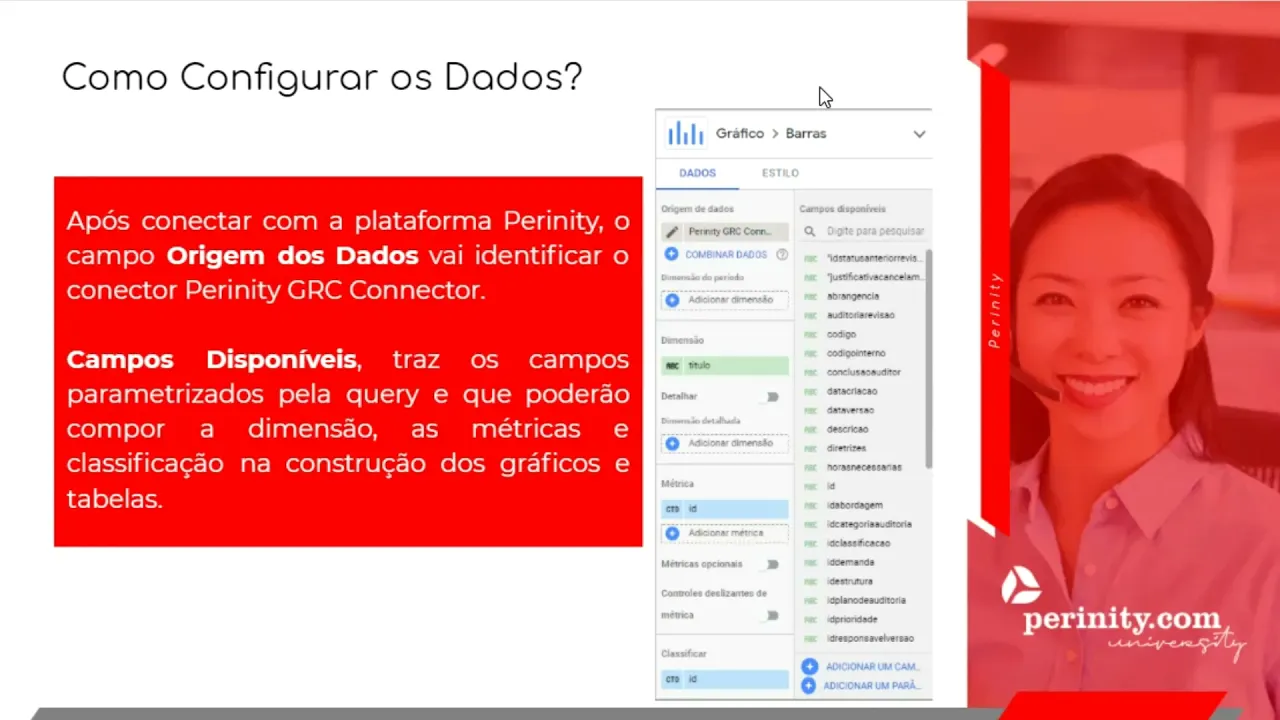
estúdio Precisamos falar sobre configuração de dados alteração de tema e alteração de layout para tanto vamos começar pelo primeiro Como configurar os dados após conectar com a plataforma perinetti o campo origem dos dados vai identificar o conector Perini it grc conector e Campos disponíveis trará os Campos parametrizadas Pela Keri e que poderão compor a dimensão as métricas e a classificação na construção dos gráficos e tabelas Ok então se atente a esses dois Campos para que você possa configurar os dados do seu dashboard e finalizando a barra de trabalho nós temos o menu adicionar controles esses
controles permitem a interação com os dados exibidos por exemplo podem filtrar os dados por valores específicos né dar de mim são conseguem definir o período do relatório podem estabelecer valores de parâmetros a serem usados né nos campos calculados ou retornados ao conector conseguem alterar o conjunto de dados subjacente usados por uma fonte de dados a principal função dos controles É permitir aplicar filtros nos dados e sendo assim durante exibição final ao usuário consumidor da esportes ele poderá utilizar os controles existentes para filtrar as informações que estão sendo exibidas no gráfico E para finalizar a nossa
fala sobre dado estúdio Precisamos falar sobre configuração de dados alteração de tema e alteração de layout para tanto vamos começar pelo primeiro Como configurar os dados após conectar com a plataforma perinetti o campo origem dos dados vai identificar o conector Perini it grc conector e Campos disponíveis trará os Campos parametrizadas Pela Keri e que poderão compor a dimensão as métricas e a classificação na construção dos gráficos e tabelas Ok então se atente a esses dois Campos para que você possa configurar os dados do seu dashboard e já na função alterar tema é possível escolher um
tema dos modelos de aprende definidos e ao aplicá-lo as configurações de estilos gráficos tabelas cor do plano de fundo e texto se atualizam automaticamente assim como é possível criar um tema personalizado alterando as configurações do tema atual basta clicar em personalizar E para finalizar a ferramenta possibilita que você altere o layout alterando configurações da página de trabalho como tamanho da tela configuração de grade ou guia tamanho da grade ou demais opções que você julgue necessário então presta atenção nas configurações que a ferramenta tipo possibilita e faça as alterações necessárias obrigada por me acompanhar nesta jornada
fico feliz que você chegou ao final até a próxima aula tchau tchau










![Sunn Mere Dil Episode 12 [Eng Sub] Digitally Presented by LUX - Happilac Paints and Blesso Cosmetics](https://img.youtube.com/vi/nk54wsEylgI/maxresdefault.jpg)