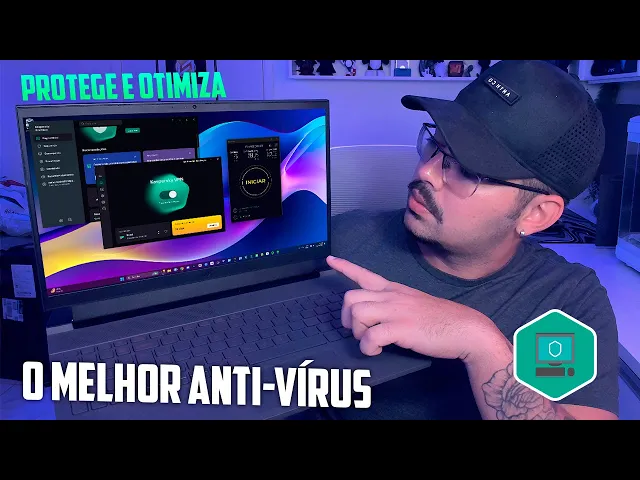
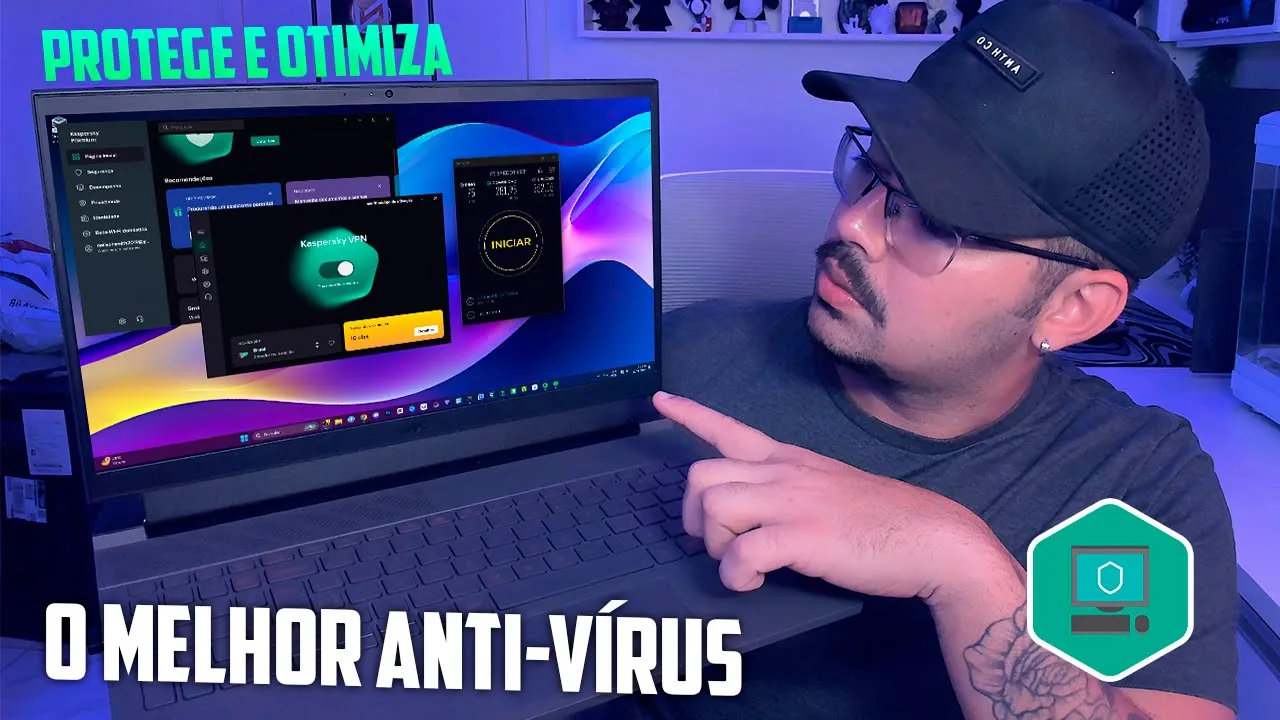
sempre me perguntam Qual antivírus eu uso no meu computador não que antivírus seja algo pessoal e cada um tem que ter o seu tá eu posso sim indicar o antivírus para vocês e hoje eu vou te mostrar o antivírus que eu utilizo no meu computador o porquê que eu utilizo esse antivírus e todos os recursos que ele pode oferecer bom pessoal o antivírus que eu tô utilizando no meu computador atualmente é o cpesc tá eu tenho uma conta do cpesc Já faz quase um ano e eu não me arrependo nada de ter colocado esse antivírus
no meu computador e é ele que é o substituto do Windows defender né eu vou te mostrar um pouco mais sobre ele e porque eu gosto tanto dele tá bom aqui na página inicial pessoal eu tenho aqui já de cara a informação que ele fala se meu computador tá bem ou não Ou se tem algum problema no meu computador quando essa bandeira aqui tá verde sinal que tá tudo certo meu computador não está com risco não está com nenhum problema agora quando ela tá com símbolo aqui laranjado meio amarelado sinal que tem alguma coisa errada
eu tenho que ver detalhes e resolver esse problema através do mesmo cas pesc tá só na página inicial a gente tem essa opção temos também como fazer uma verificação rápida aqui e até mesmo temos também como acelerar o computador você clica aqui ele vai buscar qualquer problema que possa est ocorrendo no seu computador e você vai poder acelerar seu computador apenas resolvendo o problema no caso aqui ele já fez de forma automática uma limpeza no meu computador e liberou muito armazenamento isso porque o cpesc ele é capaz de limpar logs arquivos temporários e até mesmo
Cash do do seu computador Isso serve para liberar muito espaço isso já vem integrado dentro do seu cas pesk tá isso é sensacional e quando o seu computador tá com algum problema no registro ou alguma coisa colocada por intruso ele vai te avisar e você vai conseguir consertar qualquer situação tá bom Isso é muito top e eu gosto bastante dessas opções Outro ponto também que temos na tela inicial é a questão da VPN que a gente vai ver um pouco mais paraa frente e também logo abaixo temos aqui e aquele mostrando para você a quantidade
de dispositivos que a sua assinatura protege e se você clicar aqui ele mostra quais são os dispositivos também tá bom o cpesc ele é pago pessoal mas ele custa um valor muito baixo tá eu não tô fazendo esse vídeo como afiliado ou qualquer coisa assim apenas tô fazendo para compartilhar com vocês e vou deixar a página deles aqui na descrição tá bom aí você pode estar conferindo por conta própria e ver que realmente ele custa muito barato um pouco mais abaixo a gente tem uma linha do tempo onde ele te mostra tudo que foi feito
recentemente no seu compador você pode analisar tudo a partir daqui para ver se foi você mesmo que modificou tal coisa ou que fez tal coisa com o antivírus Beleza outro ponto também é que ele tem uma categoria chamada segurança aqui nessa categoria Você tem muitos componentes que protegem seu computador de diversas maneiras como por exemplo antivírus de arquivos bloqueador de ataque de redes navegação segura antivírus para e-mail né Firewall SP todo o sistema até mesmo antif Fishing tá se você clicar na engrenagem aqui temos outros recursos e ele mostra mostra para você o que é
cada recurso tá o que tá ativado no seu sistema para deixar ele sempre seguro e a cpesc ela deixa muita coisa Protegendo o seu sistema em tempo real tá bom e ele te diz tudo aqui você até mesmo Tem configurações avançadas caso você queira fuçar e configurar do seu jeito tá bom inclusive Ó você tem também como adicionar uma lista de exclusão caso você não queira que algo seja detectado isso é algo bem interessante também que vale a pena você usar voltando aqui pra tela inicial de segurança você tem acesso ao relatório e também a
quarentena né caso tenha pego alguma coisa sua pessoal Você pode verificar na quarentena que vai tá lá fica tranquilo AASP que ele não exclui nada automaticamente do seu computador você também pode fazer uma verificação rápida em qualquer parte do seu computador utilizando essa opção aqui ó verificação rápida você pode configurar ela da melhor maneira ou você até mesmo pode fazer uma verificação completa que vai verificar o seu PC inteiro tanto seus discos HD SSD que estão conectados ou até mesmo seus discos externos que possam estar conectados ao computador no momento ele vai fazer uma verificação
completa de tudo tá bom E caso você precise ser mais específico você pode fazer uma verificação seletiva também que é bem interessante beleza E caso você queira verificar somente removíveis ele te dá as opções aqui também você escolhe a unidade de acordo isso aqui é bem completo e você consegue fazer tudo para se manter seguro aqui Aqui tem o banco de dados ele vai atualizar automaticamente Mas se você quiser você pode fazer isso manualmente Aqui tem uma função bem legal que eu gosto muito tá que é essa outra aqui ó um pouco pouco mais abaixo
a gente tem duas funções que eu gosto muito que é essa de prevenção de intrusões que você pode analisar todos seus aplicativos no seu computador tá tudo certinho e ver se todos eles foi você que colocou outra coisa também que eu gosto bastante é o monitor de rede quando eu tô fazendo algo em específico no meu computador e tô precisando utilizar a velocidade toda da minha internet é aqui que eu dou uma analisada para ver se tem alguma coisa sugando minha internet tá então quando tem alguma coisa utilizando minha internet mais do que eu eu
venho aqui e pauso isso esse monitor de rede aqui ele me ajuda muito e eu utilizo muito ele porque ele facilita demais aí demais o meu uso com internet tá bom você tem acesso a todo o seu tráfego de rede a partir dele isso é bem legal também rolando um pouco mais abaixo você tem algumas extensões que você pode adicionar o seu navegador Tá bom eu não costumo utilizar Tá bom mas se você quiser você pode utilizar tanto no Chrome quanto no Microsoft Ed remoção de vivos pré cas pesc tá as ferramentas de reparo de
emergência são úteis para resolver problemas anterior ouve a instalação do nosso software então você pode resolver problemas aí até diantes de você instalar esse software no seu computador tá bom então então fica tranquilo ele não vai resolver problema só do dia que você instalou em diantes se você tiver algum problema antes ele te ajuda a resolver também tá bom bem legal essas opções você pode estar utilizando elas aí no seu PC a próxima opção que temos aqui ó é a opção de desempenho aqui você pode tornar o seu computador mais rápido seguindo todo esses passo
a passo a primeira etapa aqui ó inicialização rápida você pode clicar aqui ele vai pesquisar isar o que tá inicializando com o seu computador e caso não seja aí algo seu ou algo que você utilize no seu dia a dia você pode vir aqui e desativar algumas coisas tá desmarca aqui e seu computador vai dar uma acelerada na inicialização tá bom deixa somente o que é necessário inicializando mesmo de resto Tem coisa que não vale a pena iniciar com seu computador Então faz de acordo aí aqui ó Encontramos uma maneira de acelerar seu PC hora
de conclusão a partir de 6 minutos se você clicar aqui nessa opção Ele vai te mandar para aquela opção lá do começo que eu mostrei que resolve problemas e que limpa Cash tá então é essa a mesma opção que vocês já vivam anteriormente lá na página inicial Tá bom atualizador de aplicativos a partir daqui você pode atualizar os programas do seu computador programas aplicativos tudo ele vai buscar e você pode fazer uma atualização ó encontramos seis atualizações você pode exibir aqui e você pode atualizar tudo isso através do próprio casp bem legal e ele faz
isso com uma praticidade muito boa clicou aqui ele já vai começar a atualizar para você em tempo real ó ele vai acessar as atualiza AES direto em servidores deles mesmo tá E vai atualizar para você e já vai colocar o atalho deles na sua área de trabalho se você não quiser você exclui né mas os meus Eles estão no super laout por isso minha área de trabalho está vazia Tá bom então ele atualiza tudo e depois te avisa ali que o aplicativo está atualizado tá bom bem legal essa função também retornando aqui enquanto ele termina
de atualizar temos também aqui ó como encontrar arquivos duplicados no computador então se você precisa encontrar arquivos duplicados que estão ocupando muit muito espaço você pode estar utilizando essa opção arquivos grandes se você tem arquivos que você quer encontrar que você não usa mais você pode vir aqui selecionar o tamanho do arquivo que você deseja encontrar e ele vai filtrar todos os seus arquivos somente para arquivos de acordo com o tamanho que você escolheu outro ponto também é que caso você tenha aplicativos não usados ele pode identificar para você aplicativos que você não utiliza uma
semana um mês dois meses e ele vai listar para você e você até mesmo pode remover se você quiser tá bom essa é uma opção interessante porém demora um pouquinho para analisar mas vale muito a pena logo um pouco abaixo ele te dá a opção aqui ó cuide do disco rígido e dos dados ele te mostra aqui como tá a integridade Ou seja a saúde do seu HD ou SSD aqui o meu SSD principal de um tera na unidade C Onde tá o sistema ele mostra que a integridade dele é de 96% a temperatura atual
dele é de 45º e aqui no HD temos uma integridade de 100% e uma temperatura de 40º no Pendrive da Sony ele não conseguiu identificar até porque ele tá em um outro formato aqui por conta do Android que foi criado no pend Drive tá bom logo mais abaixo temos backup e restauração que você pode fazer um backup dos seus dados e depois restaurar novamente se você precisar controle de consumo de recursos do PC aqui é basicamente um monitor de tarefas né você clica aqui ele vai te mostrar tudo que tá consumindo mais CPU mais memória
RAM no seu computador você pode analisar a partirda aqui também se você precisar e finalizar a partida aqui também em tempo real tá clicou sobre o que você quer finaliza Pronto ele vai encerrar totalmente esse processo ele não vai fazer igual o gerenciador de tarefas que encerra e depois inicializa novamente né Ele simplesmente vai encerrar totalmente tá você clica e ele vai encerrar para você beleza então deixa eu fechar aqui pra gente pra próxima etapa temos o modo Não perturbe que você pode ligar quando quiser o modo jogo também tá que é bem prático aí
para quem joga Ó você pode ativar a partir daqui da bandeja de ícones ó Ativar modo jogo Ativar modo Não perturbe até mesmo Pausar a proteção se você tiver fazendo alguma coisa que não requer o uso do antivírus tá bom economia de bateria ó ela liga automaticamente no caso de notebooks como eu tô utilizando um desktop acaba que não precisa tá bom Aqui configurações de privacidade temos a VPN da cpesc Eles te dão aqui uma VPN com limite de 300 m o dia Porém você tem como integrar lá a partir dos serviços deles uma VPN
ilimitada Observe que quando você vincula o seu e-mail a cpesc ele tem acesso a verificar para você se tem vazamento de dados tá então se sua senha vazou em algum local você pode buscar e ele vai te falar onde vazou a senha do seu e-mail B clica aqui em verificar ele vai fazer ó Ufa não foram encontrad os vazamentos Mas se tiver ele vai te avisar em tempo real ele também te permite fazer uma navegação privada te D proteção nos sites né para isso você tem que habilitar lá a extensão no seu navegador aí ele
vai proteger as suas transações online tá segurança de senha eu não costumo utilizar Mas se você quiser utilizar ele pode proteger suas Senas também ó controle de webcam e microfone ele mostra aí ele detecta que qualquer violação no seu computador e até mesmo ele te dá uma vida digital livre também aqui se você precisar tá bom isso aqui é opcional você usa se quiser até mesmo ele consegue ter o controle aqui de adare né que é aquelas que é aqueles banner que fica subindo no canto da tela né Tem gente que não gosta então você
pode pausar a partir dele também identidade aqui é algo mais pessoal para você tá configurando etc vale mais para celulares Se você quer usar AAS pesk no seu celular também é possível através dessa ferramenta ó rede wi-fi doméstica você pode analisar aqui se tem qualquer tipo de problema coloca para exibir ele vai identificar aqui tudo certinho para você tá bom eu tô utilizando via cabo de rede então ele não vai mostrar aqui nesse momento outro serviço que eu utilizo muito Da Cas pesk juntamente com antivírus é o serviço deles de VPN paraa proteção do meu
computador tá bom Principalmente quando eu tô navegando tá aqui no caso minha assinatura tá espirando em 10 dias né eu vou renovar assim que espirar na verdade vai renovar automaticamente pois tá configurado para isso Tá Mas basicamente você tem proteção e tem vários servidores que você pode est utilizando para isso tá deixa eu acessar novamente aqui aqui nessa lista ele te mostra todos você pode escolher qual você quer utilizar pode escolher o servidor do Brasil aqui localizado né ou ou você pode deixar que a própria cpesc te coloque no servidor mais rápido tanto para jogos
para serviço de string etc tá bom ele consegue fazer isso e sua conexão não é reduzida drasticamente né você consegue ainda assim manter uma velocidade bem bacana aí no seu computador deixa eu te mostrar aqui como fica minha velocidade com a cpesc conectada aqui ó ele mostra com o servidor tá em outro local tá então ele começa a carregar aqui identifica para você e te dá uma velocidade extremamente alta tá tá é isso que eu gosto também que ele não reduz a sua velocidade para trabalhar com ele para navegar no seu computador utilizando ativo aqui
tá bom isso também é bem interessante e vale a pena você est testando tanto o meu download quanto o meu upload eles estão com uma velocidade muito boa e não foi impactado aqui com o uso desse serviço habilitado no meu computador tá bom diferente de outros serviços que acaba reduzindo bastante né você pode ter 1 GB de internet que vai reduzir para 10 Meg né Isso é muito ruim por ver se eu não costumo utilizar outros né pois eu já testei e o único que valeu a pena até agora para mim foi esse serviço quando
você contrata o serviço da cpesc eu achei interessante que a gente tem uma página em específico com a nossa conta né onde eu tenho acesso a tudo que eu assinei aqui dentro por exemplo o cpesc Safe Kids cpesc Premium e até mesmo a minha VPN né como você pode ver ele mostra até mesmo a minha chave aqui se eu quiser ter acesso a ela é algo meu então eles me permitem ter acesso a tudo isso aqui em cima tem algumas categorias você tem até mesmo acesso à loja deles aqui onde tem a página né olha
só tá com 50% de desconto pode ser bem interessante aí para vocês tá como eu falei para vocês anteriormente eu vou compartilhar a página deles aqui na descrição do vídeo dá uma conferida aí tem plano aqui até de 39 ao ano eu tô utilizando essa versão aqui de 69 ao ano tá mas aí é opcional ver o que melhor te agrada e o que serve para você eles listam aqui ó tudo que você pode est utilizando com cada um desses planos então dá uma olhada com calma e vê aí porque vale a pena realmente depois
que eu utilizei esse nenhum outro antivírus foi foi bom pro meu computador a não ser esse eu só gostei desse então por isso eu fiz esse vídeo só para recomendar esse PR vocês Beleza então é isso pessoal vejo vocês em um próximo vídeo