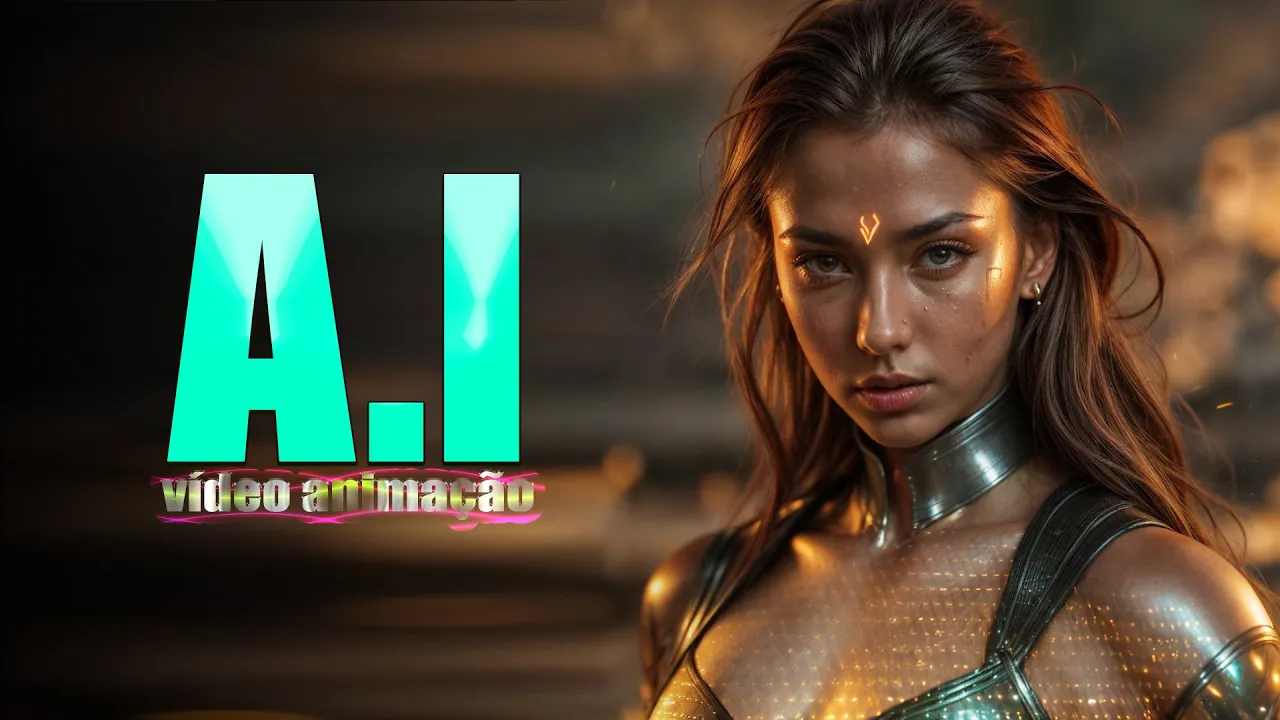
voltando aqui agora no modo filme foi o que eu mais gostei mesmo ó porque ele faz essa for você vir no mais né você pode ir aumentando esses quadros ó eu vou deixar a então o link da nossa playlist Fala galera beleza Jonathan aqui trazendo mais um vídeo para vocês e hoje pessoal vou mostrar uma atualização num uma ferramenta que eu já trouxe aqui no canal que é o CREA ey com ela agora você pode fazer esses vídeos de evolução muito legais e você tem todo o controle aqui sobre esse tipo de vídeo eu vou
dar um tutorial completo de como fazer esse tipo de vídeo aqui e também falar de algumas funções a mais do CB bom já tem uma playlist aqui no canal se você vir no nosso canal medar ai procura aí por playlist tem a playlist do C falando de todos os detalhes e outras opções que a ferramenta tem mas eu vou mostrar também para vocês que são novatos ainda não usaram né essa ferramenta é muito legal você pode fazer alterações aqui em tempo real por exemplo aqui coloquei o prompt Scar johanson em cyber sut cinematic e noo
caso aqui eu tô dando uma imagem como referência você pode fazendo alterações em tempo real todo o movimento que eu der desse lado esquerdo vai fazer no lado direito e quando chegar numa conclusão legal você pode dar um quick enhance para que a qualidade fique melhorada também ele tem um enhance um pouco maior que deixa a qualidade ainda mais só que aqui galera para começarmos tutorial já deixa aquele like se inscreve aí no canal e bora aí para esse vídeo que tá muito top chegando aqui no link que eu vou deixar na descrição do ca
você vai fazer o login com a sua conta Google para poder entrar aqui na ferramenta se você chegar aqui na ferramenta você vai cair nessa primeira página depois de ter feito o login então aqui você vai ver que ele tem a opção do Real Time que é gerar prompts de imagem que vão mudando em tempo real a cada nova palavra vai gerando novas coisas se você vira aqui no generate ó Então tá ali a minha imagem por exemplo que eu mudasse tudo isso aqui colocasse aqui ó é a men ele vai fazer um estilo de
Um Homem Só que sempre vai ficar parecido com o que tá no lado esquerdo agora se você aumentar aqui o strand ele já vai mudar completamente Então você tem o nível de força que você quer que pareça com a imagem da esquerda você pode optar só pela posição deixando Strange alto ou se você diminuir ele vai ficando mais parecido com o que tá aqui do lado esquerdo e ao mesmo tempo se adequando ao Prom então aqui no caso eu coloquei um homem aí se eu quisesse uma mulher vou colocar o woman né se eu quero
ela com cabelo vermelho eu coloco Hair head né que seria ruiva E se eu quiser uma atriz por exemplo A Scarlet johanson eu coloco o nome da atriz e também posso ir aprimorando né eu quero em cyber Suit e aqui e eu posso dar de novo aqui o quick enhance para ver como ficou Lembrando que isso aqui é gratuito só que ele tem um tempo ali que você pode usar e depois regenera no outro dia então você tem como ir criando mas tem um certo limite Beleza agora aqui eu quero mostrar também para vocês que
seria o enhance que é uma melhor ainda de qualidade você pode clicar aqui no enhance ou você pode salvar a imagem que você terminou vou dar um download na imagem posso dar o quick enhance que é um uma primeira melhora e aqui no enhance final que você pode enviar direto para lá clicando aqui também ó em sent to enhance ou clicar aqui em enhance que ele vai abrir essa opção o en significa melhora então por exemplo eu tenho uma imagem que eu quero dar mais qualidade a ela eu já fiz isso várias vezes aqui então
por exemplo eu tinha uma imagem de uma capa do YouTube que eu já usei uma vez ó que seria essa imagem aqui vou ampliá-la para vocês verem Então essa é a imagem estava com uma baixa resolução quero dar mais qualidade eu posso aplicar aqui o enhance 2x né dar o enhance para ele fazer essa melhora assim também como a imagem que eu acabei de gerar se eu quiser vir apertar aqui ó esse símbolo de enviar imagem posso pegar a imagem aqui que eu tinha criado e ela estava realmente com resolução mais baixa ali em tempo
real ela fica com resolução padrão feito isso eu posso vir e dar um herrens aqui até de 2x algumas vezes eles vão pedir e para você fazer o upgrade você pode cancelar aqui porque assim você vai poder fazer ess enr de uma em uma aqui no caso eu tô tentando fazer mais de uma ao mesmo tempo então você tem tem que aguardar agora né terminar para você fazer mais uma ao mesmo tempo então vou dar o quick and rest agora ó então não faça de duas em duas senão ele vai pedir para você ir pro
pro se for de uma em uma ele faz tranquilo aquela imagem que eu coloquei no início ó Foi esse tipo de aumento de qualidade que ele dá tá vendo aqui ó você vai ver que tem uns granulados ó e ele vai aumentar a qualidade assim também como a que eu acabei de fazer Ó depois de Down enhance ele vai dar esse tipo de coisa que vai dar uma nitidez maior eu posso fazer o download da imagem e até eu posso melhorar só alguma área área aqui você pode selecionar alguma área que você não gostou para
você mudar um pouco por exemplo Ah eu quero essa mulher em vez do olho dela tá ali né um olho mais Verde vou colocar a Blue Ela vai fazer então os olhos da mulher ficar azul e agora aquela questão do olho né ficou agora um olho mais azul em vez do olho esverdeado se você quiser deletar aqui na lixeirinha ele volta aí ao modo antigo né clicando na lixeirinha beleza PR salvar a imagem só clicar com direito download E você tem a sua imagem agora com RS aplicado aqui no CREA ainda você tem mais algumas
opções como o Studio Canvas que seria para gerar imagens no método convencional Você vai em new e aqui você teria uma área para digitar um prompt né Por exemplo a cat e escolher aqui o estilo tem step de F XL entre outros os modelos tem o modelo do próprio CR e ele vai dar um generate de uma imagem convencional assim como todas outras ferramentas de a bom aqui ó ele vai gerar sempre as imagens na parte de baixo e se você quiser trazer ele pro pro canva dele aqui você arrasta para cá pra direita aqui
você tem um modo de navegação para navegar aqui entre as imagens ó e aí eu teria o gato né que eu acabei de criar e você pode colocando aqui nesse modo Canvas eu posso criar qualquer outro tipo de cena nesse modo modo canva é o método convencional de geração de imagem comum que você já conhece bom Agora vamos pra novidade que tá muito legal que seria o vídeo Generation galera então você pode vir aqui em generate vídeo Lembrando que ele tá com o acesso aberto né Tá para todo mundo usar quando você chegar aqui vai
ter uma imagem criada como essa essa aqui foi eu mesmo que fiz no caso eles deixaram de exemplo um homem Samurai de máscara que tava um samurai sem máscara e depois ela vai transformar e colocar máscara no caso do que eu fiz aqui tem uma mulher ruiva e depois ela vem e fica com essa roupa Cyber como que eu fiz isso aí bom você vai ter que fazer alguns procedimentos Então vou ensinar agora vocês primeiro você vai clicar sobre a imagem que tá aqui que seria o k frame que você pode ou enviar a imagem
que você já tem no seu computador por exemplo eu acabei de criar lá naquele método anterior uma imagem da scarl joh henson Beleza ela vai ficar aqui como o primeiro keyframe Posso manter essa imagem da mulher robótica e agora ou eu faria outra né vim aqui dar um generate fazer outro eu posso enviar imagem para cá também mas eu vou manter essa imagem que já tava ali só para vocês verem aí eu posso escolher um estilo por exemplo não tem só modo realista tem aqui experimental render Animation e filme Vamos mudar pro modo animação seria
uma imagem um pouco mais 3D aí eu venho aqui dou um generate e agora ele vai fazer uma transformação usando a imagem da scarl joh renson que eu havia feito aqui no caso ele já fez a transformação só que eu acabei que a hora que eu fui mudar aqui para explicar para vocês ficou esse Prom como se fosse um Windows XP ali então a imagem final não ficou tão boa Mas vocês vão ver que a primeira já tá com a movimentação ó e está no estilo que eu tinha mantido que era de animação Beleza mas
agora vamos melhorar Então essa imagem final porque eu dei uma bugada aqui e o que que você pode fazer você pode ou gerar uma imagem nova ou vir aqui em upload e colocar uma imagem que você já tinha Então aqui eu tinha algumas imagens ó por exemplo aqui a mulher de óculos que eu tava usando tem essa outra aqui que ela tá no fundo preto se você quiser também você pode gerar uma própria imagem Então aqui tem essa do fundo do Windows XP mas se você digitar por exemplo aqui ó a é ama Cyber mask
ó lá ó já colocou ó aama em cyber mask ó vendo que ele já veio com a máscara aqui e vamos colocar por exemplo ela tava no deserto ali a mulher vamos colocar assim ó é fy é background que seria um background de fogo pra gente ter um movimento um pouco maior entendeu então eu fiz a primeira cena e fiz a segunda para deixar aqui na opção de k frame Você sempre tem que ter esse k frame 1 e o keyframe 2 beleza aí lembra que eu tinha mudado pro estilo animação até por isso que
a mulher ficou bem né Nesse estilo anime agora eu vou mudar para outro que esse experimental que tem uma fumaça aqui que ele é bem mais viajador então vou clicar nele posso vir agora aqui com as duas imagens tem o k frame 1 e o keyframe 2 eu posso vir e dar um generate vídeo então assim que ele tiver carregando ele vai começar a aparecer essa faixa azul Ele demora um pouquinho para sair do zero Lembrando que não clique aqui em generate duas vezes senão você vai cancelar então aqui eu tinha né anterior do modo
anime que tava ali e agora vai aparecer né o novo método que eu fiz agora com esse que a mulher vai indo para um final com a roupa Cyber e ali um um negócio de fogo vamos voltar pro modo filme que seria um modo mais padrão né então eu vou dar um pause aqui ó coloquei no modo filme e vou dar um generate vídeo novamente pra gente ter uma terceira opção dessa geração Nossa aqui enquanto ele gera ali a nossa última parte do vídeo pessoal gostaria de dizer que esse crei eu já tenho módulos dele
lá no nosso curso explor design a pro aqui na nossa página de vendas até tem uma explicação prática e demonstrativa de como seria o nosso curso que é um curso em videoaulas onde tem aulas exclusivas aí com 16 módulos desde como US arm Jour técnicas avançadas de criação de artes criação de vídeo com i canal Dark entre outras coisas o curso aborda desde o início desde o zero mesmo que você não ten experiência você vai aprender e tá num preço aí muito acessível beleza Lembrando que esse curso é atualizado durante todo 2024 e provavelmente no
final do ano o ano que vem esse preço vai est aumentado porque vai entrando mais aulas voltando aqui agora no modo filme foi o que eu mais gostei mesmo porque ele faz essa modificação então com a qualidade bem maior ele fez essa junção de uma forma melhor não duplicou as imagens e aqui galera o seguinte quando terminar né seu vídeo ficar pronto você pode apertar o botão de download para baixar que ele vai salvar o seu vídeo eu posso trazer aqui o vídeo Prontinho Ó tem o vídeo animado esse vídeo de transformação aqui pessoal ele
pode ter uma duração maior se você viro mais né você pode ir aumentando esses quadros ó mas não exceda muito aí porque ele tem limitações né para esse plano gratuito Beleza se você quiser fazer um vídeo um pouco maior você pode fazer tem essas limitações ele também tem o modo dup scale que funciona no modo pro e aqui também na engrenagenzinha você tem controle da intensidade da do movimentação e também você tem uma opção aqui de loop vídeo beleza também você pode escolher os tamanhos 16 por9 1 por um entre outros então eu tenho aqui
os dois vídeos né o primeiro que eu já havia feito e o que eu demonstrei o passo a passo para vocês verem aí tudo isso feito gratuitamente dentro do CREA se você quiser aprender mais galera sobre o CREA eu vou deixar então o link da nossa playlist e do nosso curso onde eu abordo muito mais aprofundado sobre essa ferramenta aqui espero que vocês tenham gostado se você gostou já deixa aquele like eu te aguardo pro próximo vídeo Valeu um grande abraço e até a próxima

![[LEONARDO AI] GUIA COMPLETO! Principais Recursos para Criação de Imagens](https://img.youtube.com/vi/21_BDl-QBgU/maxresdefault.jpg)