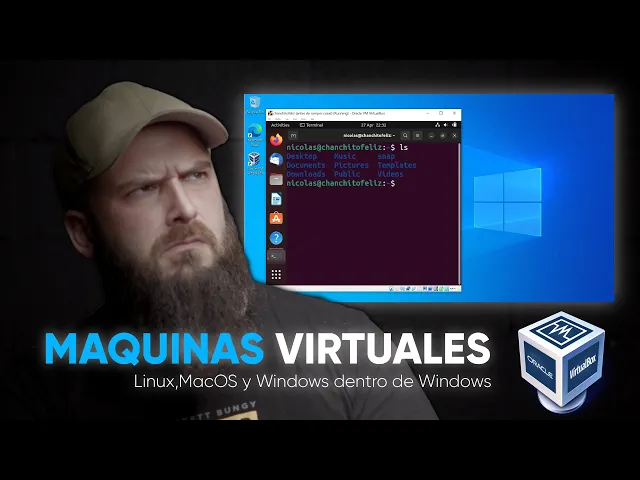
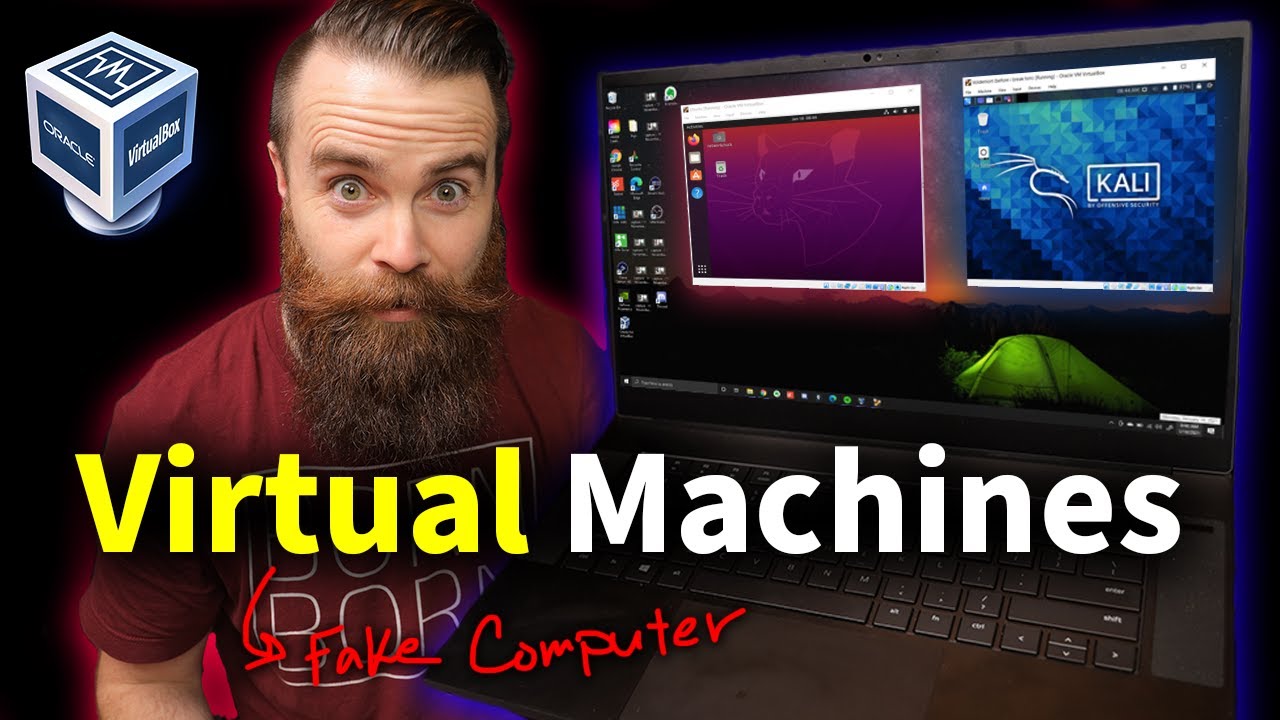
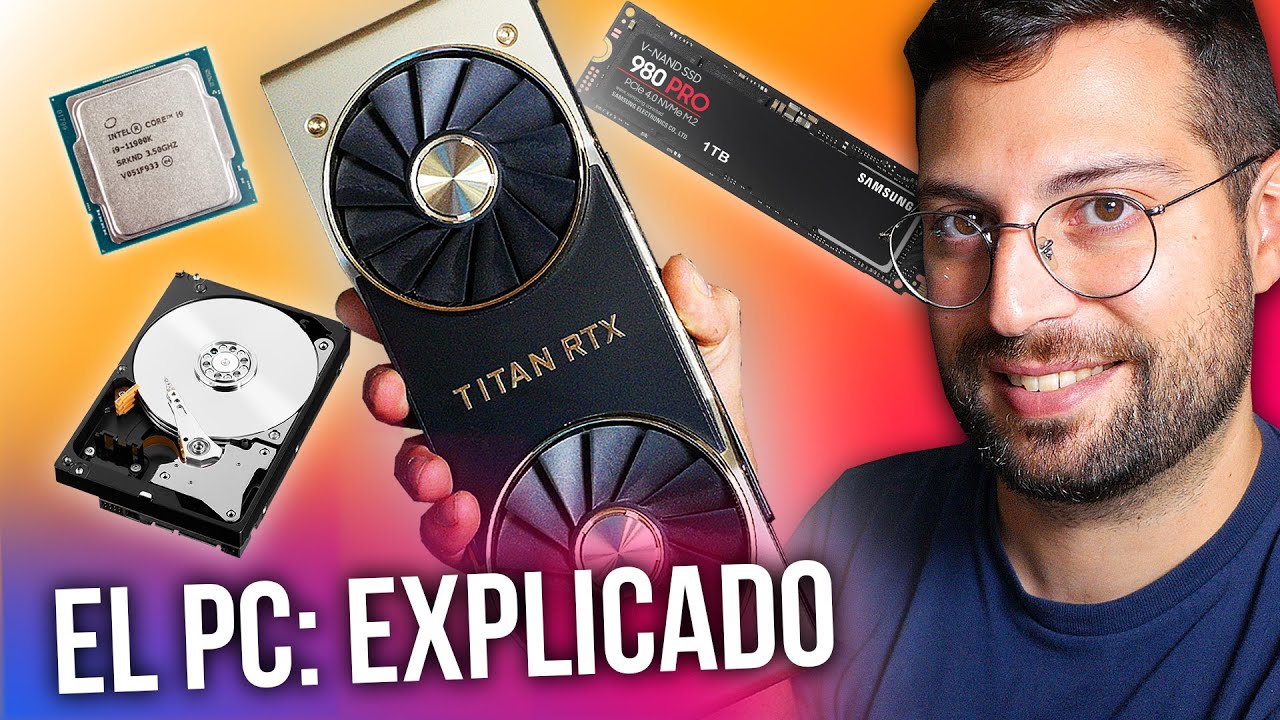
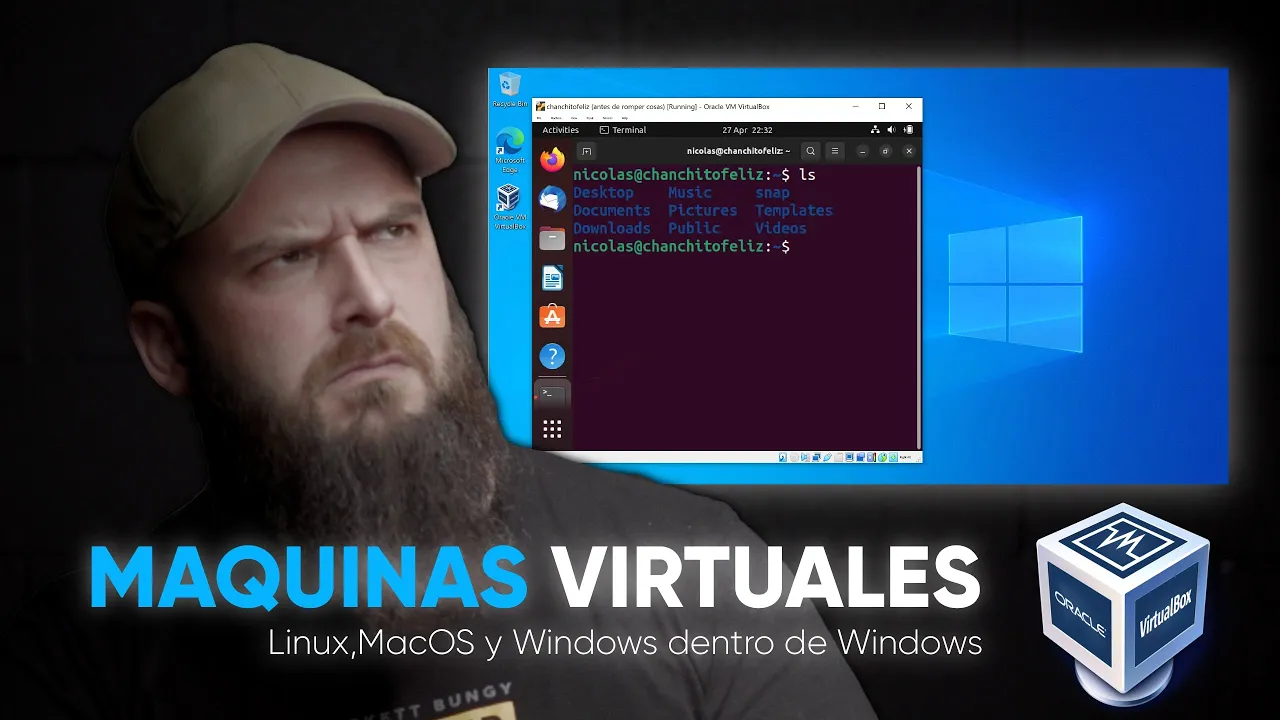
tienes que aprender a usar máquinas virtuales y las tienes que aprender a usar Ahora si quieres Aprender a usar docker Linux o quieres aprender a hackear las máquinas virtuales te pueden cambiar la vida es como tener muchos computadores pero todos dentro de uno todas las grandes empresas de ti utilizan máquinas virtuales Y en este pequeño curso te voy a explicar qué son Por qué querrías aprender a utilizarlas Y también vamos a crear una desde cero y si estás aprendiendo para ser desarrollador packing frontend the Box o estás aprendiendo hacking tienes que aprender máquinas virtuales [Música] y comenzamos con lo más básico Qué es un computador Si tú tomas un computador y lo abres te vas a dar cuenta que este tiene memoria RAM tiene un disco duro tiene un procesador una tarjeta gráfica o también conocida como gpu entre muchas otras partes finalmente un computador es un montón de piezas que estas se comunican entre sí supongamos que nuestro computador tiene Windows que lo más probable es que sea así Windows que se va a encontrar dentro de tu computador se va a encargar de comunicarse con cada una de las partes que tiene tu computador para que este pueda funcionar y ahora supongamos que queremos aprender a utilizar otro sistema operativo como ubuntu nosotros necesariamente tendríamos que comprar un nuevo computador en el cual también va a contener Ram disco duro cpu gpu y a este le tendríamos que instalar ubuntu otra alternativa es que nosotros tengamos un computador viejo y que nosotros lo reciclamos instalándole y otra alternativa que podría ser un poco más compleja si es que estás recién empezando es repartir el disco duro para que éste tenga una partición con Linux y otra partición con Windows en este caso ubuntu y Windows pero con las máquinas virtuales nosotros agregamos una alternativa más y esta alternativa es que nosotros podemos tomar nuestro computador existente y tomar este computador viejo que nosotros queríamos reciclar e instalarlo ubuntu y lo podemos meter dentro de nuestro computador finalmente una máquina virtual lo que hace es que toma todos los componentes de un computador como en este caso la Ram la cpu el disco duro y la gpu y esta las emula utilizando software el término correcto es virtualiza pero para que se entienda la simula Esto hace que tú puedas tener un computador completamente virtual dentro de otro computador Este nosotros lo vamos a envolver y no solo eso Gracias a esto mismo nosotros podemos tener más de una máquina virtual dentro de un computador real entonces tú podrías tener un computador virtual en este caso una máquina virtual con ubuntu otra con Windows otra con ossx u otra con arch Linux y todas dentro de mismo computador real o incluso como es en este caso Podría tener perfectamente tres máquinas virtuales utilizando ubuntu dentro de tu computador real ahora Existen tres tipos de virtualización la primera es la virtualización completa esta se encarga de que absolutamente todo el Hardware físico se encuentre virtualizado y la máquina virtual no tiene idea de que esta se encuentra virtualizada porque esta cree que se está comunicando con Hardware real el siguiente tipo de virtualización se le llama para virtualización con la para virtualización los sistemas operativos saben que se encuentran virtualizados y de esta manera ellos pueden acceder de una manera más eficiente al Hardware y el siguiente tipo de virtualización se le conoce como virtualización parcial y en este caso algunas partes del Hardware se encuentran virtualizadas y otras no ahora vamos a ver cómo nosotros podemos realizar virtualización dentro de nuestras máquinas para gestionar nuestras máquinas virtuales vamos a tener que instalar lo que se le conoce como un hypervisor y la palabra hypervisor es una palabra demasiado elegante para decirle a algo que tú instalas dentro de tu computadora pero para que te hagas una idea un hypervisor vendría siendo algo así como steam con steam puedes gestionar tus juegos y con un hypervisor puedes gestionar tus máquinas virtuales el que nosotros vamos a utilizar se le llama virtualbox y por varias razones la número uno y quizás una de las más importantes Es gratis la segunda razón tiene años en el mercado y la razón número 3 tiene un excelente soporte para Windows En otras palabras que funcionan muy bien en Windows y Windows es el sistema operativo que vamos a utilizar hoy para poder crear nuestras máquinas virtuales y el trabajo que va a realizar virtualbox será el de crear y gestionar nuestras máquinas virtuales que por cierto estas pueden ser Linux Windows Macro s solaris a que no sabías que existía un sistema operativo que se llama solaris unix y finalmente el sistema operativo que nosotros queramos instalarles Ahora cuando nosotros creemos máquinas virtuales tenemos formas de referirnos a los sistemas operativos nuestro sistema operativo base o el que se encuentra instalado dentro de la máquina real nuestro computador físico a este Nosotros le vamos a llamar sistema operativo anfitrión y esto viene del inglés Host y a nuestro sistema operativo virtual Nosotros le vamos a llamar invitado y este viene del nombre en inglés guest o visita Entonces el sistema operativo anfitrión le permite a los sistemas operativos invitados utilizar sus recursos su memoria RAM su cpu su disco duro y así sucesivamente es como cuando tú tienes una visita y le permites que utilice tu baño y te deja el jabón lleno de pelos en fin este modelo que Nosotros acabamos de describir acá se le conoce como un hypervisor tipo 2 entonces si es que existe un hypervisor tipo 2 lo más probable es que exista un tipo 1 te estarás preguntando y estarías en lo cierto una hypervisor tipo 2 como Nosotros acabamos de ver finalmente es un virtual Box que se instala sobre Windows pero en el caso de un tipo 1 este no se instala sobre Windows Así que chao Windows este se instala en el mismo Hardware físico Entonces tu sistema operativo pasa a y Estos tipos de hypervisor los tipo 1 son los que tú ves instalados en los servidores de las grandes compañías y algunas alternativas que existen en el mercado son vmware con sx este es actualmente el líder en el mercado Este es por lejos el más utilizado después tenemos a Microsoft con su producto hyperbv luego tenemos a Oracle BM y finalmente tenemos un proyecto Open source llamado Send project entonces aquí viene la pregunta cuál de todas estas alternativas Tú deberías elegir un tipo 1 o un tipo 2 si tu operación es muy grande y tu carga de trabajo es muy grande como lo sería por ejemplo Amazon o Microsoft y tienes que desplegar cientos pero cientos de máquinas virtuales en ese caso un hypervisor tipo 1 vendría siendo la solución indicada para ti Pero si por el contrario tienes una operación pequeña quieres aprender nuevos sistemas operativos o tienes un equipo de ti pequeño definitivamente un hypervisor tipo 2 es la mejor opción y entonces dentro de todas estas opciones que es lo que nosotros vamos a ver en este vídeo vamos a ver virtualización completa con un hypervisor tipo 2 y el Software que cumple con absolutamente todo esto es virtualbox y ahora vamos a ver unas razones por las cuales Tú deberías aprender virtualización Y por supuesto que se te viene la pregunta a la cabeza Por qué tengo que aprender esto por qué tengo que aprender máquinas virtuales si ya tengo que aprender muchas cosas y para las empresas las razones sumamente sencillas te permite abaratar mucho Los costos en infraestructura y también en personal que mantiene la infraestructura y lo más probable es que ya estén utilizando virtualización sin siquiera darse cuenta pero para ti que tú estás viendo Este vídeo te voy a dar unas cuantas razones por las cuales Tú deberías aprender virtualización y la primera razón quieres aprender Linux o en su defecto cualquier otro sistema operativo Porque si bien podrías comprar un nuevo computador para instalarle Linux que si bien esto no tiene absolutamente nada de malo o también podrías formatear el que ya tienes e instalar el Linux algo que te va a pasar sí o sí es que puede ser que rompas algo y eso nos lleva a la siguiente razón vas a romper cosas te vas a meter en la configuración del sistema vas a instalar cosas extrañas vas a ejecutar que la verdad no tienes mucha idea de qué es lo que hacen o sea en otras palabras vas a romper algo y ahora viene también una de las razones más importantes Te voy a enseñar Linux más adelante Actualmente estoy trabajando en un curso de uso de la terminal Así que vas a tener que instalar Linux otra razón te voy a enseñar docker completo algo así como el curso que tengo acá en YouTube pero mucho más completo y para poder sacarle el máximo partido vas a tener que saber utilizar la terminal de Linux y la razón número 5 aprender máquinas virtuales te va a entregar más herramientas en tu Arsenal como desarrollador por lo que vas a subir de nivel levela Y esto te va a transformar a ti en un profesional más completo y ahora vamos a ver los requisitos que necesitas para poder utilizar máquinas virtuales lo primero que necesitas es un computador lo siguiente que necesitas es tener instalado Windows Aunque si utilizas Linux y maco s también vas a poder instalar virtualbox lo que sí tienes que saber es que si tú tienes un computador con un chip M1 virtualbox actualmente a la fecha de hoy no tiene un buen soporte para los Mac con chip M1 si tu computador Mac tiene un chip Intel no hay absolutamente ningún problema o si tienes Linux tampoco hay ningún problema o si tienes Windows tampoco hay problema es solamente con los computadores Apple con chip M1 pero en este vídeo nosotros vamos a utilizar Windows lo siguiente que necesitas al menos 4 gigabytes de ram pero recomendado al menos 8 gigabytes de ram para que no tengas problemas recuerda que vas a tener que compartir recursos con el sistema operativo invitado Así que si tienes 4 Gb de ram vas a tener que asignarle un gigabyte de ram a tu máquina virtual Por lo cual tú te vas a quedar con tres o de pronto vas a tener que asignarle 2 gb de ram por lo que tu sistema operativo anfitrión se va a quedar con dos y para las máquinas virtuales la verdad es que mientras más Ram tengas mejor y ya está en nuestro siguiente paso Vamos a instalar virtualbox entonces nuestro primer paso va a ser venirnos al explorador web en este caso Yo estoy utilizando Edge Pero tú puedes utilizar el que quieras y acá vamos a buscar virtualbox afortunadamente aquí me está mostrando este botón grande de Download Así es que podemos pinchar en este si es que no tenemos que venir acá abajo vamos a bajar un poco hasta donde nos aparece acá la web de virtualbox. org y pinchamos acá en este botón de Download pincho Yo acá y acá esto nos va a mostrar varias alternativas nosotros vamos a tener que pinchar en este de Windows Host pero también se encuentra para maco s con chips Intel y también se encuentra una versión de desarrollo para los chip M1 y m2 al momento de estar grabando este video yo probé esta versión la del chip M1 pero sin embargo me estaba arrojando fallos y no me dejaba terminar la instalación Así es que si es que tú llegas a tener el mismo problema no utilices virtualbox en ese caso la que sí funciona y que yo sé que funciona porque la tengo instalada funciona perfectamente es paralelas sin embargo paralele es de pago Pero en fin estoy divagando lo que tienes que hacer es descargar esta versión Y fíjate que también existe para distribuciones Linux y también para solaris vamos a pinchar acá esperamos a que termine de descargar perfecto terminó la instalación Así es que yo me voy a venir a mi carpeta de como pueden ver yo ya lo tenía descargado antes pero de todas maneras voy a ejecutar la última versión voy a darle doble clic y la instalación de esto es súper fácil vas a pinchar acá en Yes Luego de eso pinches en siguiente siguiente aquí te va a indicar un Warning que quiere decir que te va a desconectar de tu red Así es que si es que tú te encuentras conectado a tu computador utilizando por ejemplo Remote de stop en este caso lo que hará será desconectarte Pero luego te puedes volver a conectar Así es que sin miedo el éxito volvemos a pinchar acá en yes te va a indicar que tú puedes instalar estas dependencias pero no son necesarias perfectamente puedes instalar virtualbox sin necesariamente tener estas dependencias Así que tú Sencillamente pinchan next Así que nos venimos acá donde dice yes y vamos a pinchar acá nos va a indicar que se encuentra listo para instalar Así es que pinchamos acá en install y nos dice que la instalación ha terminado Así que podemos pinchar acá en el botón de Finish pinchamos acá ahora lo que voy a hacer es cerrar acá voy a cerrar mi explorador y una vez Que terminamos la instalación nos debería Mostrar esta ventana que nos va a decir Oracle bien virtualbox ahora tenemos solamente un problema necesitamos un sistema operativo para poder instalar utilizando virtualbox y el sistema operativo que vamos a instalar ahora es ubuntu así es que vamos a descargarlo para eso nos venimos nuevamente aquí al explorador y acá vamos a escribir ubuntu vamos a bajar un poco y aquí donde está la web de ubuntu Punto Com vamos a pinchar en este botón grande que dice Download nos Abre esta página y vamos a pinchar acá donde dice ubuntudes desktop en un futuro podría ser que cambie un poco la interfaz Así que vas a tener que buscar el botón de descarga Así es que pinchamos acá y ahora podemos bajar y nos va a ofrecer distintas alternativas la primera es esta de ubuntu 22 042 lts que lts quiere decir long term Support esto quiere decir que esta versión dubuntu va a seguir recibiendo actualizaciones si mal no recuerdo creo que es por seis años y lo dice acá va a recibir actualizaciones garantizadas hasta abrir del año 2027 vamos a seguir bajando y acá nosotros tenemos la última versión que es punto 22 10 pero esta va a recibir actualizaciones y mantenimiento hasta el año 2023 el mes de julio acá tú puedes decidir instalar la que tú quieras si es que no vas a trabajar en un ambiente productivo y vas a romper cosas que es lo que nosotros pretendemos hacer instala la última versión Así es que nos vamos a venir acá y vamos a pinchar en este botón de Download Muchas gracias por Descargar ubuntu desktop tu descarga debería iniciar automáticamente y aquí está ya está empezando ahora tenemos que esperar un poco que termine de descargar porque está bajando una ISO que pesa Wow pesa 3. 8 gigas Así es que un poco de paciencia y con la magia de la edición trae imagen de ubuntu ya se ha descargado en este caso es un archivo con extensión punto ISO Este es el que nosotros vamos a utilizar para instalar ubuntu dentro de la máquina virtual Así que volvemos a cerrar el explorador y para crear una nueva máquina virtual vamos a pinchar en este botón raro que dice New no vamos a pinchar en este que dice no no no en ese no se pincha vamos a pinchar en este que dice New Así es que pinchamos en el botón que y acá le tenemos que indicar un nombre a nuestra máquina virtual yo voy a decir que se va a llamar ubuntu porque no ando creativo hoy día o no Espera espera Ya sé cómo mejor ponerle Chanchito feliz acá tenemos que seleccionar la ISO vamos a pinchar acá donde dice other y luego de eso tenemos que buscar nuestra imagen ISO en este caso me está mostrando acá ubuntu Así es que la selecciono y pincho en Open y acá virtualbox nos está mostrando una funcionalidad sumamente buena que éste tiene y es la de instalación desatendida acá detectó que el sistema operativo que estamos tratando de instalar es ubuntu de 64 bits y que nosotros podemos instalarlo completamente desatendido esto quiere decir que nosotros vamos a rellenar un par de campos de formulario acá dentro de virtualbox luego presionamos siguiente siguiente siguiente y ubuntu se va a instalar solo como por arte de magia Así es que nos venimos acá y pinchamos en next acá le tenemos que indicar un nombre de usuario yo voy a decir que va a ser Nicolás le voy a dar una contraseña como esta Va a ser una máquina virtual de prueba le voy a colocar que la contraseña es un dos tres cuatro cinco seis y la contraseña va a ser nuevamente un dos tres cuatro cinco seis el o el nombre de mi máquina va a ser Chanchito feliz y el nombre del dominio va a ser Hola mundo.
io Aquí nos está mostrando una opción de Si queremos agregarle un par de plugins o extensiones a nuestro sistema operativo invitado que nos va a permitir a nosotros poder tener un mejor soporte para la tarjeta gráfica para la resolución y también para poder compartir archivos entre el sistema operativo anfitrión y el invitado va a ser decisión tuya si es que le agregas esta opción o no Yo se la voy a agregar y luego de eso voy a pinchar acá en next acá le tenemos que indicar Cuánta memoria RAM Nosotros le vamos a asignar y esta parte es importante porque te acuerdas cuando yo te decía que tenías que compartir los recursos acá es donde Nosotros le vamos a indicar a esta máquina Cuántos recursos de nuestro computador le vamos a asignar aquí por supuesto que va a depender de cuánto le quieras asignar tú si es que vas a tener muchas máquinas virtuales corriendo al mismo tiempo tienes que ser consciente que vas a tener que compartir la memoria RAM entre tu sistema operativo anfitrión Y también todos los clientes que tú estés ejecutando el mismo tiempo yo en este caso voy a ejecutar solamente una virtual por lo que voy a pasarle unos 4 gigas de ram Ahí está y si quieres saber cuánto son 4 gigas de ram vendría siendo 4. 096 megabytes después de eso tenemos que indicarle Cuántos procesadores este va a utilizar acá mismo sistema no le pases absolutamente todos los procesadores tienes que pasarle algo que sea razonable entonces que vendría siendo razonable si es que tu computador tiene cuatro procesadores puedes asignarle uno o dos nunca te pases de más de la mitad Así es que acá yo lo que voy a hacer es que le voy a pasar dos cpu y para asegurarme que son dos acá yo debería haber el número de dos ahora voy a pinchar acá en next tenemos que asignarle un espacio en nuestro disco virtual pero algo importante virtualbox no va a utilizar inmediatamente estos 25 gigas se los va a ir utilizando a medida que nosotros vayamos colocando más archivos Dentro de este disco va a ir creciendo de manera dinámica tú sin embargo le puedes indicar que quieres que utilice inmediatamente estos 25 gigas o el espacio que tú consideras que tenga que utilizar y eso podría mejorar un poco el rendimiento Pero la verdad es que tampoco es tan Así que yo le voy a dejar esa opción desmarcada Así es que esto de acá no lo vamos a marcar ahora podemos pinchar acá en next aquí tenemos el summary el summary vendría siendo el resumen de nuestra instalación para que nosotros la podamos revisar yo Sencillamente lo voy a dejar tal cual como está y voy a pinchar acá en Finish y miren Acá está encendiendo la máquina virtual que Nosotros acabamos de crear y aquí nos está entregando nuestro primer mensaje donde tendríamos que seleccionar si es que queremos instalar ubuntu o no pero sin embargo como nosotros elegimos la instalación desatendida virtual Box se está encargando de seleccionar todas las opciones por nosotros para que nosotros no tengamos que hacer nada aquí nos está mostrando un par de mensajes de alerta yo Sencillamente los voy a cerrar voy a aprovechar de agrandar esto un poquito Aunque no es necesario y aquí ya empezamos a ver algo vemos Que Ya apareció el fondo de pantalla de ubuntu y aquí vemos Ya Cómo empezó la instalación acá nosotros podemos ver que aparece bien en pequeñito pero no se dice que está verificando la instalación y que está detectando los archivos Está detectando también los discos y todo lo que necesita este para poder esta instalación es completamente desatendida si es que tú no tienes que hacer absolutamente nada pero si te llega a preguntar algo como no sé pues colocar nuevamente el nombre de usuario y contraseña colócalo si tampoco es tan terrible Ahora lo único que tenemos que hacer es esperar a que ubuntu termine de instalarse dentro de nuestra máquina virtual sin embargo si eres curioso y quieres ver con más detalle qué es lo que está ocurriendo puedes venir acá a este icono que aparece acá y le vas a dar clic derecho y vas a venir acá donde dice virtual screen 1 y vas a seleccionar scale to 200 por ciento seleccionas Y eso es lo que va a hacer es que te va a agrandar la ventana de donde se está ejecutando ubuntu y por ahora seguir esperando que termine la instalación ya se terminó de instalar ahora vamos a Iniciar sesión Así que vamos a pinchar acá en el nombre de nuestro usuario y vamos a colocar nuestra contraseña presionamos enter y aquí ya entramos a nuestra máquina virtual me está pidiendo conectar Mis cuentas yo Sencillamente me voy a saltar esto no no le quiero enviar información a canónica y luego de un par siguiente siguiente y siguiente ya tenemos nuestra máquina virtual funcionando dentro Windows así que ya ahora podemos empezar a jugar un poco con Linux Como por ejemplo podemos empezar a jugar con la terminal Así es que nos vamos a venir acá a los nueve puntitos que aparecen acá que es para poder ver todas las aplicaciones voy a escribir acá terminal aquí apareció pinchamos en esta y aquí nos encontramos Ya dentro de la terminal en ubuntu aquí tenemos mi nombre de usuario Nicolás y también tenemos el nombre de la máquina el cual es Chanchito feliz ahora vamos a escribir un par de comandos juamay me dice que es Nicolás vamos a listar los directorios y vamos a ver también dónde me encuentro con el comando de pwd y aquí nos encontramos dentro de la carpeta home barra hacia adelante Nicolás ahora en cuanto al uso de Linux nosotros lo vamos a limitar hasta acá porque lo que me interesa que nosotros veamos es como nosotros podemos gestionar nuestras máquinas virtuales y vamos a ver la primera gran diferencia que tiene trabajar con máquinas virtuales lo que nosotros hagamos aquí en nuestra máquina virtual no va a afectar en absolutamente nada a nuestro sistema operativo anfitrión Entonces nosotros lo que podemos hacer es completamente romper ubuntu Pero eso no va a afectar en absolutamente nada a Windows ahora vamos a ver un par de configuraciones útiles que tienen las máquinas virtuales Así es que nos vamos a venir acá a esta pestaña que dice Machine y pinchamos acá donde dice settings y nos vamos a venir acá a esta opción que nos dice shared folders vamos a pinchar acá Aquí Ustedes pueden ir agregando carpetas las cuales pueden ir compartiendo entre ubuntu y Windows o en su defecto en el sistema operativo base que vendría siendo Windows con el sistema operativo invitado que ustedes decidan instalar sin embargo como nosotros vamos a estar jugando con ubuntu y eventualmente podríamos terminar rompiendo algo nosotros no vamos a agregar absolutamente nada acá ya que podría ser que nosotros Al momento de romper algo terminemos afectando nuestro sistema operativo anfitrión Así es que acá vamos a dejarlo completamente en blanco lo siguiente que quiero que veamos es esto que nos dice Network vamos a pinchar acá esto que dice acá Nat es sumamente importante cuando nosotros tenemos la opción de Nat seleccionada lo que hace es que nuestras máquinas virtuales estén completamente aisladas de toda red local esto quiere decir que si por alguna razón algún hacker llegase a tomar control de nuestra máquina virtual y él empezará a escanear toda nuestra red local para ver si es que logra encontrar algún punto que sea vulnerable como por ejemplo muchos routers tienen vulnerabilidades conocidas en ese caso el hacker no va a encontrar absolutamente nada ya que nuestra máquina virtual se encuentra completamente aislada gracias a esta opción de nada sin embargo si nosotros quisiéramos cambiar esta opción para que sea considerado como una máquina que se encuentre dentro de nuestra red local en ese caso lo que nosotros vamos a tener que hacer es cambiar esta opción de natport Bridge adapter Y eso lo que hará será dejar mi máquina virtual también dentro de mi misma red yo Sencillamente lo voy a dejar acá en Nat Y por qué no vamos a dejar Nat porque vamos a romper cosas vamos a jugar con este sistema operativo Así es que lo vamos a dejar acá en Nat para que no contamine O termine rompiendo también mi instalación base de Windows ahora vamos a ver un par de cosas que nosotros podemos hacer con nuestras máquinas virtuales voy a cerrar acá y me voy a devolver a virtual a mi gestor de máquinas virtuales y lo que voy a hacer acá donde me está indicando running voy a hacer clic derecho y voy a pinchar acá donde dice pause esto lo que hará será dejar en pausa mi máquina virtual y de esta manera también me va a liberar un par de recursos que nosotros vamos a poder utilizar en nuestro sistema operativo anfitrión ahora nosotros vamos a reanudar nuestra máquina virtual vamos a volver a pinchar acá en click derecho y vamos a volver a pinchar acá donde dice pausa y eso es lo que hizo fue reanudar mi máquina virtual como pueden ver ahora nosotros volvemos a tener el control de esta otra opción que nosotros también tenemos con las máquinas virtuales es guardar el estado que éstas tienen y luego así las podemos Apagar de esta manera cuando después nosotros queramos volver a ingresar a nuestra máquina virtual esta se va a reanudar como nosotros la hayamos dejado antes por ejemplo nosotros acá tenemos esta terminal abierta donde ya ejecutamos un par de comandos y lo que vamos a hacer ahora va a ser Apagar esta máquina pero vamos a guardar el estado que esta tiene para eso nos devolvemos acá a virtualbox y acá nosotros vamos a darle un clic derecho y nos vamos a venir acá donde dice stop acá nosotros tenemos tres opciones tenemos la primera de save Esta es la opción que nosotros estamos buscando va a guardar el estado con el cual después nosotros vamos a poder reanudar nuestra máquina virtual tenemos a cpi shotdown esto es como llegar y quitarle el cable de poder al computador finalmente es como sacarle la corriente se va a apagar a la mala y después tenemos Power off que esto es cuando nosotros presionamos el botón de apagado o de encendido de nuestro computador yo voy a pinchar acá en save States aquí nosotros vemos como está guardando el estado de nuestra máquina virtual y ahora podemos ver como nuestra máquina virtual ya se encuentra completamente apagada ya no la podemos ver ahora para que nosotros la podamos reanudar Sencillamente seleccionamos nuevamente nuestra máquina virtual y pinchamos acá en este botón grande que dice Start pinchamos acá aquí nosotros vemos cómo está encendiendo nuestra máquina virtual y también nos indica que está restaurando el estado restaurando eh reanudando o no sé si se dice reanudando pero el fondo está volviendo a cargar el estado anterior que nosotros guardamos y acá nosotros podemos ver que ya podemos volver nuevamente acá a nuestra terminal que nosotros ya teníamos cargada ahora vamos a ver qué otras cosas podemos hacer con las máquinas virtuales nos vamos a nuevamente acá a nuestro gestor Vamos a darle clic derecho y acá nosotros podemos ver que también la podemos reiniciar vamos a pinchar acá en reset nos va a indicar que cualquier dato que nosotros no hayamos guardado se va a perder no nos importa vamos a pinchar acá en reset de todas maneras Aquí vemos cómo se está reiniciando nuestra máquina virtual y nos vuelve a aparecer el usuario y volvemos a Iniciar sesión y aquí nos encontramos Ya nuevamente dentro de ubuntu ahora vamos a suponer algo supongamos que nosotros queremos clonar esta misma máquina virtual por qué porque vamos a dejar una instancia de ubuntu por ejemplo para desarrollo y vamos a dejar otra instancia de ubuntu pero la vamos a utilizar como un servidor por ejemplo podemos dejarla corriendo con engine con Apache o con lo que nosotros queramos en ese caso nosotros nos podemos venir nuevamente acá al Gestor y vamos a volver a darle clic derecho acá y nos va a dar la opción de clone en este caso nos está mostrando la opción como apagada o en gris porque para poder clonar nuestra máquina virtual primero tenemos que apagarla así es que le vamos a dar clic derecho y vamos a pinchar acá en stop pero yo voy a pinchar acá en el botón que dice power of le decimos que Power off no más no importa aquí le indicó ya la acción de y ahora si nosotros podemos darle clic derecho y aquí si tenemos la opción de Cloud aquí le podemos dar un nuevo nombre nos va a dar un par de opciones yo voy a pinchar acá en next podemos indicar que este es un Clon completo o vendría siendo un Clon vinculado a nuestra imagen anterior pinchamos acá en Finish y acá vemos como está copiando la máquina virtual a otra máquina virtual finalmente vamos a tener dos instancias de ubuntu y aquí la tenemos clonada ahora lo que vamos a hacer es iniciarla vamos a Iniciar sesión y acá en el escritorio vamos a crear un nuevo archivo bueno nueva carpeta le vamos a indicar que se llama Hola mundo. io Aquí tenemos la carpeta y ahora lo que vamos a hacer es Apagar nuestra máquina virtual perfecto ya está apagada ahora vamos a Encender nuestra máquina virtual original Chanchito feliz pinchamos acá en Start ya inició vamos a Iniciar sesión ahora y acá tenemos nuestra máquina virtual original Chanchito feliz Ya corriendo y como podemos ver no aparece en la carpeta de Hola mundo.
io Por qué Porque esa nosotros la creamos en el clon y no en la máquina original además de nosotros poder crear imágenes Nosotros también las podemos eliminar para eliminarlas nos vamos a venir aquí a Chanchito feliz clone le voy a dar clic derecho y acá podemos pinchar en remove nosotros también podríamos tener dos máquinas virtuales corriendo al mismo tiempo siempre y cuando tu computador tenga los recursos necesarios para poder ejecutar las dos al mismo tiempo Recuerda que tienes que compartir la ram y también tienes que compartir procesador Yo la voy a eliminar pinchando acá en remove y voy a aprovechar también de eliminar absolutamente todos los archivos pinchando aquí en delete all Fight van a existir momentos donde nosotros vamos a querer hacer algo dentro de nuestra máquina virtual que potencialmente va a romper algo o mejor dicho que nosotros estamos 100% seguros de que vamos a romper algo y queremos guardar un estado anterior de nuestra máquina virtual si nosotros hiciéramos esto con un computador real y rompemos algo y no tenemos el conocimiento para solucionarlo necesariamente tendríamos que volver a formatear nuestro computador con por ejemplo ubuntu Pero afortunadamente virtualbox tiene una funcionalidad que nos permita a nosotros guardar el estado de nuestra máquina para que luego nosotros después podamos reanudar en el estado anterior algo así como una máquina del tiempo y a esto se le conoce como snapshot vamos a anotarlo por acá Shot que la traducción de esto vendría algo así como una fotografía instantánea de estas que tomaron las polaroidita antiguas como algo así vendría siendo la traducción pero en otras palabras lo que hace esto es congelar tu máquina virtual en un estado que luego tú puedes reanudar de él y como te decía esto es útil cuando tú sabes que vas a romper algo dentro de tu máquina virtual y para nosotros poder generar un Snapchat de nuestra máquina virtual nos venimos aquí a machín y vamos a pinchar acá donde dice Take snapshot aquí Nosotros le podemos dar un nombre yo le voy a indicar que va a ser antes de romper cosas y vamos a pinchar acá en Ok Aquí está tomando la instantánea perfecto ahora lo que vamos a hacer es crear nuevamente una carpeta que se va a llamar rompiendo cosas ahora nuestro siguiente paso es apagar la máquina virtual Así es que nos venimos acá vamos a pinchar acá en el botón de Power y pinchamos acá en Power off Power y luego de que se apagó ya podemos empezar a ver las opciones de los snapshots Así que nos venimos acá a este botón que aparece acá y nos va a mostrar detalles snapshots activity y fire manager nosotros tenemos que pinchar acá en snapshots y aquí nosotros ya tenemos un par de cosas para ver tenemos el estado actual que es que nuestra máquina virtual se encuentra apagada Y tenemos el estado anterior que es el de antes de romper cosas nosotros vamos a seleccionar esta y vamos a pinchar acá en el botón de res Store aquí nos está indicando Estás a punto de restaurar una snapshot y las snapshot se llama antes de romper cosas y aquí nos pregunta si queremos crear una instantánea de nuestra máquina virtual actual pero nosotros rompimos algo así es que no queremos hacer eso así es que esta opción que aparece acá nosotros la vamos a desmarcar y vamos a pinchar acá en restore perfecto ahora podemos volver a pinchar acá nos vamos a details y acá podemos volver a pinchar acá en el botón de Start o también con clic derecho Start y pinchamos aquí en Normal Start esperamos a que se encienda la máquina virtual aquí nos está indicando restaurando la máquina virtual y como podemos ver ya no aparece en nuestra carpeta de rompiendo cosas acá en nuestro escritorio y listo con esto ya sabes absolutamente todo lo necesario para empezar a aprender otras cosas como Linux por ejemplo y si no sabes dónde aprender Linux suscríbete a este canal Es el próximo curso gratuito que se viene y si quieres ver más contenido y quieres apoyar mi causa de crear más cursos y contenido en español de calidad inscríbete también en mi Academia holamundo.