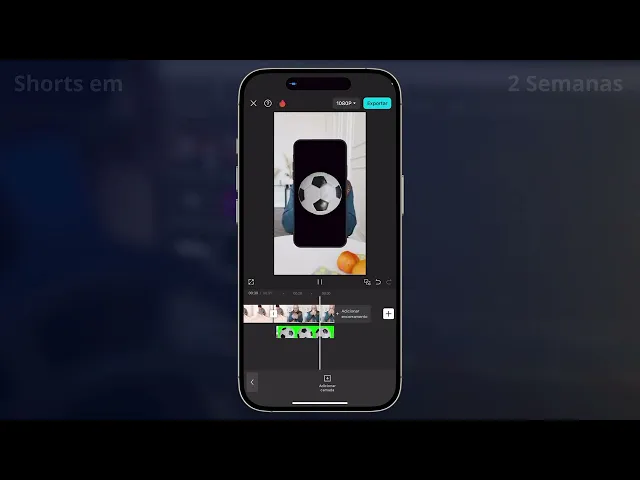
vamos lá pessoal essa aula aqui eu vou gravar no iPhone que vai ser mais rápido ele tá em português também não muda muita coisa vocês podem ver que eu já editei muito vídeo aqui na verdade todo vídeo que eu preciso postar rápido eu edito pelo próprio iPhone porque eu já edito aqui e posto já gravo no iPhone edito e posto esse daqui é meu celular de trabalho é um iPhone 15 pro Max Mas você não precisa de um desse para editar dá assim pelo amor de deus eu consegui todas essas conquistas através de edição de
vídeo gente então a primeira coisa que você vai fazer é baixar o material que tá abaixo da aula e a gente vai dar uma brincadinha melhor aqui em outras funções você vai abrir o vídeo aí vai clicar nesses três pontinhos e vai clicar em fazer o download seja Android ou seja iPhone e ele vai salvar no seu dispositivo pronto aqui no aplicativo a gente vai clicar em novo projeto vai selecionar esse vídeo que a gente acabou de usar e aqui a gente tem o mesmo vídeo que vocês estavam vendo na aula passada dessa vez aqui
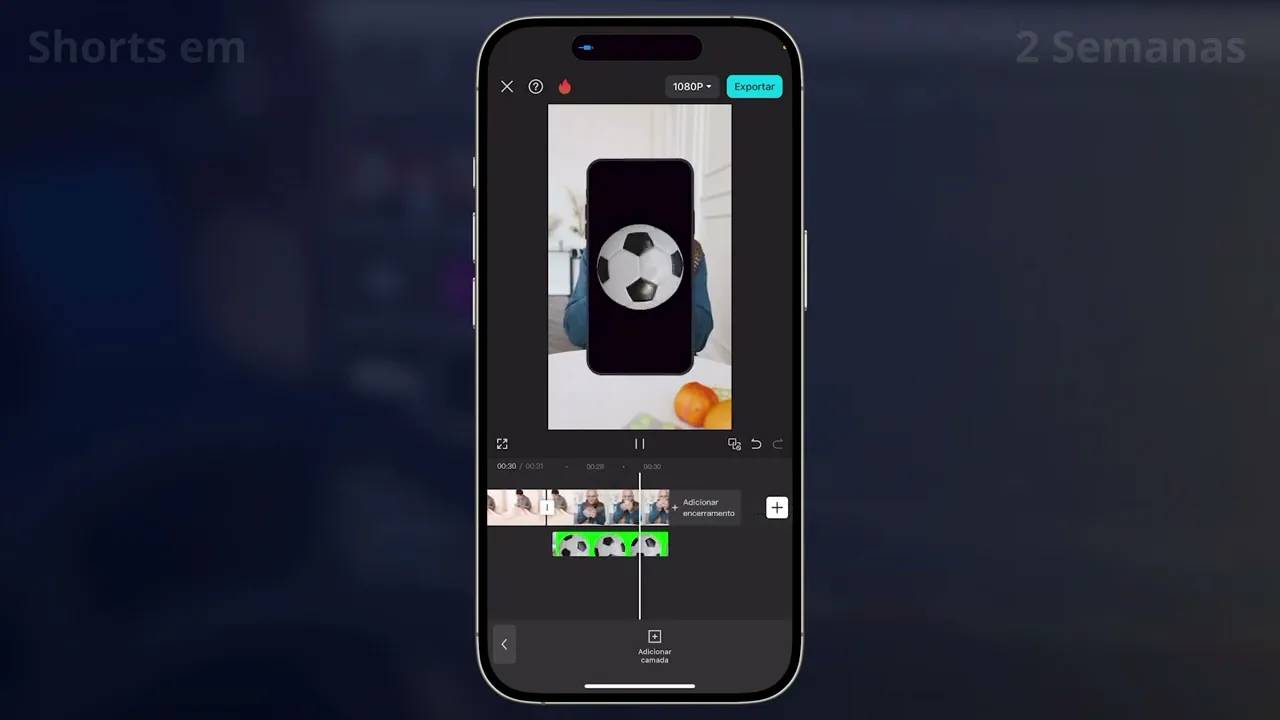
no queridíssimo iPhone Então vai ser um pouco mais fluido para eu explicar para vocês na última vez ficou travando né o travar em si não pode te impedir de fazer um vídeo tá gente se tá travando tem que editar do mesmo jeito não tem jeito você vai melhorar isso daí Conforme você consegue ganhar dinheiro primeira coisa que eu quero mostrar para vocês é tirar o chroma aqui então eu mostrei na última aula mas vou mostrar melhor hoje ó você vai vir aqui vai fazer o corte com dividir né Vamos tirar essa parte aqui da bola
né que é um chrom aqui vamos vir aqui e jogar ela em camada que também é o overlay lá e agora vamos pegar aqui um uma parte aqui de uma natureza Pode ser aqui mesmo não não aqui mesmo vai vou colocar no o Senhorzinho ali ó então a gente pega o Senhorzinho aqui e vamos colocar a bola em cima que que a gente vai fazer toda vez que a gente tem a camada vocês vão entender isso aqui também agora o negócio de hierarquia no nosso Cap Cut as camadas elas funcionam da seguinte forma uma coisa
fica em cima da outra né Então deixa eu tirar o fundo aqui ó remover plano de fundo choma aqui para vocês verem que a bola está em cima do Senhor então aqui ó a bola está em cima do senhor é assim que funciona no capcut ó esse vídeo aqui tá emb baixo esse daqui tá em cima se a gente acrescentar mais uma coisa vou colocar por exemplo essa minha tambia aqui do vídeo que foi uma aula que saiu no YouTube né E aqui vocês podem ver a hierarquia da camada porque ó o velho tá lá
embaixo então o Senhorzinho tá aqui ó bem embaixo de todo mundo tá tudo cobrindo ele a Bola Ela tá em cima do Senhor Mas ela tá abaixo dessa tamb Então olha aqui ó a tamb tá aqui a bola tá embaixo ó ela dá até para esconder atrás tá vendo e a tamb tá em cima agora se a gente pega essa bola e joga ela aqui para cima não mudou nada porque o capcut ele é assim no celular ele é meio louco no computador ele já ia colocar para cima dessa forma o que acontece aqui no
celular você tem clicar no que você quer e aí você tem que vir até o final aqui ó rolando até o finalzinho na verdade não tão final aqui ó tem a oba aba camadas aqui um pouco voltando volta um pouquinho volta um pouquinho camadas E aí Aqui você pode organizar sua camada então Ó eu posso clicar nessa camada aqui e jogar ela para trás e aí a bola fica na frente dela e quanto mais camadas você tem aqui ó posso adicionar para você adicionar gente ó tá segurando aqui tá aparecendo as opções da imagem que
você está segurando né clicou fora pronto apareceu de novo a função que você precisar se eu adicionar essa outra foto minha aqui ó olha aqui a foto minha Olha eu aí que eu tirei pra uma thum agora a gente tem três imagens Mas quem que tá na frente de quem ó a gente tem que vir aqui em camadas e escolher se eu jogo ela para trás se eu jogo para trás de tudo você até pode segurar aqui ó e arrastar para onde você quer se eu quero que ela fique na frente o capcut de celular
ele é dessa forma assim tá só que toda vez que a gente coloca uma camada ela sempre vai ficar em cima do vídeo principal o vídeo principal é esse vídeo que tá aqui nessa camada padrão que é a camada principal sempre que você coloca o vídeo em uma camada o overlay ele vai ficar acima do vídeo principal Dá para mudar isso Lucas não tá não dá se você quer que o vídeo fica em cima então ele tem que ser colocado como camada aqui a gente tem todos aqueles efeitos que eu mostrei para vocês na aula
passada só que aqui ó por exemplo a gente pode começar a brincar com eles então aqui no juntar a gente tem um efeito que faz nós podermos mudar a opacidade e a mesclagem de camada o blending mode a forma com que isso aqui vai se jun então aqui ó a gente pode brincar ó clica aqui para você ir testando ó escurecer clarear camada filtro vai testando isso daqui porque em algum momento no futuro você vai utilizar filtro intenso suave super exposição super exposição de cores subexposição deslizar E aí Aqui você pode ter efeitos diferenciados ó
por exemplo eu posso deixar a bola desse jeito ó a gente consegue perceber que é uma bola só que ao mesmo tempo não fica aquela bola excluindo tudo que dá tá no fundo a gente consegue ver o senhor aqui ainda só que a gente tem essa noção de que é uma bola eu posso deixar ela clareando ó eu posso deixar como camada o que a gente mais utiliza É esse aqui o filtro porque ele tem esse efeito aqui ó que fica muito interessante a gente mais utiliza ele mas o intenso fica muito bom Ó o
Suave fica perfeito isso aqui é maravilhoso para texto o super exposição é uma coisa que a gente usa muito para brilho Então vamos deixar aqui no normal para vocês só entenderem na verdade vamos deixar algum colquer aqui ó um filtro vai e aí você pode vir aqui em animações Olha que interessante essa aba de anima AES do capcut aqui você já vai ser bombardeado com esse pro mas não se acanhe nisso tá Fique tranquilo porque tem muitas animações boas tipo diminuir Zoom ó que ela a Bola Ela Vem vindo Bem perto da câmera e vai
afastando que elas são gratuitas Então essa daqui é gratuita também ó a gente não precisa perder tempo animando gente olha que sensacional isso daqui é muito bom no capcut evita sempre as que são muito mirabolantes tá essa é a minha dica principal para vocês então se é muito mirabolante ó isso aqui ó aqui até faz sentido que é uma bola né mas se for muito mirabolante como por exemplo essa geleia evita evita animações muito mirabolantes isso aqui Pode parecer que vai te deixar com uma edição mais bonita mas na verdade isso aqui só vai piorar
sua edição porque todo mundo usa essas animações mirabolantes o pessoal que cobra barato usa essas animações mirabolantes O pessoal já sabe que isso aqui é animação de Cap Cut então não usa animações mirabolantes use animações que são mais minimalistas essas daqui elas trazem mais estética ao vídeo as animações que duplicam gente ó presta Mita atenção tem animações aqui ó que você vai utilizar e ela acaba duplicando a coisa que você está utilizando então ó vamos ver aqui ó aqui ó gente não sei se dá para ver direito mas ó tem a bola duplicada ali em
cima na esquerda e na direita isso aqui é horrível e tem muito efeito assim Apesar de que eu não tô conseguindo encontrar fácil né mas tem muito efeito assim e toda vez que o efeito duplica aqui ó duplicou viu que tinha duas bolas ó duas bolas se o efeito duplica Evita usar ele tá ele é mirabolante demais vai acabar vai estragando sua edição ao invés de deixar ela bonita opte por efeitos mais simples por exemplo o efeito que a gente vai usar muito é esse fadeout ele vai sumindo bem simples só que é um efeito
muito bom para editar gente muito bom esse mini Zoom ele é interessante aumentar Zoom também é interessante diminuir também é interessante você vai ter várias animações aqui ó e o mais da hora é essa combinação então você pode ter algumas combinações aqui ó que ele já dá zoom e já tira ele já faz a entrada e saída ó olha aqui ó essa daqui é muito boa esse Zoom um aqui ele é muito bom esse cair pra direita ele tem um problema ele vai duplicar a bola ó viu que duplicou ali ó tem duas bolas agora
na frente gente lá ele então toma cuidado com esses que duplicam tá esses que duplicam eles não são muito bons assim tem um aqui de celular que eu acho ele sensacional esses 3DS aqui gente para fazer isso aqui no After Effects ia demorar uma vida para você fazer isso aqui e o Cap Cut ele tem de graça tá literalmente de graça aqui ó tá escrito free por tempo limitado e esse smartphone que é um dos melhores que tem ele é totalmente de graça ó deixa eu até tirar aqui a o a camada de ajuste ó
o smartphone gente é sensacional Olha isso ó aqui ó olha que negócio lindo smartphone é é que aqui eu juntei um monte de animação né tá tudo junto a saída a entrada combinação eu quero só combinação Vamos deixar a combinação e tudo ó olha isso é um celular 3D isso daqui no After Effects é muito muito complicado de fazer ia demorar muito tempo o capcut ele tem sozinho então você tem que brincar bastante com essas animações aqui quando você for colocar alguma coisa no vídeo como overlay seja uma imagem um Bureau etc vamos fazer aqui
ó última vez com esse dinossauro aqui né Eu acho que é um vamos vir aqui ó remover o plano de fundo com chroma aqui e a gente vai transformar esse daqui em uma camada então ó primeiro removemos o plano para ele ficar ali com o fundo transparente vamos transformar ele aqui numa camada clicando no camada e vamos escolher esse Canon aqui lindo para poder colocar ele em cima Então vamos vir aqui ó Toda vez que você quiser alinhar a sua agulha que é isso como a gente já conversou é isso aqui que tá no 12
né agulha é esse negócio aqui essa linha Branca você só clica no outro clipe ó que ele vai sempre alinhar no corte ó tá vendo que tem um corte aqui ó ó o corte no meio da agulha ali ó a gente clica e ele alinha no corte isso aqui é perfeito mas toda vez que você segurar o clipe ó ele já dá uma grudada tá vendo que ele sempre dá uma grudada no corte ó Então você sempre corta Onde você quer alinhar certinho Vamos pegar esse Rino aqui ó e ó já tá até no deserto
aqui faz até sentido ele tá ali ó até parece que ele tá realmente ali né olha isso aqui que engraçado não tem sombra né Óbvio Então os olhos humanos conseguem entender que ele não tá ali daria pra gente colocar faria sentido né E agora o que a gente vai fazer clicar em animações e a gente vai escolher uma animação de entrada normalmente eu gosto de colocar ela vindo de algum lugar né a imagem surgindo por exemplo de baixo ó ó o balançar como fica estranho gente é muito mirabolante você você viria um rinocer aparecendo assim
ó duplicando ele tem um pedaço de pé de rinoceronte ali que apareceu Ó ali ó apareceu um outro hinoceronte embaixo isso é horrível mas esse aqui ó deslizar para esquerda é bom é uma boa animação Ó olha isso aqui gente Muito top essa animação aqui ela é simples muito simples mas ela faz sentido na edição porque a imagem apareceu de algum lugar entendeu olha como isso aqui faz muito mais sentido ó e aí pra final a gente pode escolher uma outra animação aqui Como por exemplo o Fade out padrão é uma animação que eu sempre
uso para tirar legenda tirar imagem ou você pode escolher para ele descer em algum canto né Sair da tela de alguma forma sempre muito bem-vindo Sair da tela por exemplo deslizar para a esquerda de novo ou deslizar para a direita ó e aqui embaixo nesse negocinho você controla a duração a duração também tem de acordo com a velocidade então se você tem uma duração maior ele vai mais lento se a duração for mais for menor ele vai mais rápido tá vendo e assim a gente já consegue brincar com entradas e saídas lembrando gente que o
texto também funciona da mesma forma Então vamos adicionar um texto aqui ó colocar vamos adicionar um texto sempre mudar a fonte depois a gente vai ter uma aula de texto melhorzinha eu sempre priorizo fonte Monserrat ou fonte Poppins aqui tá bugado vamos deixar assim por enquanto só para intuito de Vocês entenderam o que eu quero falar aqui no texto a gente também tem as animações ó animações e a gente também tem animações de entrada da saída e de loop A diferença é que algumas animações aqui elas são só para texto né Por exemplo aqui aparece
letra por letra e muitas animações aqui gente são bonitas muitas as pessoas usam sem sem muita intencionalidade que usa essa daqui ó mas esse daqui tem o momento certo para você utilizar tem umas aqui que sempre funcionam e tem umas que são muito mirabolantes Evita usar muito mirabolante aqui ó essa daqui ó muito mirabolante funciona para alguns nichos sim mas se você for editar um vídeo Empresarial que isso aqui não faz sentido priorize animações que são mais minimalistas que são bonitinhas sim mas são mais minimalistas tá funciona a mesma coisa que no animações se você
quiser escolher uma que entra e sai você usa em loop ou por exemplo você quer um texto piscan aqui tem um texto piscano ou torção que é uma coisa que a gente usa muito no Premiere no After Effects para ficar com aquele efeito em que a imagem ela tá meio se mexendo Óbvio a gente consegue deixar mais lento para ficar mais bonito e dá um efeito muito muito bonitinho tem hora pra gente usar Mas você vai vir aqui e vai testando PR ver qual que você gosta mais e qual faz mais sentido com você na
hora digitar e olha esse daqui que loucura gente isso aqui nem no After effect você consegue fazer fácil desse jeito essa rosquinha de texto aqui olha que maluqui essa rosquinha vou ficando por aqui PR você eu desejo boas edições Bons estudos e até a próxima aula