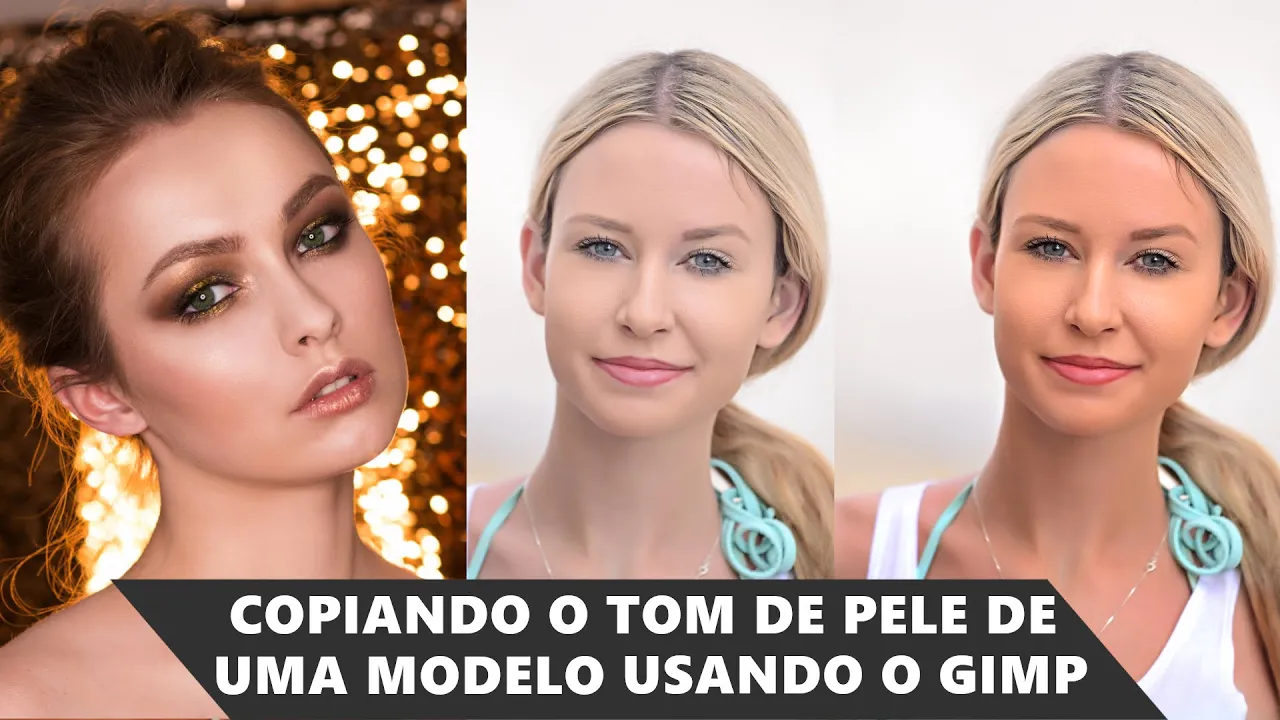
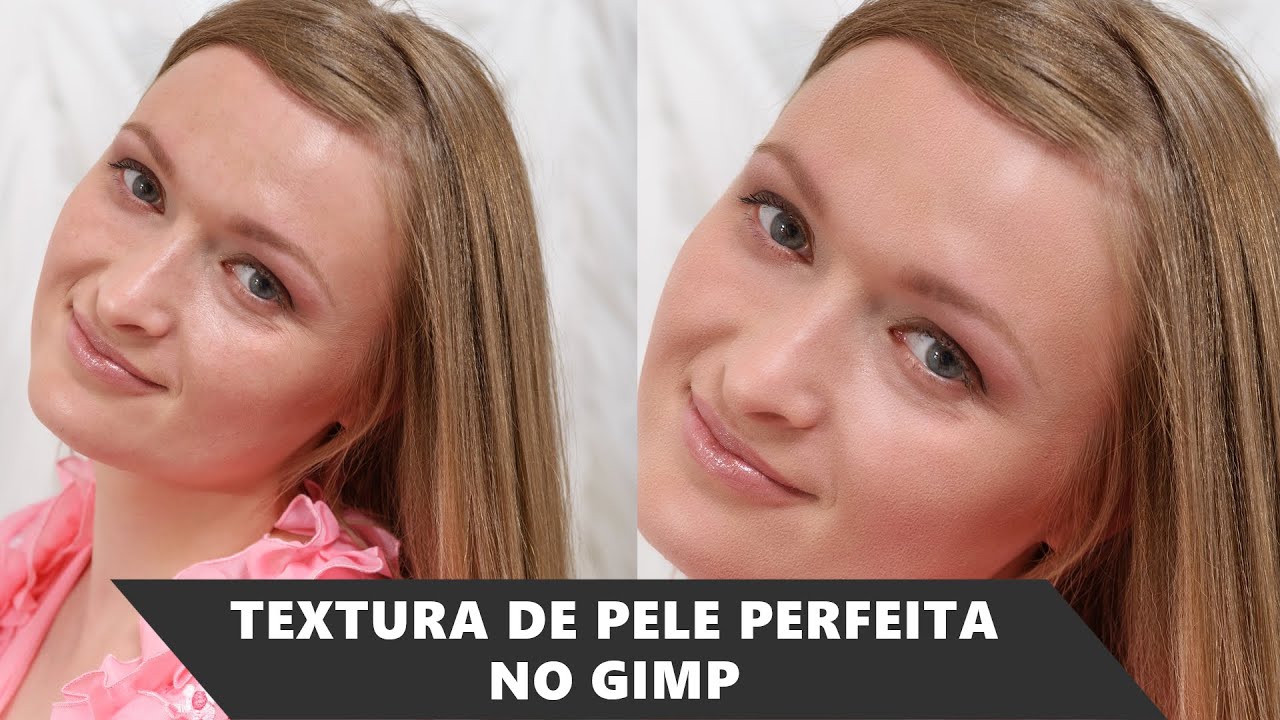
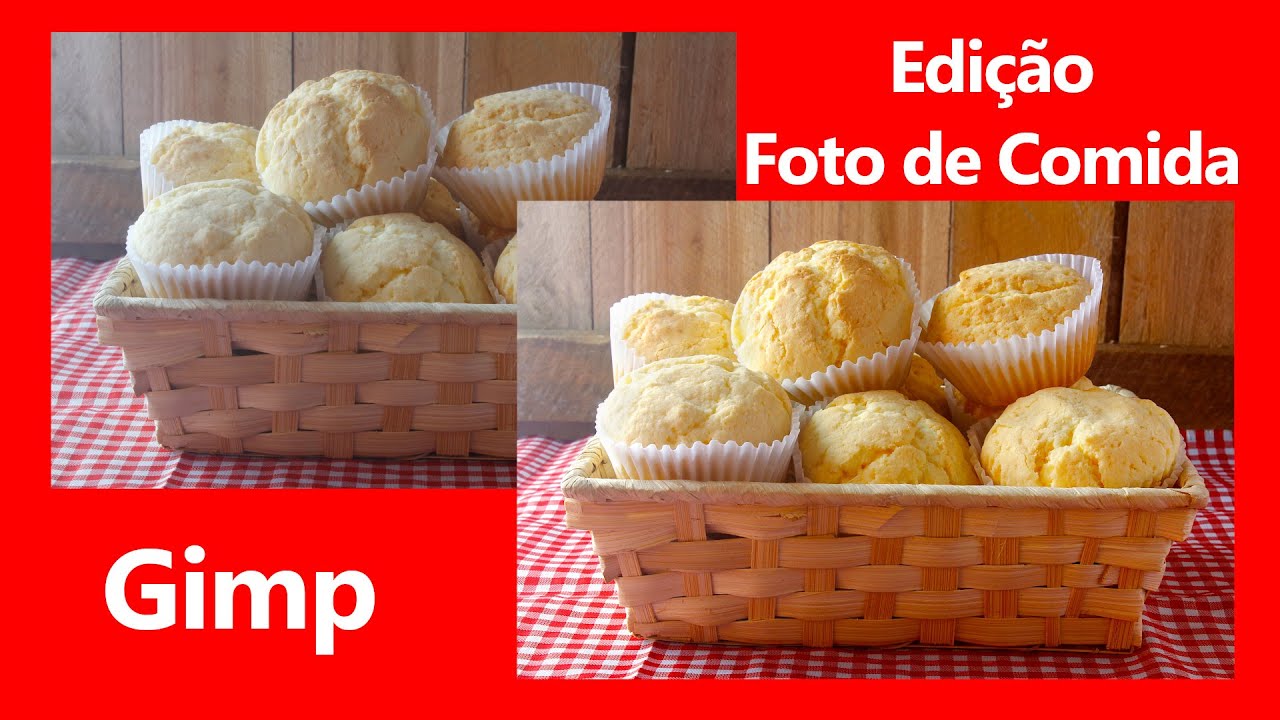
canal gimper Brasil de volta com mais um tutorial e neste tutorial nós vamos aprender a copiar o tom de pele de uma fotografia para a outra Vamos aprender a copiar o tom de pele desta modelo para esta Ultra modelo eu vou deixar no na descrição o link para você baixar essas duas fotos para que você possa fazer da mesma maneira que eu vou fazer aqui nesse tutorial se você não é inscrito inscreva-se no nosso canal Compartilha esse tutorial nos seus grupos do WhatsApp nos seus grupos do Facebook para ajudar nosso canal aqui a crescer vamos
lá para nós fazermos essa operação de copiar o tom de pele de uma modelo para outra nós precisamos saber a proporção das cores dos canais RGB que compõe a pele das nossas modelos para isso nós vamos usar aqui a nossa ferramenta de curvas tá dentro as várias ferramentas de cores nós temos aqui nós vamos usar ferramenta de curvas mas primeiro vamos duplicar duas vezes essa a camada dessa modelo aqui eu vou adicionar também aqui mais uma outra camada que vai ser transar Ok e o próximo passo aqui vou desabilitar todas elas vou ficar somente com
a visualização aqui da camada da qual nós copiarem o tom de pele Ok a primeira camada transparente eu posso deixar habilitada aqui então o que nós vamos fazer neste momento aqui nós vamos aqui primeiro fazer uma tirar aqui uma amostra da da uma área da pele nossa modelo nós queremos copiar o tom de pele cada área aqui da nossa modelo vai ter a proporção de RGB uma proporção de vermelho uma proporção de verde a proporção de azul tá as imagens São representadas aqui digitalmente através das cores vermelha verde e azul em proporções adequadas nesse caso
aqui vamos escolher aqui uma área da pele a nossa modela essa área não de não deve ser uma área de sombra nem uma área de altas luzes onde há muitos brilhos temos que escolher aqui uma área mais ou menos neutra da pele da nossa modelo eu escolhi aqui nesse caso vou usar aqui a nossa ferramenta de retângulo eu vou copiar essa região aqui da pele da nossa modelo então fiz aqui a seleção dessa área vou vir aqui em editar copiar editar colar eu vou usar aqui a vou fixar essa cópia na camada transparente então se
nós tirarmos agora aqui a visualização da primeira camada nós temos aqui uma amostra de cor da pele da nossa modelo para deixar essa cor aqui homogênea nós vamos usar aqui um filtro de desfoque que é o desfoque galano Primeiro vamos clicar aqui na camada da amra modelo que é essa aqui e agora sim vamos vir aqui em filtros desfocar desfoque galano então aqui eu vou aumentar o Size até que tenhamos somente a cor sem a textura vou usar aqui em torno de 11 12 13 Tá bom vou dar aqui um OK agora usando aqui a
nossa ferramenta de curvas vou vir aqui em cores curvas V vou entrar aqui no primeiro canal que é o vermelho com a nossa mira aqui eu vou clicar aqui em cima dessa região e vou ter aqui um valor de vermelho nessa imagem que no caso aqui deu X 223 então Vou notar aqui ó Nota x 223 R de rédio vermelho vem agora aqui para a cor verde temos aqui no verde o valor de 165 então 16 65 vai ser o Green que é o verde e vamos agora aqui para o para a cor azul e
temos um valor aqui de 145 de azul Essa é a proporção de azul que compõe a a nossa imagem Então vou dar aqui vou fechar aqui OK agora eu vou habilitar essas duas camadas aqui e vou tirar a visualização aqui da camada onde contém que contém a amostra de cor da pele da primeira modelo vou clicar aqui sobre esta camada vou vir aqui em cores vou usar novamente a ferramenta de curvas e agora que eu vou fazer eu vou digitar aqueles valores da primeira fotografia da primeira modelo nos canais aqui de RGB essa pele aqui
é uma pele que nós podemos ver tem poucos poucas áreas de sombras né poucas áreas de luz então podemos clicar diretamente aqui nessa área que é mais neutra e vamos ter aqui o valor de X tá vendo então que eu vou fazer agora eu vou clicar aqui na no ponto nesse ponto aqui e temos aqui o valor de 223 do 233 o valor de saída aqui tá 233 mas o valor de saída o valor de de X do vermelho na primeira modelo tá 223 então aqui em saída eu vou digitar 223 vou dar um enter
vem agora aqui para o verde clico novamente aqui para habilitar a saída vou ccar aqui nesse ponto onde a linha onde essa linha vertical cruza com essa linha verde exatamente aqui então vou clicar aqui temos aqui um valor de 183 que é a proporção de verde dessa pele aqui só cada modelo que nós copiamos aqui o valor é 165 Então vou vir aqui na saída e vou digitar 165 vou dar enter e agora vou vir aqui no azul que é a última cor vou clicar na mesma no mesmo encontro aqui da Linha Azul com essa
linha vertical aqui vou clicar aqui e temos aqui o valor de 169 sendo que o valor que nós copiamos lá que nós vimos da primeira modelo é 145 então que na saída eu vou colocar 145 e já temos aqui o tom de pele da primeira modelo copiado pra nossa segunda modelo então agora aqui eu vou dar um ok então nós temos aqui ó o antes e o depois se eu tirar a visualização aqui podemos ver que o mesmo tom de pele da nossa segunda modelo é bem próximo do tom de pele aqui da nossa segunda
modelo e aqui temos o antes e o depois então vemos aqui que nós conseguimos copiar tá nós conseguimos copiar usando aí as informações de RGB né de proporção de vermelho verde e azul conseguimos copiar o tom de pele da primeira modelo para a segunda modelo e temos aqui o antes e o depois ok aqui ainda acabe alguns ajustes aqui se você quiser ajustar aqui porque isso aqui é uma média de cor né aqui é uma média de cor da primeira modelo Ainda cabe se você quiser vir aqui por exemplo em níveis podemos também aqui ajustar
um pouco fazer um ajuste fino olha e completar Nossa tonalização aqui ó antes estava assim ficou assim com a pele muito bonita ó antes e depois aqui usando aqui o os ajustes níveis e vou dar um ok aqui para mim ficou excelente o tom de pele ficou bem próximo aqui tirando aqui né as áreas de brilho Se você olhar o restante da das cores mais neutras aqui da primeira modelo você vai observar que tá exatamente o mesmo tom de pele aí você pode perguntar mas o cabelo foi afetado e o fundo foi afetado de fato
vemos que o cabelo da modelo foi afetado e o fundo também como é que eu corrijo isso adicionando aqui uma máscara eu vou adicionar aqui uma máscara Essa Máscara ela vai ser preta porque eu quero esconder todo o efeito Ok então assim a máscara preta eu vou adicionar então por hora o efeito ele foi escondido e agora com pincel Suave ver o tamanho do pincel alterar o tamanho do pincel opacidade de 25 e vai ser um pincel Branco tá escolhi a cor branca aqui eu vou agora aqui revelar aumentar opacidade aqui vou agora revelar o
tom de pele a nossa modelo vou aumentar um pouco aqui eu vou vou passar de maneira mais rápida aqui até aumentar o tamanho do pincel mas Vocês entenderam o princípio né então vou passar aqui n nas regiões da pele da nossa modelo Ok então você vai pincelando aqui ó revelando o Tom que estava escondido então ess nós temos aplicação do do tom de pele somente aí na somente na área na área de pele né da nossa modelo através do uso da máscara aqui então não vou não vou adiantar vou parar o vídeo por aqui você
já entendeu né você pode fazer você pode ser mais criterioso aí na nas pinceladas falando de maneira rápida aqui pro vídeo ficar muito grande mas é só você pincelar agora aqui na área de pele da modelo e você vai revelando aí um novo tom de pele que foi copiado Então tá aqui ó então agora os cabelos seic o fundo e o cabelo não foram afetados Ness fazendo dessa forma aqui somente né o corpo da modela Ok então esse é o tutorial que eu trouxe hoje nesse canal Eu espero que você tenha entendido né se você
não entendeu volte aí ao princípio do vídeo né veja novamente veja aí o passo a passo se tiver alguma dúvida ainda pode deixar aí nos comentários Ok espero que você tenha gostado desse vídeo foi um vídeo foi até pedido aí no canal eh muitas pessoas achavam que não era possível fazer isso com Gimp né É no Photoshop isso aí já já já é largamente feito né e é uma uma técnica né que você pode pode salvar sua produção né você que trabalha com com fotografia Ok então espero que você tenha gostado desse tutorial e até
o nosso próximo tutorial







![If I Wanted to Master PowerPoint in 2025, This is What I'd Watch [FULL MASTERCLASS]](https://img.youtube.com/vi/9Ewb0Rd3P3E/maxresdefault.jpg)