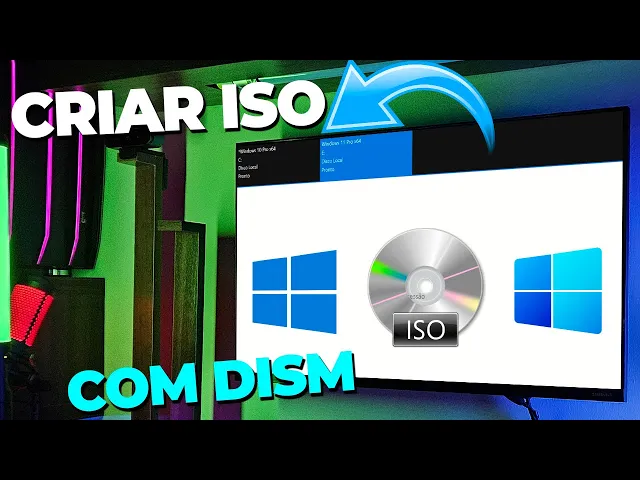
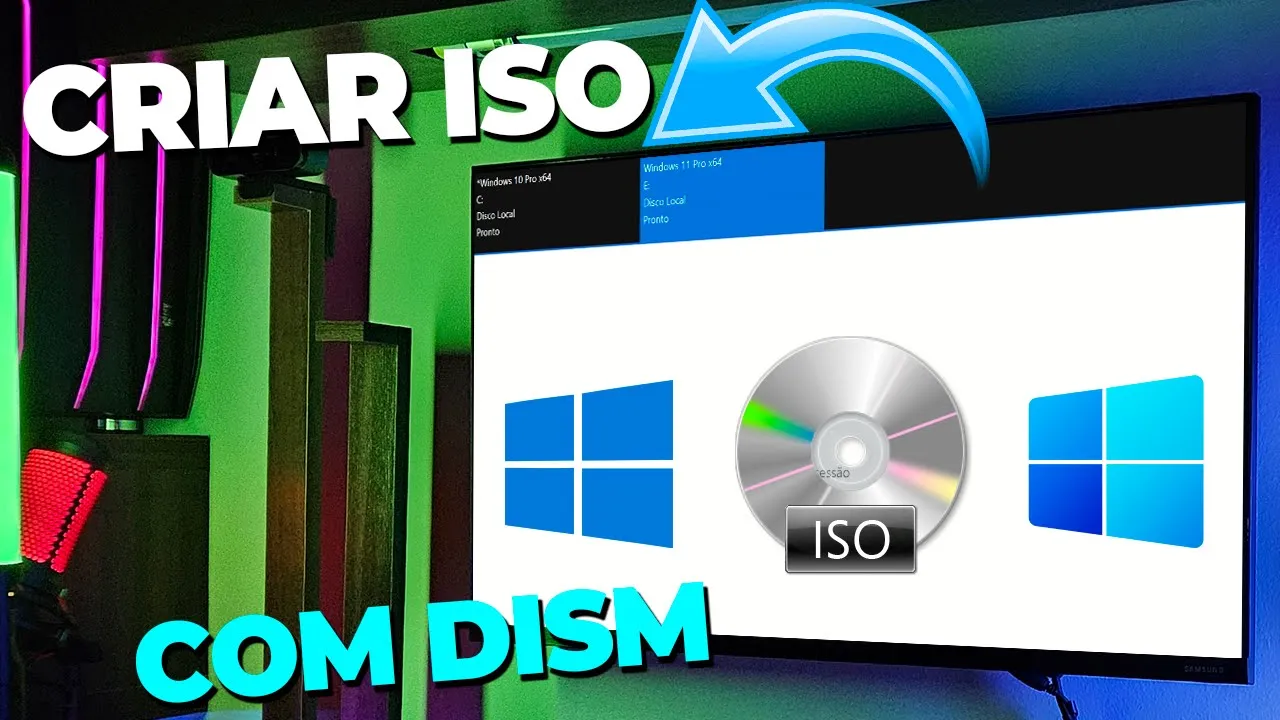
meu nobre olha só que sensacional acabou de fazer a formatação Mas já tem o Office 2024 todos os programas drives e tudo que você possa imaginar bem-vindos a mais um vídeo aqui no canal É isso mesmo seus Netflix o Windows com tudo que você precisa em um arquivo de imagem que você pode utilizar a hora que você quiser E é isso que eu vou ensinar você fazer agora com ferramentas oficiais com o próprio sistema do Windows utilizando uma ferramenta muito top chamada disme tudo isso você vai ver a partir de agora tô usando não essa aqui é a versão do Office 2024 Então você vai ver agora todos os pormenores de como que você pode fazer isso aqui você mesmo aí na sua casa para esse procedimento eu vou utilizar o Windows 11 ou seja eu já baixei o Windows 11 do site da MS criei o pend drive boot e fiz a formatação no meu PC quando chegar nessa tela aqui tanto no 10 quanto no 11 tela de configuração você pressiona CRL shift F3 para entrar no modo de auditoria do sistema Aí você vem aqui e configura tudo ou seja instala os programas que você quer instala tudo atualizações do Windows se você quiser entendeu antivírus no caso se for sua própria máquina você já pode até instalar os Dr se você quiser entendeu aí você configura tudo atualizações que tiver navegadores atualiza navegadores instala os programas eu vou instalar o Office também 2024 instalei tudo e configurei tudo para que eu possa assim depois de configurar e ter instalado tudo eu puxar essa instalação aí você vai baixar o disme extrair o conteúdo tá na descrição do vídeo o primeiro comentário fixado ex tá como administrador e você vai ver aqui nessa opção de limpeza tá marque todas essas caixinhas aqui e isso depois que você tiver terminar de instalar todas as atualizações os programas tudo que você quis você vem utiliza o disme para fazer uma limpeza igual eu tô fazendo aqui agora arquivos temporários e tudo mais também dáa para utilizar algum comando no powershell ou CMD para compactar a instalação do Windows eu não fiz isso e você vou explicar para você no final pronto limpeza feita com sucesso e agora vem a parte final do nosso tutorial aqui Observe Que Eu Já finalizei tudo instalei todos os programas removi no caso arquivos temporários tudo com disme certinho Tá e agora temos essa opção aqui onde você pode marcar essa caixinha generalizar que no meu não aparece que aqui dando um bugzinho tá vendo Ó mas apareceu aqui ó nesse caso eu não vou fazer isso aqui porque é na minha própria máquina mas se você vai utilizar essa is em outros computadores o fato de você generalizar é interessante mas não necessariamente você precisa marcar essa caixinha eu estou dizendo que nesse meu exemplo onde eu vou utilizar nesse meu PC aqui mesmo essa mesma máquina aqui eu não vou utilizar essa opção de generalizar claro que eu vou deixar na descrição do vídeo para você um link da Microsoft só sobre esse artigo aqui então vou simplesmente deixar do jeito que está aqui e clicar na opção de ou desligar se eu quiser ou reinicializar beleza por qu vou marcar então essa opção clicar em Ok vai ver todo o processo vai reiniciar o computador e eu vou entrar no meu outro disco disse para você que no caso tem o Windows 10 e de lá do Windows 10 eu vou fazer o quê eu vou puxar o arquivo de instalação desse PC aqui ou nesse caso desse HD e transformar em um arquivo instal. esd e assim eu posso utilizar ele em qualquer ISO depois do Windows 7 do Windows 7 não do Windows 10 do Windows 11 entendeu só um exemplo para você tá bom então eu vou aqui no caso entrar nessa opção né de Windows aqui eh no caso Windows 10 aqui é o meu HD com Windows 10 Vou acessar ele aqui então tá e quando eu acessar ele aqui tá com Windows 10 eu vou simplesmente baixar uma ferramenta muito útil que vai estar para você na descrição desse vídeo Tá bom você ver que tem Windows 10 Windows 11 eu vou entrar então aqui no Windows 10 e depois eu vou utilizar uma ferramenta muito útil onde ele vai mostrar para mim o disco tá E aí eu uso apenas um comando ele vai então puxar a instalação para um arquivo instal. esd Pronto já está carregando aqui a minha máquina beleza aqui a máquina tem n eu tô usando esse exemplo aqui para esse vídeo Tá mas como vocês podem observar aqui ó aqui no meu computador nós temos aqui os outros discos tá vendo ó tá aqui os outros discos esse aqui é o outro disco que tá com Windows 11 e esse só aqui tá o Windows 10 Então esse aqui tá Windows 11 entendeu simples assim beleza Já sei disso aqui T 100% vou utilizar agora essa ferramenta aqui pronto já baixei então aqui o disme Eu Vou extrair o conteúdo dele tá vamos então executar ele como administrador na versão 64 bits um detalhe interessante Daniel mas eu sei desse procedimento há muito tempo e dá para fazer com máquina virtual dá para fazer com máquina virtual não é tão complicado Bastando você anexar o vhd aqui que o dim vai ler e observe que ele já leu ali para mim tá vendo ó Ele acabou pode fazer a leitura certinha então tendo essa leitura aqui do disco olha só que interessante cara tá aqui ó ele reconhecer o disco que está o Windows tá vendo que é interessante Cara essa ferramenta ela é muito top e agora que eu selecionei aqui o meu Windows 11 vou aqui nessa opção de arquivo salvar imagem como e aqui eu vou então escolher um local para salvar o meu arquivo tá no caso aqui máxima compressão vou deixar mesmo aqui em documentos e colocar aqui é instal pon ESD beleza instal.
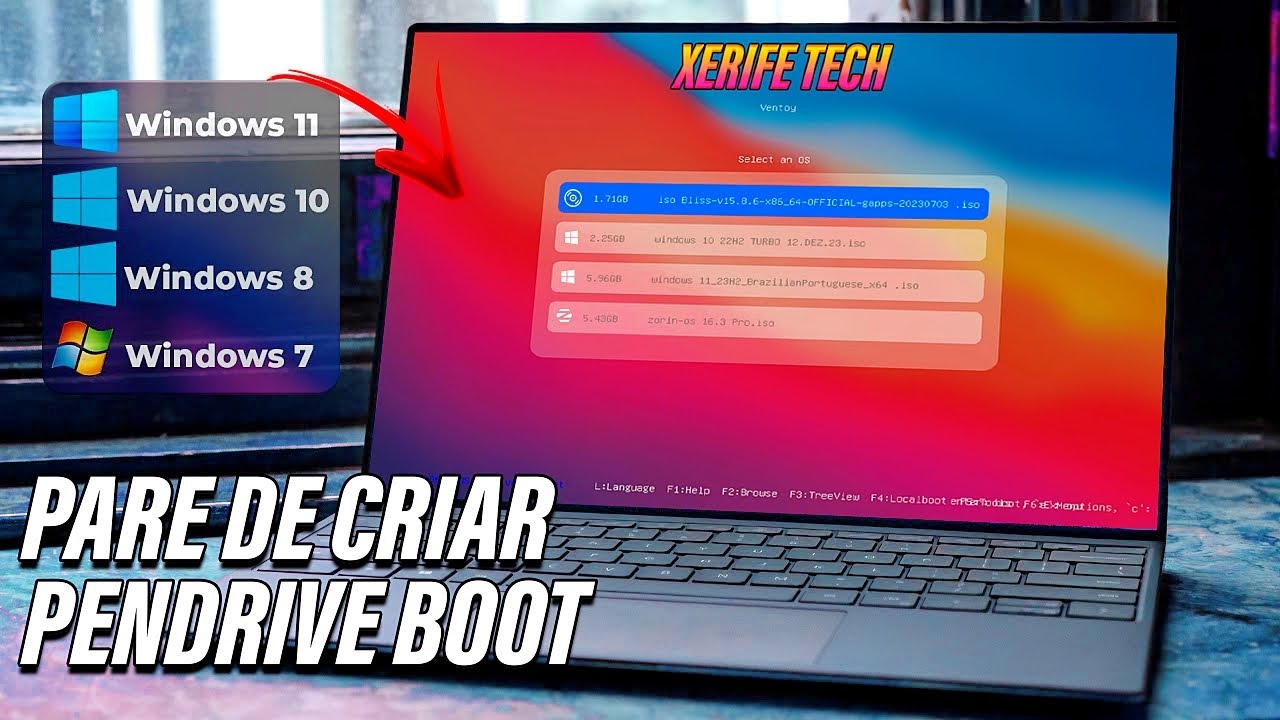
esd clicar em salvar beleza e aqui vou clicar em Ok e aguardar o procedimento demora um pouco está salvando ou seja puxando todo aquele arquivo para um arquivo instalação do Windows agora é só aguardar pronto meu nobre processo concluído com sucesso demora um pouquinho porque depende do seu computador é claro Tá agora você vai fazer o seguinte meu nobre amigo calabres Netflix que que você vai fazer como a gente fez o projeto com Windows 11 você vai entrar no site da Microsoft o pessoal gosta negócio de original né Beleza vai no site da MS baixa o Windows 11 tá uma Iso do Windows 11 igual eu fiz aqui ó já baixei inclusive tá aqui no meu PC já ó aqui na parte download ó tá aqui o arquivo ó baixa o arquivo certo vai lá Baixa também o rufus E cria o pend drive boot você vai criar o pendrive boot normalmente tá seleciona ISO bonitinho aqui cria o pendrive boot formato GPT tudo bonitinho quiser pular o z do Windows 11 você pode pular já não é comigo depois que o pend drive boot for criado com rufus você vai fazer o seguinte o nosso Arquivo ele está aqui ó documentos tá vendo ele fou 8 GB 30 Dan mas por ficou tão grande assim porque eu não utilizei nenhum comando no cmd ou no power Shell que compacte o arquivo do Windows tem como você fazer isso entendeu você abre o CMD Claro lá antes da gente reiniciar no processo de auditoria certo aí você entrar no power Shell ou no no cmd digitaria um comando que ele compactar o Windows no máximo e aqui a gente economizaria economizaria aqui mais ou menos 1 GB a 2 GB ou seja ficaria em torno de 5 GB o seu arquivo iso mas veja bem com todos os programas instalados atualizações e tudo ficaria excelente mas aí vamos prosseguir com o tutorial aqui você vai copiar esse arquivo uma vez que o seu pendrive boot já está criado você vai vir no Pendrive boot no caso aqui na pasta S certo e vai substituir o do Windows que já tem aqui que é instal. esd você vai excluir aqui ó shift delete clicou em sim você exclui e simplesmente copia Ou se você quiser copiar e substituir fica seu critério fez isso você já está com arquivo pronto entendeu para você poder utilizar cara simples assim ou se você preferir você pode já tá com disme aqui no seu computador extrair o conteúdo dessa ISO que eu baixei do site da MS certo Vou extrair o conteúdo todinho dela aqui vou pegar o meu arquivo aqui ó esse aqui é o meu arquivo show de bola copiei aqui e vou colocar simplesmente dentro desse arquivo aqui dessa pasta no caso deixa só terminar de extrair o conte conteúdo aqui Beleza meu dism já está aberto aqui o dism mais mais eu não fechei ele observe que eu não fechei e temos essa opção aqui ó de ferramentas onde a partir disso aqui você consegue utilizar uma função do dism que é criar a ISO a partir de uma pasta que já existe no computador aí você já cria a sua ISO com o arquivo que você criou com todos os programas e e sistemas que você no caso atualizou Deixa eu só terminar aqui então o procedimento para você fazer isso aqui tá terminando aqui e eu vou simplesmente ó aqui na pastaza na mesma pasta ó tô aqui em downloads Não se perca Tá na pasta que a gente extraiu do arquivo iso original você vem aqui dentro na pasta S do mesmo jeito que fosse no pendrive aí vai ter um arquivo chamado install pin ou install. esd nesse caso aqui vai ter o install.
esd que é o arquivo maior tá que é o arquivo maior Cadê ele aqui vamos ver terminou copiando tudo aqui demora um pouquinho né porque você sabe como é que é o pc que não é tão rápido assim mas vamos lá terminando de copiar aqui é só esse arquivo aqui ó está o ponto in no caso tá vendo você vai excluir esse arquivo aqui espera terminar de fazer a conversão aqui certo é só excluir esse arquivo e substituir pelo install.