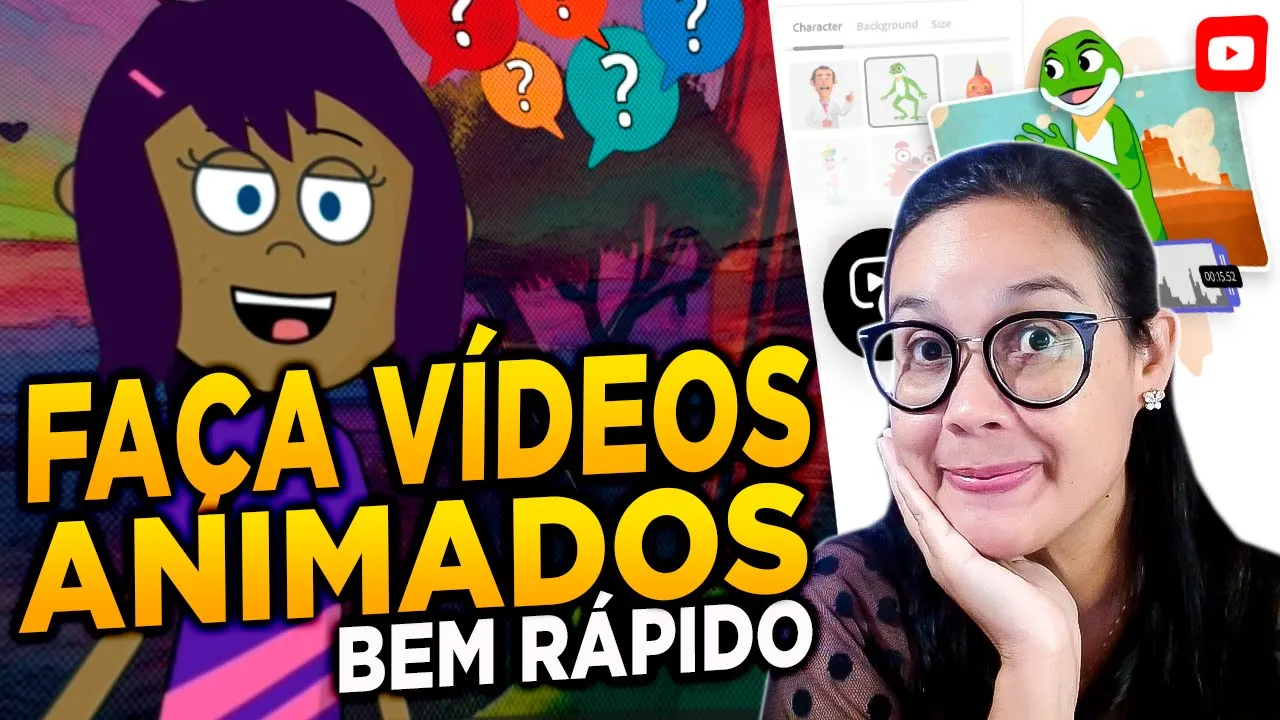
hoje você vai aprender a criar um vídeo animado de forma rápida e no automático para o seu canal no YouTube ei pessoal sejam bem-vindos ao meu canal eu sou a Mari estou aqui para te ajudar com a criação do seu conteúdo antes realizar um vídeo animado era algo bastante complicado Inclusive era difícil encontrar sites programas que fizessem as animações de forma grátis para criar por exemplo um personagem falando e você precisaria contratar programas caros hoje com a evolução das inteligências artificiais muitos sites muitos programas e muitos editores resolveram disponibilizar de forma grátis funcionalidades importantes e
interessantes para a criação de um conteúdo hoje vamos estar aprendendo utilizar exatamente a funcionalidade disponibilizada pela Adobe para criar personagens animados antes da gente começar com a nossa classe da animação de vídeos eu quero mostrar um exemplo que eu criei juntamente com minha filha utilizando exatamente as ferramentas que eu vou estar te mostrando hoje aqui eu te amo muito eu não entendo porque como saia geração isso assim mas eu te amo muito e você é a chave do meu coração eu te amo muito agora que você já teve um pequeno exemplo do que você pode
fazer com estas ferramentas vamos para a tela do meu computador que eu já vou te mostrar como fazer isso Primeiramente você vai procurar por essa ferramenta específica para você fazer a animação muitas pessoas Inclusive eu tive dificuldade de encontrar esse site mas eu vou estar deixando exatamente o site completo na minha descrição para você cair nesta página é importante você estar bem atento que essa ferramenta disponibilizada pela Adobe Express é uma ferramenta nova é uma ferramenta que ainda não é totalmente perfeita é uma ferramenta grátis porém ela vai ter algumas limitações e eu vou estar
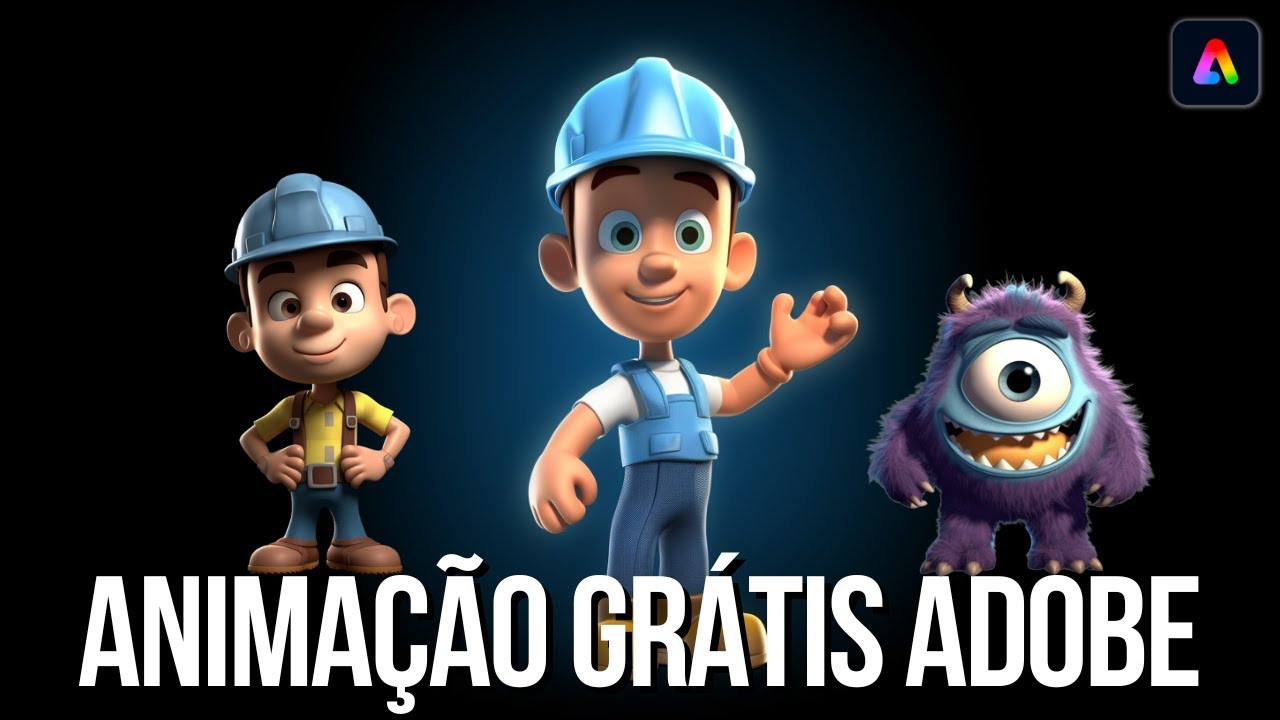
falando sobre ela ao decorrer do nosso vídeo Beleza você vai cair nessa página e você vai clicar nesse botãozinho azul para criar animações para o YouTube eu já tinha feito até um vídeo de exemplo utilizando esse personagem daqui nessa parte lateral você vai poder utilizar todos esses personagens você quer fazer um vídeo aí de um cachorro quente de uma pipoca Olha só eu vou até aumentar aqui um pouquinho o tamanho um refrigerante esse bonequinho daqui ficou bem fofinho também essa bonequinha enfim você pode escolher aqui o personagem que você quiser essa bonequinha foi aqui eu
utilizei para criar aí o vídeo da minha filha eu deixei somente até aqui mas você pode ajustar o personagem para deixar ele bem completo na cena Tá bom então você primeiramente vai escolher o seu personagem o personagem que você quiser para criar aí o seu vídeo Tá bom então escolhe aí o seu personagem eu vou continuar aqui com um exemplo dessa bonequinha e agora aqui no fundo você vai ter duas opções você pode trabalhar com fundo existente aqui olha só eles vão disponibilizar para você vários fundos para você aplicar na sua animação ou você pode
vir aqui embaixo e deixar simplesmente o fundo verde se você optar deixar o fundo verde significa que você vai precisar remover esse Fundo Na hora que você estiver finalizando o seu vídeo tá bom essa ferramenta apenas vai criar o personagem falando não vai criar o vídeo então é importante que você preste muita atenção nos passos que eu vou estar realizando aqui para você ter o seu vídeo animado bem interessante para o seu canal tá olha só aqui você vai precisar trabalhar com essas três Abas o personagem que você vai escolher o fundo e o tamanho
aquele já Vai disponibilizar para você alguns formatos de tamanho Mas você pode clicar aqui onde desinstalar e procura por YouTube e deixar esta opção selecionar então por exemplo se você quiser trabalhar com os Fundos que aparecem aqui ficaria bem interessante Olha só escolha aí um fundo e você já pode aqui trabalhar com o seu personagem e com um fundo disponibilizado aqui pela ferramenta ficaria bem interessante você fazer algo desse tipo mas caso o seu projeto seja outro Você precisará deixar o seu personagem com o fundo verde inclusive o tamanho nesse caso aqui não precisaria ser
um tamanho padrão do YouTube você pode deixar aqui um formato vertical um formato de Story de rios de shorts Tá bom você pode trabalhar assim e deixar somente o seu personagem como eu achei bonitinho os Fundos aqui ó e para fazer de uma forma diferente eu vou deixar o formato do YouTube vou escolher um fundo aqui que eu gostei bastante desse fundo e vou deixar minha bonequinha aqui tá bom beleza já fiz essas três pequenas Configurações agora eu preciso escolher se eu quero trabalhar diretamente o meu áudio aqui ou se eu quero trazer um áudio
em arquivo MP3 para lançar aqui se você está trabalhando com um canal no YouTube o seu objetivo é monetizar eu recomendo que você trabalhe com a sua própria voz ou seja você vai ler o seu roteiro com a sua própria voz e você vai colocar a sua voz aqui se o seu objetivo é trabalhar aí com vídeos para redes sociais você pode trabalhar com uma voz robótica caso você queira trabalhar com essa segunda opção de voz você pode gerar essa voz em algum gerador de voz copiando apenas o texto do seu roteiro e pedindo para
que ele transforme esse texto em uma voz e depois trazer o seu arquivo e jogar aqui mas caso o seu objetivo seja monetizar esse canal do jeito certo fazendo essas animações Eu recomendo que você mesmo leia o seu roteiro se lembra do exemplo do vídeo que eu coloquei aqui eu deixei a voz natural humana de uma criança falando eu pedi para minha filha falar aqui no microfone diretamente aqui na ferramenta E com isso a gente criou aquele vídeo aquele personagem se movimentando com a fala dela então eu vou fazer agora o exemplo aqui como você
precisa fazer com a sua própria voz para começar a gravar você vai clicar aqui nesse botãozinho azul e você vai ter dois minutos de gravação tá caso seu vídeo no YouTube seja um vídeo longo de 9 10 minutos Você precisará fazer isso aqui por partes Então você vai gravar um vídeo de dois minutos depois você grava o seguinte até você completar o roteiro do seu vídeo beleza vamos lá eu vou começar a gravar escolher aqui o meu personagem escolher o fundo e agora eu vou clicar aqui nesse botãozinho Olá pessoal sejam bem-vindos ao meu canal
hoje eu vou ensinar a vocês a criar um vídeo animado para o seu canal no YouTube beleza concluímos e agora aqui aguardamos Adobe processar nossa voz e conectar essa voz com a movimentação ou animação desse personagem olha só ele já organizou aqui a minha fala já fez animação do personagem eu ainda consigo aqui ó remover esses espaços em branco e deixar somente o início da fala esse espaço também eu vou remover e vou deixar somente aqui esse esse pedacinho da fala vou deixar somente isso e depois a gente vai dar um play para escutar para
ver como ficou a nossa animação Olá pessoal sejam bem-vindos ao meu canal hoje eu vou ensinar a vocês a criar um vídeo animado para o seu canal no YouTube Beleza você gostou do vídeo você curtiu aqui como ficou a animação você simplesmente vai clicar aqui nessa opçãozinha para baixar Olha só o nosso vídeo já foi baixado então no caso que você queira criar a segunda parte do seu vídeo você volta para edição substitui o áudio clica aqui em substituir o áudio e nesse caso você vai trazer o áudio que você já tem aí Feito ou
simplesmente você vai gravar diretamente daqui agora vamos entrar no editor clipchan você pode fazer isso em qualquer editor mas eu gosto bastante do clipe Chan porque você pode gerar também vozes artificiais nesse editor diretamente no entanto Fique à vontade para escolher o editor da sua preferência para realizar esse passo que eu vou estar fazendo aqui aqui no editor você vai simplesmente montar o seu vídeo caso você esteja trabalhando com partes nesse vídeo você vai trazer todas as partes que você gerou aqui na Adobe e você vai jogar aqui no clip Shape Vai juntar Vai juntar
todas essas partes aqui no meu caso eu fiz esse exemplo eu coloquei a minha bonequinha com esse fundo que eu gerei aqui na Adobe eu escolhi um fundo aqui diretamente na Adobe que foi esse fundo daqui ó criei a minha animação deixei a bonequinha centralizada e eu criei a voz dessa bonequinha com uma voz artificial aqui o clipe champ Mas eu também criei o vídeo da minha filha com o fundo verde e aqui com fundo verde eu coloquei esse outro fundo aqui mesmo no editor coloquei esses efeitos e deixei a minha bonequinha também centralizada aqui
então perceba que você tem duas possibilidades de criação diretamente com o fundo se você quiser trabalhar com os Fundos aqui da Adobe você pode trazer o seu personagem assim ou você traz ele com o fundo verde e aqui você vai remover o fundo como remova o fundo Mary aqui do lado em efeitos e aqui nos efeitos aparece essa opção tela verde Olha só ele vem assim com esse fundo verde eu cliquei em tela verde e o fundo verde desapareceu e agora eu fiquei aqui livre para colocar uma imagem atrás do meu personagem Esse foi o
exemplo que eu fiz com o vídeo da minha filha mas eu também trouxe uma história Inclusive eu criei a história no chat GPT você pode vir aqui no chat GVT e gerar uma história um roteiro aqui eu gerei o roteiro aqui ó com os prompts adequados para criar uma história interessante e depois simplesmente eu copiei essa história e criei aqui a minha animação só que eu utilizei nesse caso nesse exemplo a voz artificial do clipe chame Além disso eu também trouxe essa bonequinha que seria uma um personagem da minha história e você também pode fazer
do mesmo jeito você pode trazer também imagens que tenham relação com a história que você está criando com a história que você está fazendo Olha só como ficou aqui esse pedacinho dessa história para você ver que você pode fazer desse jeito também a menina que inventava histórias era uma vez uma pequena Aldeia ninhada no meio de Colinas onde vivia uma jovem chamada Isabela Isabela tinha uma imaginação extraordinária e uma mania de inventar histórias todos os dias ela se essa voz foi gerada aqui no clipchamp e o que eu fiz foi trazer esse áudio e subir
esse áudio aqui no momento da criação do meu personagem você também pode fazer desse jeito porém lembre-se que se o seu objetivo é trabalhar do jeito certo no YouTube Eu recomendo que você coloque a sua própria voz que você faça a sua própria narrativa beleza e aqui eu fui trabalhando com a mesma bonequinha trabalhando com esses filtros aqui no clipe shampoo você pode trabalhar com os filtros e com os efeitos para fazer esse efeito de cores diferentes e assim você termina de montar o seu vídeo para o seu canal no YouTube depois é só renderizar
esse vídeo e subir lá com as estratégias de publicação Lembrando que se você tá trabalhando com um vídeo mais longo de 8 10 minutos de duração Você vai precisar Criar o seu roteiro criar esse vídeo animado por partes depois é só trazer todas essas partes para o editor juntar cada uma delas unir cada uma delas Até formar um único vídeo eu espero muito que você tenha gostado da ideia de hoje a gente se vê no próximo vídeo tchau

![Como Criar Desenhos Animados usando o Canva! Fácil e Grátis [Para Iniciantes]](https://img.youtube.com/vi/NyWAX7zqbGk/maxresdefault.jpg)

![[ Novidade ] Como Criar Desenho Animado, Animação - Grátis e Profissional 2024](https://img.youtube.com/vi/zpkAaK50U6I/maxresdefault.jpg)