e ao abrir olha só o que acontece Olha a qualidade dessa legenda muito boa até o tamanho da legenda Fica muito melhor do que aquelas que a gente utiliza em outras ferramentas né que vai colocando assim os textos todos quebrados tal el pega bastante ó faz duas linhas Bonitin a separação dessa legenda é qualidade muito melhor do que outras ferramentas ao meu ver de todas que eu testei Essa é a melhor forma de legendar dos vídeos [Música] fala criativo seja bem-vindo a mais um vídeo aqui do canal criatividade com inteligência artificial eu sou o Joseph
e vamos direto ao ponto hoje eu vou ensinar vocês a como transcrever e legendar vídeos né em qualquer idioma da melhor forma possível que eu conheço tá eu criei um Coab um notebook aqui no Google coleb tá eu que criei mesmo isso aqui com esse código Inclusive eu utilizei inteligência artificial para me ajudar d a criar esse código todo e eu vou fazer um vídeo exclusivo pessoal da comunidade toda semana eles vão receber vídeos exclusivos de dicas insites ou tutoriais de diversos assuntos sobre coisas específicas aqui mais pontuais e avançadas específico de alguma coisa utilizando
a inteligência artificial que normalmente de coisas que eu estou fazendo no meu dia a dia e aí eu passo para eles como que eu fiz porque assim eu acabo ajudando eles também a ter outras ideias quí então se você não faz parte da comunidade de kí faça parte a gente já tem mais de 400 aulas lá em curso de diversos assuntos e agora também a gente tá incluindo lá essas dicas esses vídeos semanais Ok mas vamos lá voltando aqui então eu criei um notebook aqui no Google colab vou deixar o link para vocês embaixo o
link vai est na descrição O que que você precisa uma conta Google OK com Google Drive ali com algum espaço que você vai entender porqu tá o Google Drive seu gratuito lá de 15 GB vai dar conta de boa entrou aqui vai tá esse código então para iniciar então eu vou vir aqui dar Play e aqui vai te dar o aviso pode confiar Ok executa assim mesmo ele vai começar a executar nosso código e aqui embaixo vai começar a rodar tá Daqui algum tempinho ele vai dar uma janela solicitando aqui a conexão com o meu
Google Drive Então você precisa ter o seu gmail aqui com o Google Drive Ok e primeiramente ele vai começar a baixar aqui as informações os dados necessários para rodar toda essa aplicação tá porque toda vez que a gente vai rodar aqui é como se o notebook na Google colab tivesse vazio né E aí eu tô executando o código pegue instalar todos os programas aqui necessários para poder fazer a execução aqui do nosso serviço de transcrição E aí beleza passou um tempinho aqui já baixou tudo e já me tá me perguntando né para fazer a conexão
aqui com o meu Google Drive então vou clicar aqui e vou permitir que ele Acesse o meu Google Drive clicando aqui em continuo e tal ele vai te daras informações você seleciona tudo e dá o continu e Ok E aí ele vai continuar aqui o processo perfeito você vai ver ó vai dar essa linha verificado que do diretório e tal e o aqui em cima vai est um cheque Zinho Verde Quando acontecer isso quer dizer que já tá tudo pronto então agora sim a gente pode fazer as nossas transcrições Ok então o que que a
gente faz nesse ponto chegou aqui você vai entrar no seu Google Drive dessa própria conta que tá aqui conectada e lá nessa conta você vai encontrar uma pasta chamada transcrições essa pasta foi criada aqui nesse processo tá ele fez a conexão com Google Drive e criou uma pasta chamada transcrições olha aqui ó não tem nada nesse Google Drive Então tá aqui a pasta ó transcrições dentro da pasta ele já criou uma pasta fazer e feito porque eu já deixei tudo prontinho aqui bonitinho no código né Para que criasse essas pastas que que você vai fazer
agora aqui no fazer você vai subir os seus vídeos ou áudios ele vai conseguir identificar os dois tá áudio MP3 ou vídeo normalmente MP4 é melhor Ok eu aceit os outros formatos também mas Mantenha MP4 para ter certeza você vai jogar aqui no seu Google Drive o vídeo que você quer fazer a transcrição tenho dois vídeos que eu vou subir aqui tá um vídeo do meu próprio canal e um outro vídeoo aqui é da do da Open Ai que vai traduzir tanto inglês quanto português já subi os vídeos ó e tem Tá feito o upload
deu upload completo fechou só isso que você vai fazer voltar lá e agora você vai rodar de novo só vir aqui ó no playzinho e rodar agora que já tá com todos os arquivos necessários instalados ele não vai instalar tudo de novo agora que já tá conectado com o Google Drive e criada a pasta ele já vai identificar isso tudo e aí ele vai pular essas as etapas e vai paraa etapa de olhar o que tem nessa pasta ó ele Verifica o que tem nessa pasta o que tá acontecendo aqui ó verificando e olha só
ele já começou a processo aqui ó a gente deu play ele já identifica o que tem lá nas pastas né do que que a gente colocou aqui no fazer ele já começou ó ele detectou o primeiro e primeiro vídeo esse aqui ó Open ey Dev Day keynote recap aí ele cria né eu tô mostrando só o processo né primeiro MP4 ele cria um áudio para poder transcrever porque ele transcreve do áudio ele já tá transcrevendo aqui e em seguida ele vai fazer a mesma coisa com o outro ele vai identificar o áudio vai ver aqui
em português Ó já português e aí ele vai começar a transcrever também ok E aí no final das contas quando ele fizer toda a transcrição ele vai colocar as transcrições aqui no feito e vai também mover o vídeo os dois vídeos que a gente colocou na pasta fazer ele vai mover pro feito vai jogar tudo lá a pasta fazer vai ficar vazia porque assim você sabe que tudo que tá na pasta fazer na hora que você rodar o play ele vai trabalhar na aqui E aí quando ele finalizar vai jogar tudo para pass Tá feito
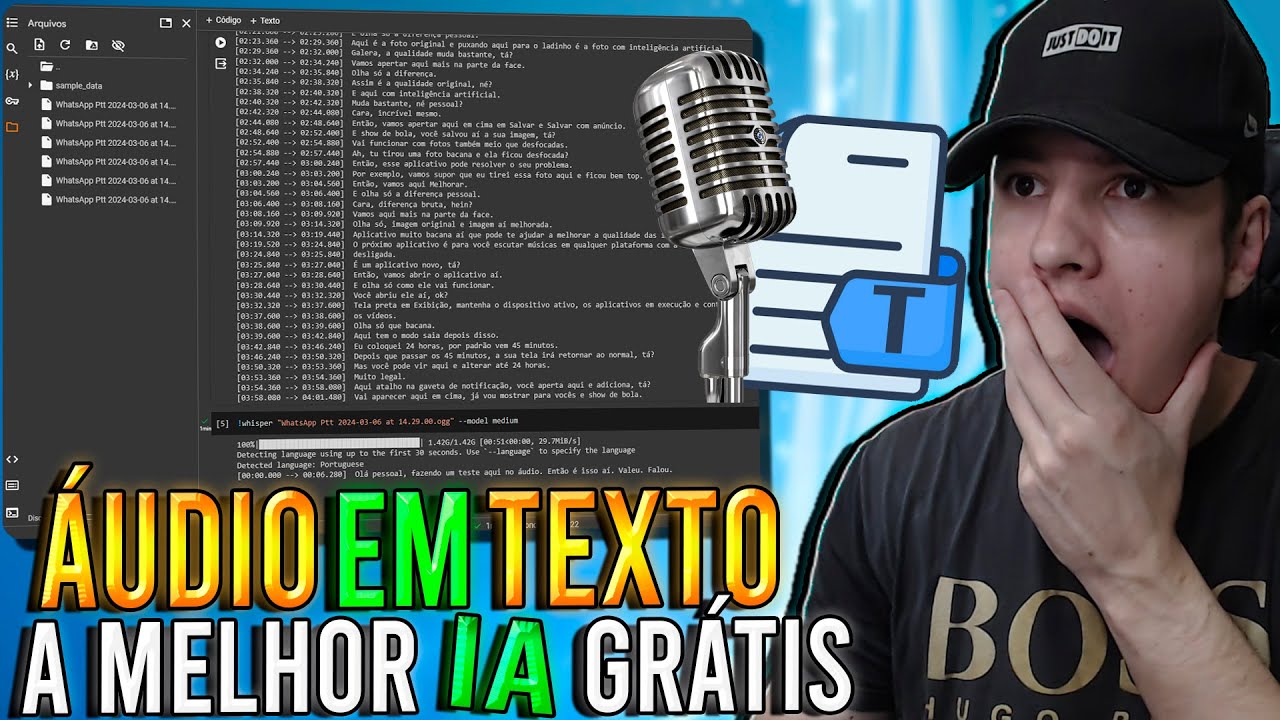
junto com a transcrição e legenda e Prontinho ó Foi bem rápido né bem rápido mesmo se a gente olhar agora na pasta fazer não tem nada e voltar aqui na pasta feito tá tudo aqui ó ele move os vídeos para cá e cria também dois arquivos a mais ó um arquivo aqui é este que é o SRT que é a legenda e esse aqui é o TXT que é a transcrição do vídeo em si Olha só tudo tá escrito aqui bonitinho bonitinho aqui é do meu vídeo né em português Open que euo transc em inglês
identificou o udio original do vídeo baixar esses arquivos aqui ver acontece beleza baixei aquio os arquivos SRT na mesma dos vídeos aqui no meu PC e a abrir olha só o que acontece tamanho da legenda Fica muito melhor do que aquelas que a gente utiliza em outras ferramentas né que vai colocando assim os textos todos quebrados e tal ele pega bastante ó faz duas linhas bonitinhas né o que der de ponto final e coloca aqui a separação dessa legenda é qualidade muito melhor do que outras ferramentas ao meu ver de todas que eu testei Essa
é a melhor forma de legendar dos vídeos Olha só podemos avançando ó e você vê que o tamanho da legenda aqui é muito bom às vezes ele dá três linhas e vai acabar acontecendo assim mas no no geral é muito bom olha só a qualidade né disso normalmente coloca até o ponto final então fica bem bem melhor de se ler para e aqui também ó a legenda aqui do vídeo do meu vídeo né do meu vídeo do canal aqui olha só consistência quer saber sobre consistência e tal Olha só como que fica a qualidade ó
acesso a todos os cursos e muitos outros conteúdos e outros bônus tá então aqui também tem todas as informações Então você tem a possibilidade de criar alguns cursos aqui de forma muito legal né muito muito legal mesmo a qualidade aqui para mim é muito melhor é claro sempre vai precisar de um ajuste Zin outro principalmente em português tá em inglês ele identifica melhor mas meu isso aqui tá incrível e também você tem o arquivo TXT né onde você tem toda a transcrição inteira tá então a você pode pegar isso aqui fazer um resumo jogar no
chat PT para el fazer um roteiro enfim você que faz modelagem aí de outros canais e tal dá para fazer isso bem fácil o próprio arquivo SRT que é o da legenda Você pode abrir no bloco de notas por exemplo e identificar aqui o que tem que ajustar tipo aqui el colocou fala na Criativa e não é que eual que eu falo é assim ó fala criativo e aí eu ajusto isso aqui salvo e pronto minha legenda tá perfeita né só ajustar o que precisa de ajustar aqui e O legal é que eu posso jogar
aqui vídeos o tamanho que eu quiser eu já fiz transcrição de vídeo aqui de mais de uma hora em inglês que para facilitar a o meu entendimento né não sou fluente em inglês eu entendo ali um pouco tal então só a legenda em inglês já me ajuda muito e esse Google colab aqui você não vai encontrar em lugar nenhum porque eu que fiz ele ok e aqui daria pra gente ir além aqui daria pra gente fazer também a tradução da legenda por exemplo né para português Brasil e eu fiz isso e eu fiz isso só
que eu vou mostrar isso só pros assistantes da comunidade vai ser um vídeo outro vídeo exclusivo para eles onde eu vou mostrar o colab que segue todo esse processo Mas também ele pega e traduz as legendas Então posso jogar aqui um vídeo em inglês de uma duas horas também que eu quiser vir aqui rodar ele vai no final gerar uma a transcrição um arquivo TXT ali normal uma legenda original e uma legenda traduzida para português mano seguindo essa estrutura aqui muito legal E aí eu só vou abrir o vídeo El já vai abrir com a
legenda traduzida e tudo isso de uma forma automática praticamente só jogar aqui e dar o play então faça parte da comunidade porque é só vantagens para você ok se você tiver algum problema aí pode deixar aqui nos comentários eu vou tentar ajudar todo mundo Apesar de eu não ser desenvolvedor Eu criei esse código aqui com a ajuda de Inteligência Artificial Então tá um pouco mais fácil de eu poder te ajudar então deixa aqui nos comentários se você conseguiu utilizar e se você não conseguiu também deixa aqui para eu tentar te ajudar OK fico por aqui
e te encontro no próximo vídeo do canal [Música] cri





![🤯 Esta IA Desconhecida GRÁTIS Vai Te Surpreender! ADEUS CHATGPT [PI A.I]](https://img.youtube.com/vi/BKAS2803B74/maxresdefault.jpg)