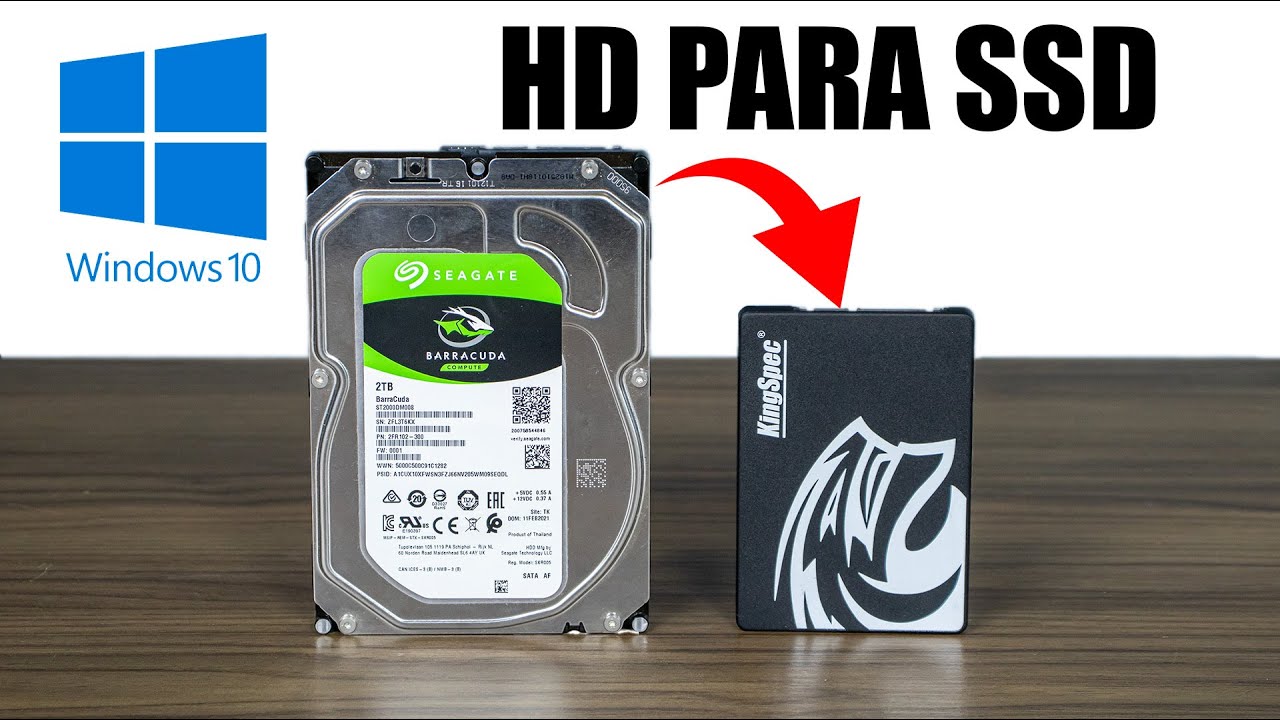
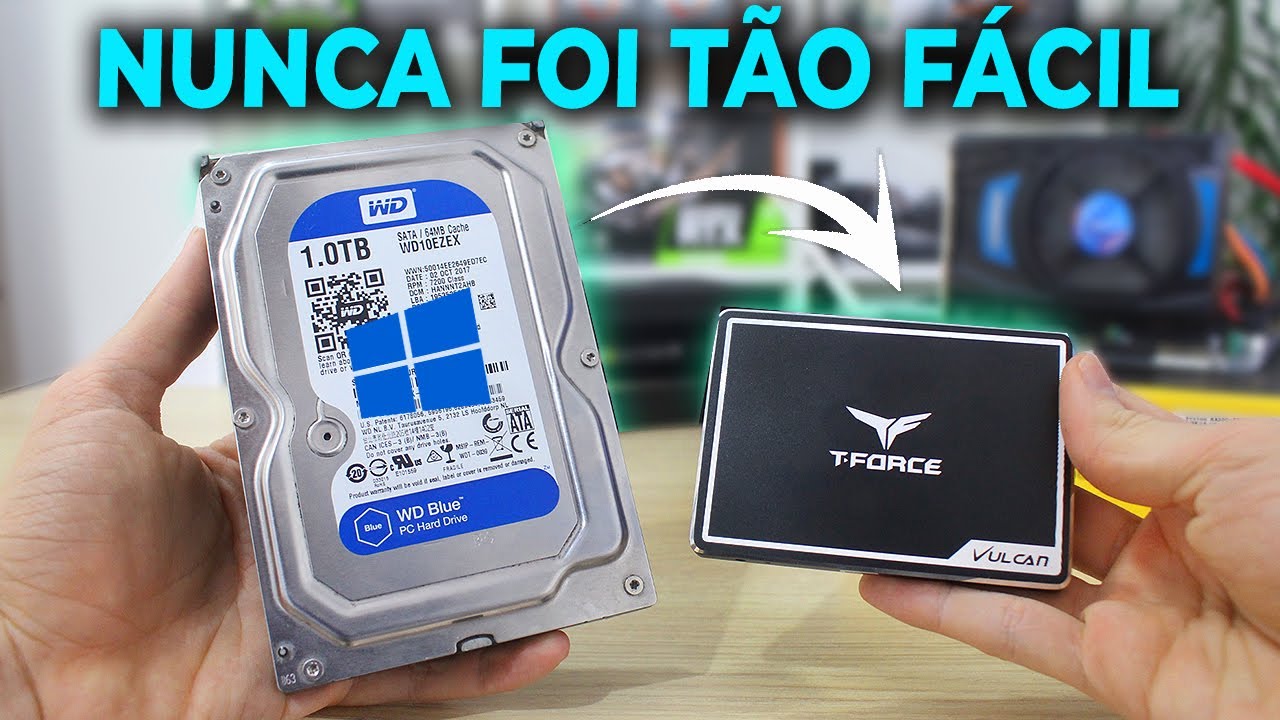
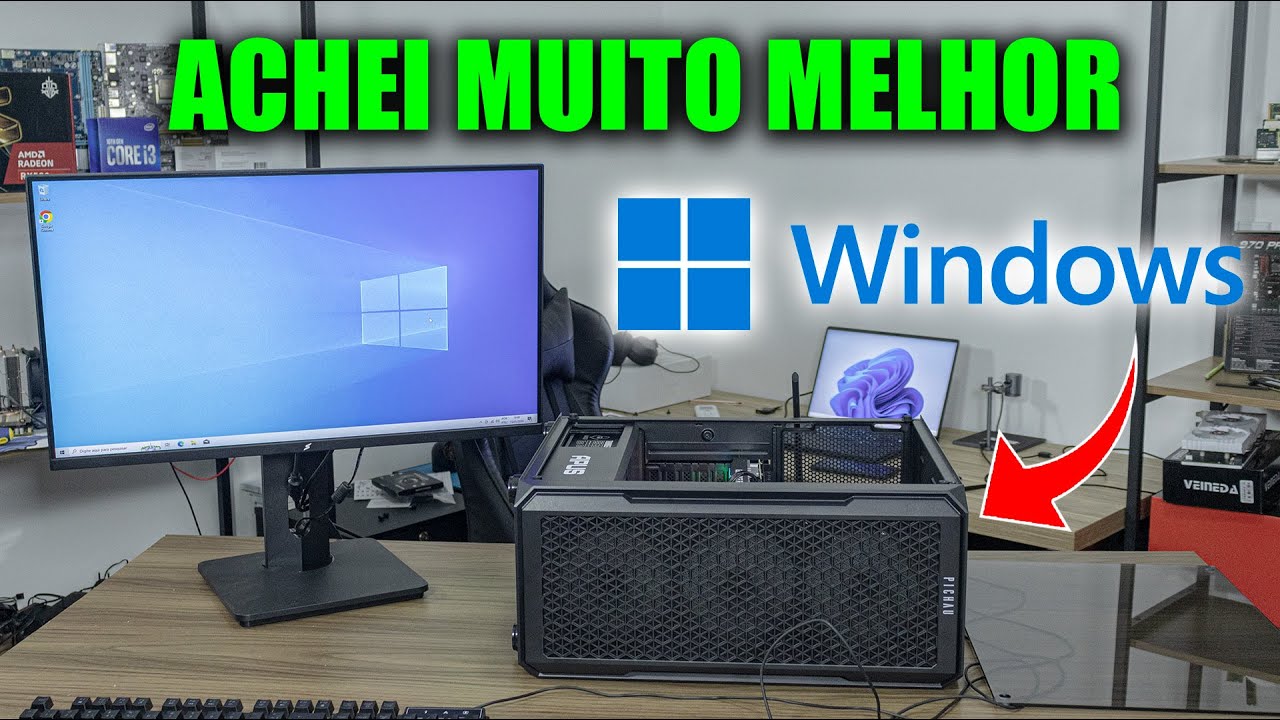
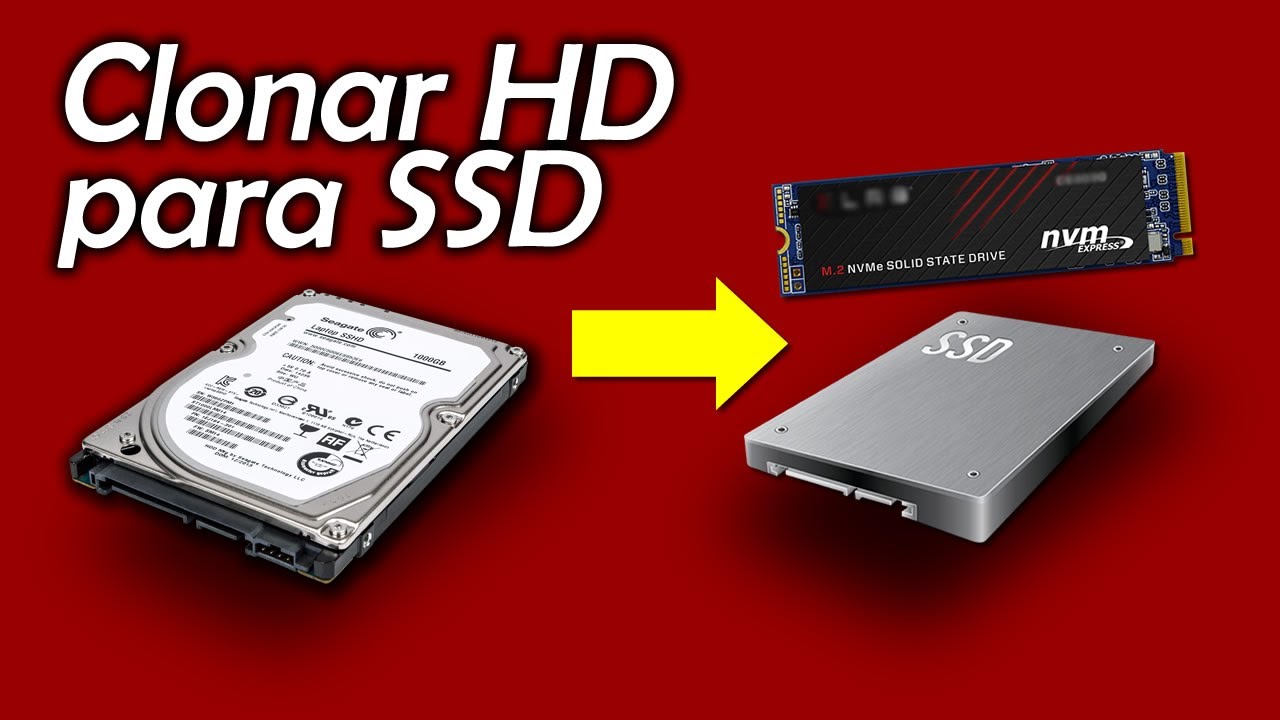
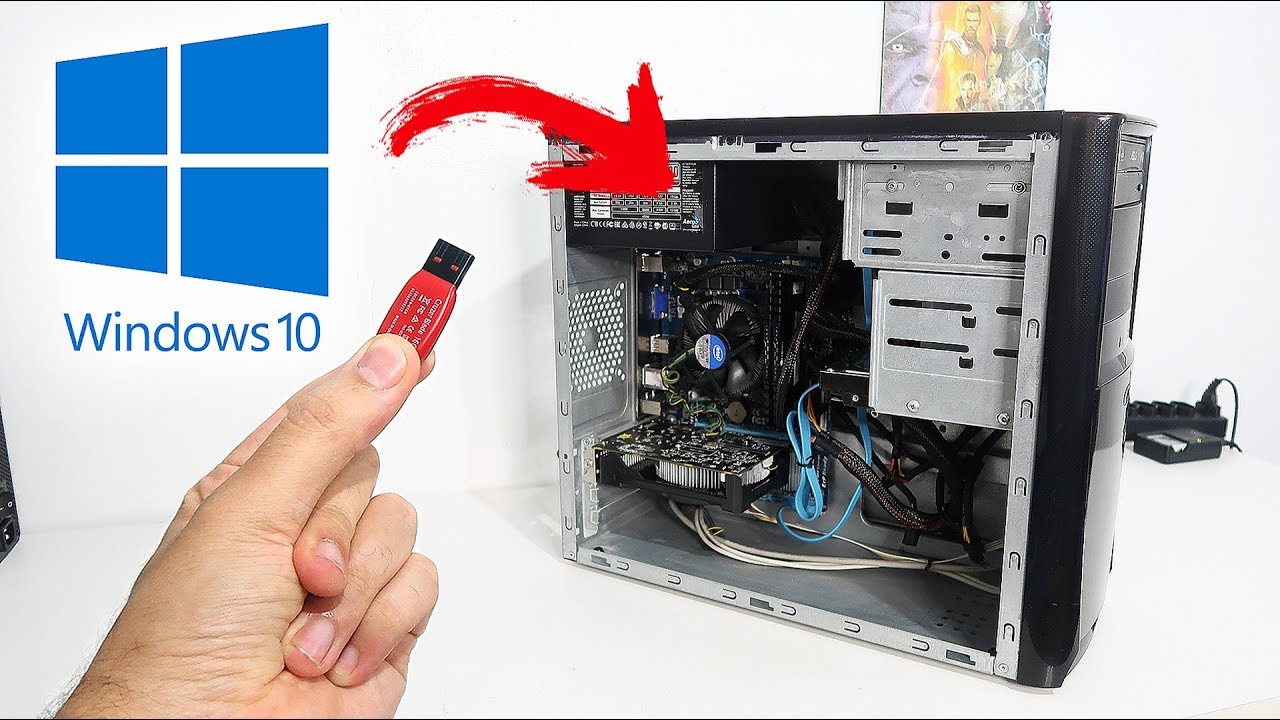
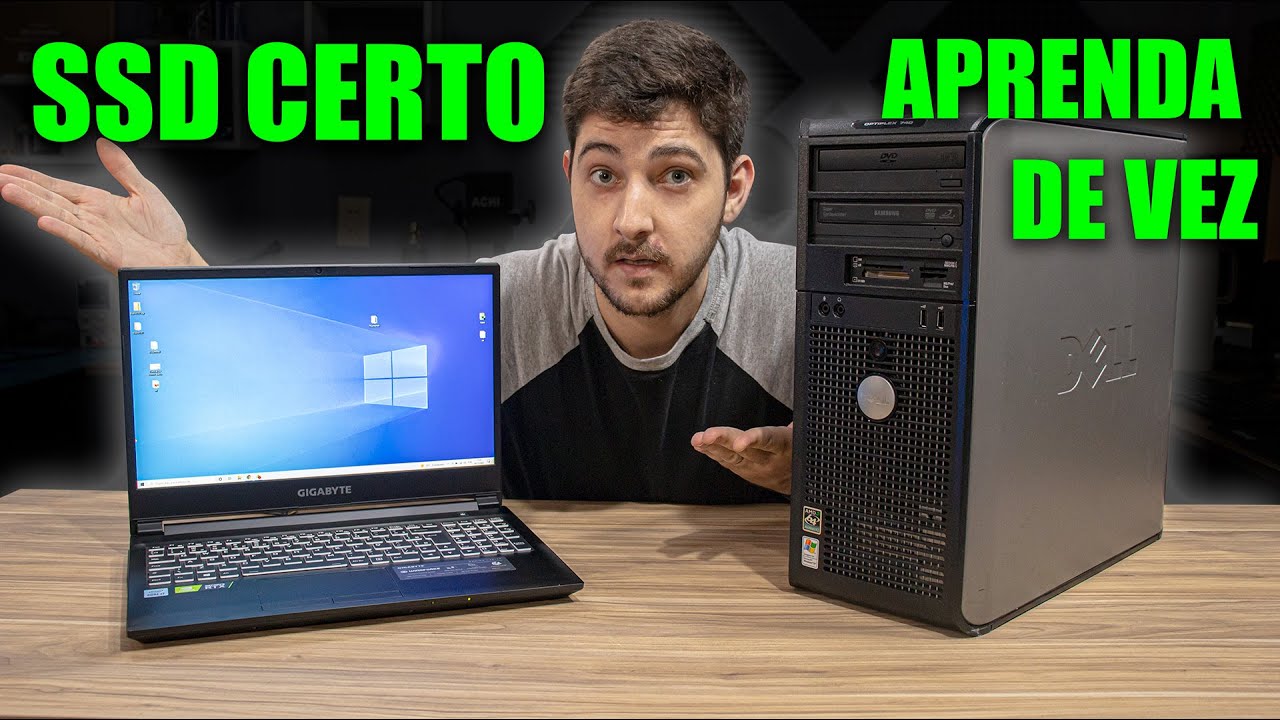
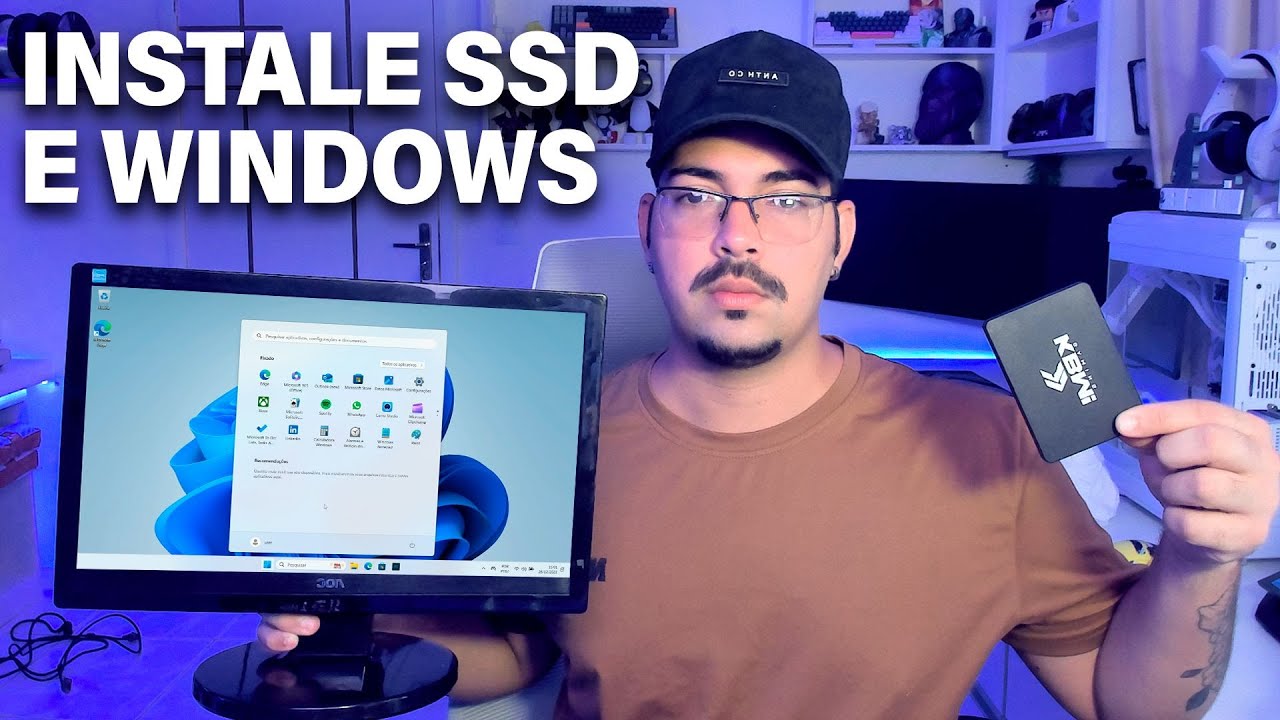
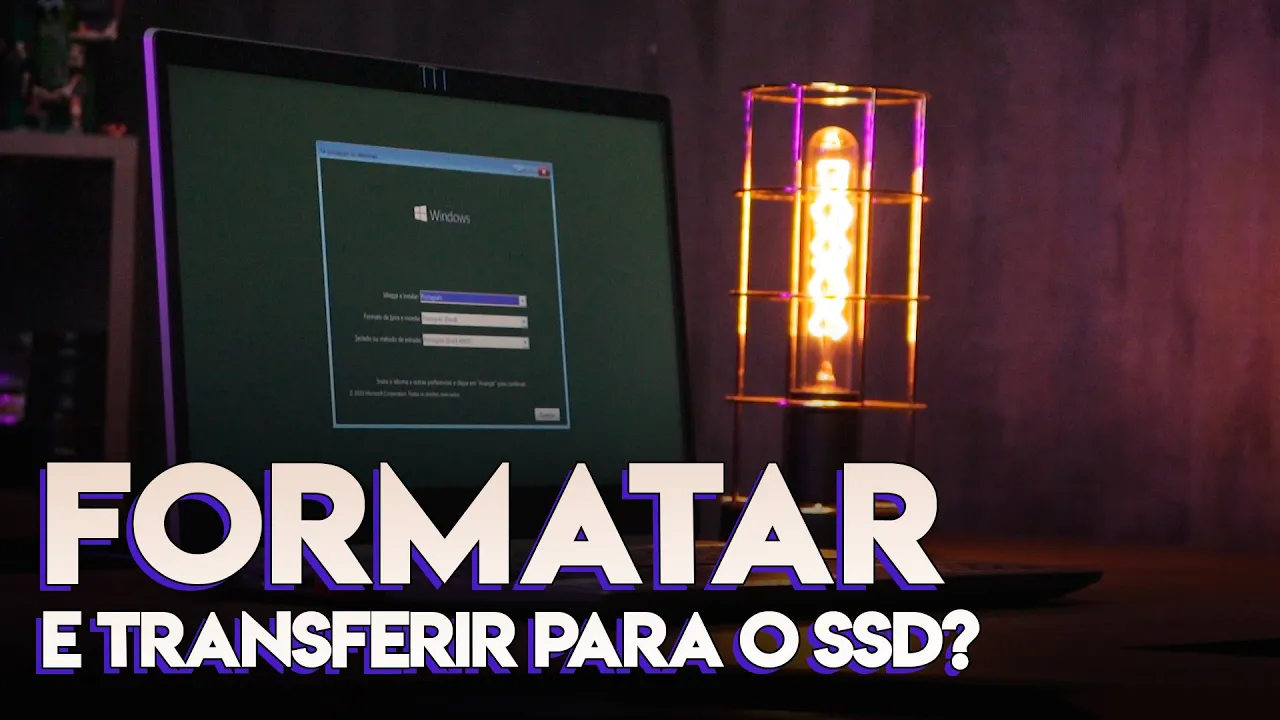
É muita gente mas muita gente mesmo e pergunta como é que eu fiz para instalar o Windows no SSD né como é que eu fiz pa transferir Windows que tava na HD para um SSD principalmente sem perder a licença original que já vem de fábrica ou no vídeo da série de eu indiquei lá um tutorial de MW informática onde ele ensina como clonar Windows que está no HD pro SSD mas hoje eu quero mostrar um método que eu fiz que foi simplesmente formatar tudo do zero e instalar o Windows direto no SSD essa forma Tudo
que tá no HD vai ser apagado e então eu vou reinstalar o Windows 10 em um SSD como se fosse um pc novo então se você queria ver esse tipo de conteúdo aqui não se esquece de deixar o seu gostei e também se inscrever no canal para dar aquela força e fechou-a é bom antes de tudo é necessário ver se a licença do Windows está instalado no seu notebook está atrelado a sua conta da Microsoft caso contrário você pode perder essa licença depois da formatação então para isso vem aqui no menu inicial clica nesse ícone
da engrenagem vem atualização e segurança então ativação aqui a mensagem que deve aparecer é que o Windows está ativado e vinculado com essa conta da Microsoft dessa forma a licença já tava enrolada com hardware dessa máquina e também com a sua conta na Microsoft fazendo com que você possa alterar qualquer parte do Hardware tipo trocar o SSD trocar o HD e ainda assim mantendo a licença original se não tiver vinculada você vai ter que vir aqui novamente no iniciar depois na engrenagem contas e aqui você verá que sua conta não tem nenhum e-mail vinculado você
tá logada aí provavelmente numa conta local nesse caso você ainda não vinculou sua conta Microsoft com a sua licença então basta criar uma conta e logar nela até que essa tela fique com o e-mail aparente conforme aparece à E aí e eu deixei alguns link na descrição pra você poder seguir os passos oficiais da Microsoft Tá e agora que sua conta já está vinculada com a sua licença a gente pode formatar à vontade notebook para você ter uma noção eu falo até as cinco vezes para fazer esse vídeo para pegar todas esses fakes né sem
dor de cabeça e sem chance de perder a chave de ativação olha Existem várias formas você conseguir formatar o seu PC por exemplo você pode formatar pelo próprio sistema do Windows 10 mas eu vou seguir o meu método que criar um pendrive de instalação onde ele vai fornecer a opção de instalar o Windows onde eu quiser SSD no HD sejam de forno E para isso você vai vir aqui nesse site da Microsoft para baixar esse media Creation Tool to deixarei o link na descrição também então basta fazer download executá-lo E aí e aceite os termos
então ele perguntará se você quer atualizar o computador ou criar uma mídia de instalação selecione a segunda opção e avance agora ele irá perguntar qual será o idioma a edição EA arquitetura se procedimento estiver sendo feito pelo próprio notebook você pode manter o mesmo padrão que aparecer caso contrário selecione esses que eu coloquei e aqui selecione a opção unidade flash USB pois nós iremos utilizar um pendrive para dar o boot então selecione em algum pen drive de pelo menos 8 GB de tamanho que seja plugado na USB nesse momento continue então apenas aguarde até o
processo ser finalizado em e pronto agora é o momento de você verificar e conferir se notebook realmente não tem mais nada que você queira salvar porque a gente vai formatar ele do zero Então você aprender todos os arquivos que estão nele então se tem alguma foto algum aquilo que você ainda precisa salvar já salva aí no pen drive no HD externo ou bota na nuvem porque você vai perder tudo depois da formatação [Música] e agora porque o pen drive que fizemos aí no seu notebook e então no iniciar procure por restaurar o PC aqui selecione-o
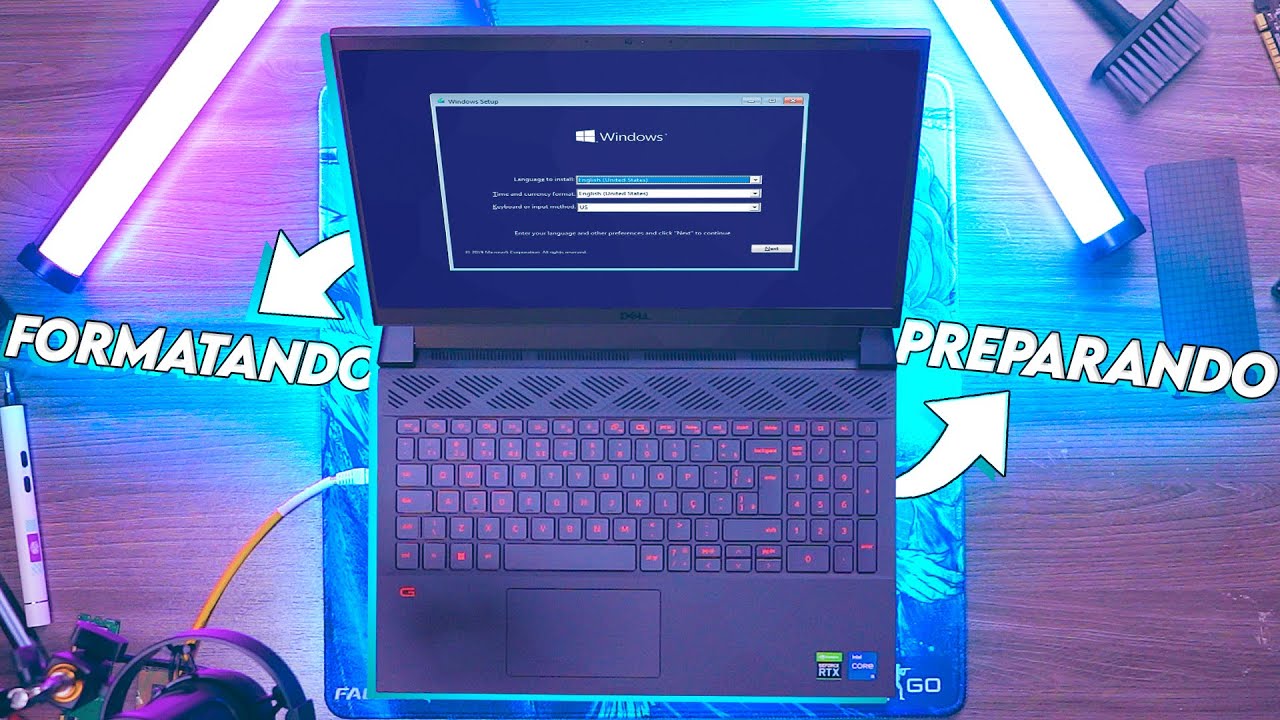
inicialização avançada pois nós iremos dar o boot através do pendrive né então clique em reiniciar agora e nesta tela azul clique em usar um dispositivo então selecione o wi-fi USB device e olha só agora estamos dentro do pendrive a partir desse momento eu não consigo mais capturar tela tá aquela placa de captura então precisa filmar com a câmera mesmo então aqui basta selecionar o idioma o formato da hora e etc Provavelmente você vai deixar do jeito que tá mesmo clique em avançar então instalar agora aceite os termos de licença e avance novamente aqui você vai
selecionar a opção personalizada porque nós iremos reinstalar o Windows deletando tudo que já tá lá já que nós iremos mudar a unidade de Ensino em que ele será alocado e agora é a parte mais importante o sol terá perguntar onde você deseja instalar o Windows e para prosseguirmos eu costumo formatar todas essas unidades selecionando uma por uma e clique em formatar É mas você pode que existem duas partições que são maiores do que as outras e que são categorizados aí como primárias que no meu caso é a partição de 930gb EAD 119gb E aí fica
fácil de Identificar qual deles é o HD e qual deles ela SSD né o HD no notebook é de 1 Tera Então hoje 930gb só que chegar mais perto desse valor e o meu SSD de 128gb Ou seja é a partição aqui de 119 as outras partições são reservas aí dos sistemas e de recuperação e por isso elas são pequenininhas então agora selecione Onde você quer instalar o Windows vai ser no HD ou de 930gb ou vai ser no SSD o de 119gb selecionado então em qual você quiser basta clicar em avançar agora o Windows
começar a toda a instalação isso levar uns bons minutos aí então deixa ele trabalhando vai fazer um café e de vez em quando eu volte para conferir o status [Música] E aí E aí E aí E aí e o seu noite irá reiniciar algumas vezes durante a instalação em uma dessas reinicializações ele vai começar a instalação com a cortante dando susto se você quiser desligar lá você pode ficar no microfone ali embaixo que ela para de falar Então primeiramente selecione o país que você está provavelmente Brasil selecione o layout do seu teclado que no meu
caso é o Brasil ABNT mesmo eu conecto na sua rede wi-fi o e avance a e agora é onde você vai logar com essa conta da Microsoft que está com a sua licença digital vinculada que nós fizemos no começo do vídeo então basta digitar o seu e-mail cadastrado e depois a senha e se você quiser você pode criar uma senha pessoal um pin para esse notebook nesse momento Oi e a partir de agora a cortando ia perguntar se você quer habilitar ou não alguns recursos do Windows como reconhecimento de fala localização envio de relatórios e
etc mas tudo isso é muito pessoal então escolhi aí o que você achar melhor nada disso vai impactar na formatação encher É assim que você selecionar todas as pessoas que foram melhores para você me diz vai entrar no estado de preparação E aí basta aguardar mais alguns minutos novamente E aí [Música] E aí é bom e pronto agora você vindo já está instalado no seu SSD e funcionando perfeitamente você vai notar que seu sistema agora tá muito mais rápido e muito mais fluido único problema é baixar o soft eles jogos tudo de novo né baixo
até aquela preguiça ai Vale lembrar que por ter formatado todas as configurações foram rejeitadas então eu recomendo e seguir as minhas dicas de desempenho que eu mostrei em dois vídeos anteriores para deixar esse notebook ainda mais rápido e é isso não é tão fácil mas dá para fazer tranquilamente eu espero que vocês tenham conseguido se não conseguir eu tiver alguma dificuldade deixa aí nos comentários se vocês conseguiram também comenta para ficar sabendo deixa o seu gostei pra eu também tenho esse feedback eu espero que vocês tenham curtido e até o próximo vídeo Valeu o E
aí E aí
![Como Instalar SSD Novo e Windows no Notebook [para leigos]](https://img.youtube.com/vi/wUzdgUGX718/maxresdefault.jpg)