e antes de darmos início eh gostaria de saber semana passada no final da da apresentação eh eu passei ali uma um breve visual ali referente ao figma né Como criar uma conta como utilizar ele né eh gostaria de saber se alguém teve uma dúvida ali referente a isso teve algum problema na hora de criar uma conta ali com o e-mail pessoal que daí a gente já pode aproveitar esse tempo para resolver isso também se não tiver Eu presumo que todo mundo aqui na na reunião TG com já tenha com a conta criada no figma né
Então bora lá eu vou compartilhar aqui a tela rapidinho todos conseguem ver sim sim eram beleza Eh Então pessoal eu tinha mostrado Bem brevemente semana passada eh algumas coisas aqui do figma eh algumas ferramentas de criação eu comentei algumas coisas eh referente a plugins eu se não me engano eu comentei que eu ia passar no final da da apresentação os plugins que a gente atualizar e na aula de hoje eu acabei esquecendo então eu até já deixei preparada aqui no que tô passando aqui no chat o que a gente vai utilizar Hoje a gente vai
utilizar o pexels e o bran Fit que são dois plugins que é que eu mostrei semana passada se alguém tiver dúvida na hora aí de e de puxar o pluguinho por mais que eu tenha passado semana passada me deu um grito aí que eu já que eu mostro aqui ao mesmo tempo como fazer o processo para executar aqui os plugins e o link que tá acima desses dois ele é uma ele é um figma de uma comunidade nesse que inclusive deixa eu puxar aqui a gente vai utilizar alguns desses ícones que tem aqui inclusive alguns
a maioria que é utilizada para para aplicativo smartphone alguns aqui inclusive que n tinha comentado Semana passada até tem no próprio Instagram e é uma é uma página aqui um link de comunidade bem interessante também para mexer tem também plugin para isso é o que é o design ions mas para hoje a gente não vai utilizar ele também mas se vocês quiserem podem me me chamar que eu também já passo ali o O plugin do do Design icons Então bora lá eh alguém só preciso que que me avisem eh se alguém vai est fazendo exatamente
ali junto comigo que daí eu vou mostrar bem passo a passo bem devagar principalmente essa parte aqui do a parte aqui de plugin e alguém já conseguiu rodar eles tá dando alum problema tudo certinho Gabi esse Qual que é o nome do Plugin ali que eu não consigo não consigo ver direito fica muito pequenininho para mim Ah beleza Qual deles você quer ou eu passei aqui no no chat o pexels e o Branch Fit isso esse último Ah beleza esse último eu vou instalar lind obrigada tá para poder instalar aqui o O plugin no caso
pegar esse que a que a Tainara tava tava procurando a gente clica aqui mesmo em plugins ele vai est vai ter essas três guias aqui componentes plugin e wigs a gente vai aqui em em plugin vamos aqui em brint Fit ele já vai est aparecendo aqui para mim né Mas é só a gente clicar aqui em em Run ele vai carregar e já vai aparecer aqui pra gente eu expliquei mais ou menos como é que funciona esses dois é quando a gente for utilizar aqui eu vou recapitular novamente tá então vamos criar uma página uma
página criar um frame aqui novo como eu tinha comentado semana passada a gente tem essas essa parte aqui superior que são as ferramentas de criação que a gente vai poder utilizar aqui do lado esquerdo né vai ter as layers e assets esse aqui eu vou retornar eh um pouquinho depois ali que a gente iniciar o nosso protótipo mas basicamente aqui vai ter as páginas que vamos utilizar né a página um ela de você só vai est a página um né para mim vai ter duas porque antes de criar eh essa parte dois aqui do treinamento
eu fiz meio que um esboço para ter uma ideia mais ou menos de como ele vai ficar Então a gente vai tá utilizando essa página dois para vocês não vai ter muita diferença uma a gente clicou aqui no frame ele vai abrir essa outra bazinha aqui no canto direito com as opções de protótipo que a gente quer no caso a gente vai ser um protótipo de de smartphone e aqui a gente vai ter as opções de de modelos de Smartphone que a gente pode selecionar tem como colocar tablet desktop mas hoje para ser algo bem
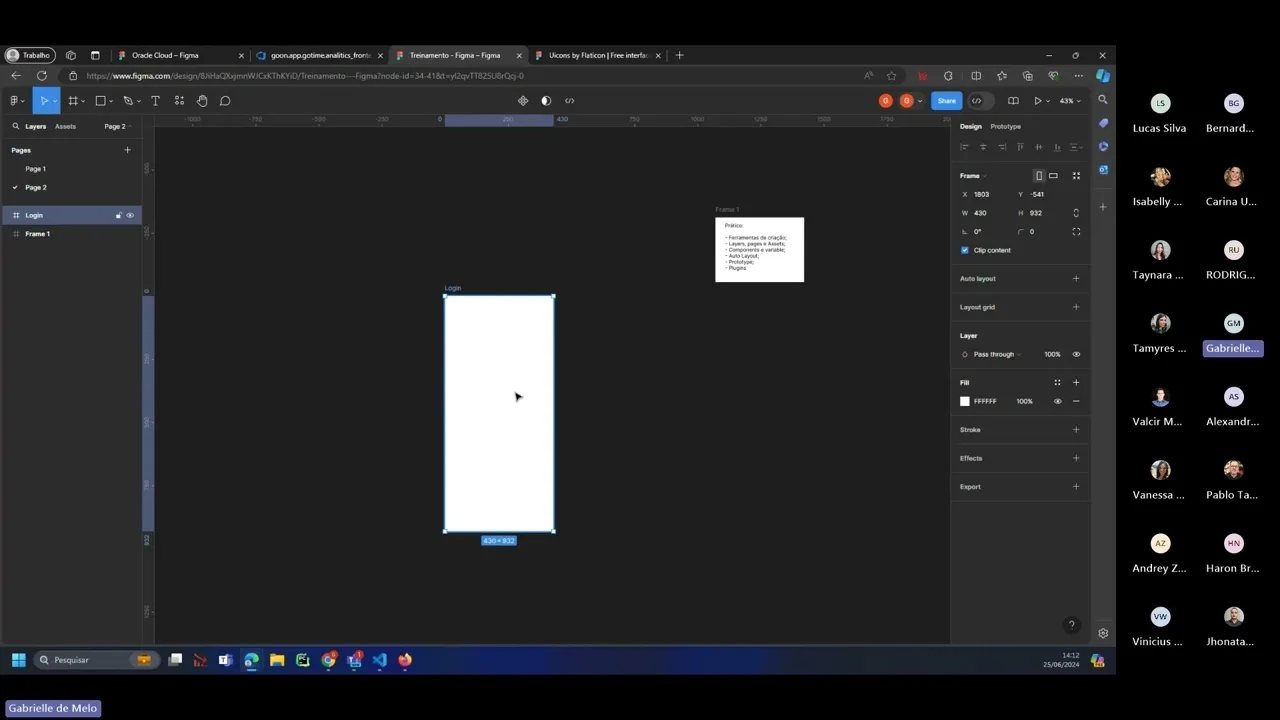
básico utilizar um iPhone aqui do 14 pro Max ele vai vir já com esse tamanho bonitinho Deixa eu só aqui ajustar ele ele já vai trazer aqui dentro do das configurações do frame né o tamanho dele que é 230 por 932 se a gente clicar duas vezes aqui no nome do do frame a gente vai a gente consegue alterar o nome né então só por questão de organização eu vou alterar o nome aqui para login que vai ser a nossa primeira página primeiramente antes da gente começar Alguém falou alguma coisa sim Pablo tudo bem tudo
bem uma pergunta a gente tem que fazer eh um frame para cada eh tamanho do telefone e tal ele não tem o ao resize quando você faz isso porque eu não sei qual é a a o celular ou que o cara vai abrir né Uhum Então esse é mais um exemplo mais ou menos ali pra gente ter na prática mas a ideia do protótipo até que nem eu comentei semana passada é ele ter esse sistema de responsividade então o inclusive até aproveitando essa tua deixa Pablo o figma também tem um aplicativo para Smartphone nesse aplicativo
a gente consegue instalar e utilizar até mesmo para testar nos nossos smartphones eh O protótipo que a gente utilizou então por exemplo esse daqui do treinamento do figma né se a gente entra no aplicativo com a conta que vocês criaram para criar esse protótipo você consegue selecionar esse projeto e executar ele no no Smartphone mas que nem eu comentei a ideia do de um protótipo assim como o desenvolvimento de uma página de um aplicativo é ele ser responsivel então por exemplo questão de margens eh padronização e layers é até mesmo questão aqui de sistema de
Grid é ele ficar de acordo com o tamanho da tela aqui no no frame ele dá esses modelinhos aqui mais pra pessoa ter uma ideia mas por exemplo aqui um puxar de um de um Tablet Ele vai naturalmente ele vai ter um tamanho totalmente diferente em comparação com o de um smartphone até por questão de envolver resoluções e etc né é mais ali para ter uma uma certa ideia ali mais ou menos eh de como vai ficar o o nosso protótipo inclusive aqui ele no figma ele acaba puxando mais os aplicativos do iPhone inclusive no
desenvolvimento web quando o pessoal normalmente quer até mes no testar responsividade eles o pessoal inspeciona a página e tem um uma opçãoincorreta eh se não vai ficar algum por exemplo a parte do menu não vai ficar muito cortado se vai ficar de acordo ele também não sei se eu consegui esclarecer tua dúvida pabla sim sim ótimo obrigado nada certo Opa certinho então aqui na nossa primeira página até aproveitando o que eu tinha comentado antes da gente simplesmente adicionar aqui eh campo de login de a gente vai fazer alguns ajustes aqui no no figma né aqui
no lado direito ele tem essa opção aqui de layout Grid a gente vai clicar no maisin quando a gente clicou no maisin ele vai aparecer um monte desses quadradinhos aqui que é o sistema de grade nesse caso aqui PR smartphone eu vou utilizar um outro sistema de grade Inclusive a gente pode alterar aqui nesse campinho pra coluna que ele já alterou a coluna com quantidade que aparece aqui no caso cinco colunas a margem aqui eu vou alterar eh como eu tinha comentado semana passada e no sistema de grege por exemplo é Principalmente quando envolve smartphone
eh o pessoal costuma utilizar múltiplos de quatro então por exemplo referente à margem em vez de usar por exemplo um oito que ficaria muito pequeno utilizar utilizar um 16 e daí ele já fica um tamanho bem legal aqui de de espaçamento e pra coluna é mais pra gente ter uma certa noção de espaçamento de alguns elementos que a gente vai adicionar a gente vai colocar quatro para não ficar muito pequeno e ficar um tamanho assim bacana para poder visualizar ali no no protótipo e a gente vai adicionar um outro Grid que daí em vez de
ser de o coluna ele vai ser de Rose que vai ser de linha é que ele vai criar já essas cinco vou até alterar aqui a cor para não ficar muito parecido com a da coluna aí e aqui em vez de cinco a gente vai alterar para 1000 1000 linhas Pera aí só um minutinho a gente vai alterar para top para ele aparecer senão ele vai ficar lá para baixo Amanhã a gente vai puxar para quatro só diminuir aqui um pouco a opacidade dele eim Deixa eu só arrumar mais algumas [Música] coisas aqui tá com
ess negócio de 20 aí agora ele tá certo então o que que eu fiz aqui né até dar um zoom um pouco maior eh nesse nesse layout Grid de linha que eu adicionei cada linha do da tela aqui ele vai ser equivalente a quatro pixels então aqui ó 1 2 3 4 isso Vai facilitar pra gente na hora Principalmente quando formos eh puxar aqui o espaçamento por exemplo de um campo pro outro e sem ficar é um taman um um espaçamento muito cortado mas por enquanto da linha a gente já não vai precisar usar por
enquanto então a gente consegue aqui no figma tem essas opções de de olhinho a gente só consegue fazer ele sumir aqui vamos adicionar basicamente a gente vai fazer uma página de login como se fosse de um aplicativo de rede social comum então normalmente ele vai colocar ali um no no início um campo uma imagem uma mensagem ali ah faça seu login ou faça o cadastro vai ter opção de e-mail e senha e os botões ali paraa pessoa fazer o login ou caso ela não tenha o login efetuar o cadastro e também hoje em dia Muitas
páginas ali de fazer o login tem a opção ali por exemplo outras formas de você entrar então tem por exemplo entrar com uma conta do Google entrar com uma conta do Facebook entrar com uma conta do github por exemplo e vai esses campos a gente vai criando aqui dentro do aplicativo utilizando inclusive deixa eu sair aqui utilizando alguns desses conceitos aqui que eu passei aqui é só uma ideia Ah para ter um uma colinha aqui enquanto eu vou fazendo mas eh eu não vou passando eh sequência aqui por sequência ideia eu passar aqui ao mesmo
tempo mostrando com vocês então pode ser eu comecei aqui por exemplo com plugin e depois com ferramentas de criação é mais para para ter uma orientação mesmo tá eu vou criar uma uma elipse como vocês podem ver eu criando ess aqui só é arrastando com o meu mouse ele ficou ele não ficou bem um círculo redondinho né ele ficou é um pouco mais largo aqui na nas laterais uma forma da gente poder criar uma elipse sem sem acontecer isso é quando a gente for arrastar o mouse clicar com o shift do teclado do computador e
fazer a elipse puxando com o mouse ó dá para ver que agora já vai ficando mais cer a gente vai deixar o mais alinhadinho possível aqui no nosso sistema de grade aí não deixar ele centralizado perfeito subir um pouquinho ele deixa eu tirar aqui um pouco ai agora vai ficar melhor pra gente visualizar aqui o que que eu quero colocar colocar uma imagem e de wallpaper uma imagem de fundo aí para isso a gente vai utilizar um dos plugins ali que eu tinha comentado que seria o pexus pexus não seria é o próprio pexus aqui
a gente pode colocar sei lá alguma coisa com wallpaper e ele vai dar aqui algumas imagens de exemplo colocar essa daqui antes da gente selecionar a imagem importante a gente é clicar aqui no no campo se a gente não selecionar e a gente adicionar imagem ela vai ficar desse tamanho e não não vai entrar ali no campo que a gente quer então aqui eu vou selecionar e vou deixar aqui certinho tem como a gente ajustar aqui a a imagem quando você seleciona a imagem para adicionar aqui na elipse ela vai criar esse campinho aqui da
imagem então clicando com o mouse aqui duas vezes ele vai abrir essa abinha aqui para fazer algumas configurações de contraste exposição saturação e aqui a gente vai ter uma opção de crop essa opção de crop a gente vai conseguir mudar aqui o tamanho da própria imagem puxá-la aqui pro lado aqui para ver qual que seria o posicionamento melhor ali que a gente quer dar na própria imagem aí beleza já uma wallpaper aqui de de tela de login porém a gente tá com essa tela aqui Branca né meio sem graça digamos assim a gente vai adicionar
um uma cor aqui nesse background utilizando aqui dentro do Fio ele vai ter essa opção de cor ele tá como cor fff para quem não sabe é a cor branco em he decimal então aqui a gente pode alterar a cor que a gente quer eu vou puxar aqui no no próprio esboço aqui que eu fiz até para facilitar vocês podem escolher a cor que quiser inclusive é para para facilitar aqui também que vai ser essa daqui ela não é bem um um branco e um cinza bem clarinho aqui só que assim as três páginas a
gente vai criar assim mais duas páginas as três páginas elas por padrão precisam ficar da mesma cor então para quando a gente não criar as outras páginas a gente ter que vir aqui na mão e criar e adicionar aqui a a cor que a gente criou a gente pode criar uma variável de cor para isso a variável de cor a gente simplesmente pega a cor aqui que a gente selecionou a gente vai tem vai ter essa opçãoincorreta clicando nele ele vai ter essa opção aqui eu já criei aqui a as cores no esboço mas eu
vou criar aqui novamente a gente vai aqui com maisin para ele adicionar uma nova variável aqui a gente pode colocar o nome da variável de cor que a gente quer como ela é uma variável ela é uma cor para fundo de tela no caso um background eu vou colocar esse nome de background colocar o dois aqui só para não interferir e pronto ele criou aqui o background do Deixa eu só tirar esse aqui é esse aqui é do do Círculo beleza Prontinho aqui na na nossa imagem para ela não ficar só que tem um detalhezinho
um pouco a mais vou colocar um Contorno nela para ISO a gente vai utilizar aqui o stroke ele já cria aqui uma linhazinha pra gente ó ele criou essa preta eu vou utilizar uma outra cor aqui para para deixar ela colocar essa daqui novamente vocês podem utilizar a cor que vocês querem eh até também para para facilitar pro lado de vocês ó só que essa cor aqui ela F esse Contorno ficou muito fininho então aqui mesmo dentro do stroke eu consigo alterar aqui a espessura do do Contorno colocar aqui um três para aí para aparecer
um pouco mais aí vamos adicionar um um título aqui nessa primeira página né pro usuário poder fazer o login colocar faça seu login eu realizo o cadastro aqui eu vou já fazer a parte da estilização do próprio texto que ele tá como Inter clicando aqui dentro do campo dessa caixinha aqui text vai envolver tudo referente vai ser tudo referente a aos nossos Campos de texto que a gente vai est adicionando então só por por padrão vou colocar uma ponte aqui Roboto Ela já tem aqui no próprio figma Então não precisa instalar nem nada vou colocar
um tamanho maior para ter um pouco de destaque até mesmo para ser o nosso título né colocar um tamanho de 34 e ela ficou muito grande né inclusive até passa na nossa margem aqui de de Grid nem preciso colocar aqui para visualizar para ver então a gente vai fazer o seguinte aqui mesmo ele vai ter vai habilitar essas flechinhas e a gente vai conseguir cortar aqui o o texto vamos deixar ele Centralizado também aí só referente a espaçamento aqui entre um elemento e outro a gente vai ver mais para frente também até que alguns aqui
vão envolver o ao layout continuando aqui na parte do texto ele tá el tá usando esse tom Preto aqui vamos puxar aqui uma cor mais clarinha também aqui tá legal novamente como vai ser uma cor padrão para todos os textos e que vai envolver caracteres no nosso no nosso aplicativo para padronizar vamos criar uma variável também pra gente não precisar ficar cação dessa cor aqui mais paraa frente então a gente vem aqui clica em mais um a gente coloca o nome para essa variável vou colocar como Font color ele já vai trazer a cor que
a gente já tinha inserido que é essa 3 TR aqui o Create variável ele já vai deixar criado perfeito agora para uma tela de login ela vai precisar dos inputs ali de meio correto eu vou até deixar habilitado aqui o a nossa grade Zinha que Vai facilitar agora pra gente criar o nosso input então aqui eu venho um quadrado aqui para inserir ele vai já Puxar esse 398 vai ser o tamanho digamos o maior tamanho aqui de largura pra gente utilizar no aplicativo para ficar de acordo aqui com o o nosso espaçamento aqui vou diminuir
um pouco só aqui o heit dele para 56 vai tá um tamanho legal até até aqui tudo bem alguém ficou parado em algum ponto e não conseguiu avançar tranquilo Beleza então a gente já pode sumir aqui com nossa agadez inha vou só descer um pouquinho ele para ele não ficar muito Quadradão eu vou dar uma vou dar uma arredondada aqui nas bordas dele então a gente pode vir aqui mesmo onde tem o o tamanho e largura do do input colocar um uma borda de 10 ele não vai ficar nem quadrado nem pontudo aqui nem aquele
input Quadradão e nem aquele Redondo ele já vai ficar um espess aqui bacana pra gente trabalhar aqui a gente pode adicionar um um Um textinho aqui para digite seu e-mail que como ele vai ficar muito grande seria o tamanho aqui do do texto Deixa eu só alterar aqui a cor para alterar a cor para puxar aqui das variáveis que a gente adicionou é só a gente vir aqui em em libres e puxar que a gente tinha criado Prontinho Vamos diminuir aqui agora para ter um pouco de menos destaque vamos PR um 16 e agora configurar
ela aqui ó o figma quando a gente vai até questão de espaçamento ele ajuda aqui Principalmente quando a gente quer deixar algum elemento Centralizado dentro de outro né que nem nesse caso ele cria essas linhazinha aqui aqui eh de apoio pra gente ó então aqui ele já vai puxando da da linha aqui do Da Da nossa Box zinha aqui aí ele cria um aqui para deixar Centralizado vamos deixar Centralizado para ficar mais eh padronizado também e aqui para não clicar aqui no campinho aqui de texto A gente pode fazer um atalho ou dar um control
c cont control V né ou com a nossa tecla clicando no com o mouse ele vai meio que criar uma réplica esse nosso texto e aqui a gente coloca eil e dessa vez a gente vai diminuir ainda mais o a fonte aqui da nossa das nossas letras colocar um tamanho 12 fic bem pequenininho ó V deixar esse espaçamento aqui isso certinho agora e que vem até que tinha gente que comentou semana passada que até gostaria de de aprender como fazer né E só nessa tela aqui de login além desse Campo input a gente vai adicionar
um outro praticamente igual a diferença vai você em vez de ser e-mail e digite seu e-mail vai ser senha e Digite sua senha e uma tela a gente vai criar uma tela de cadastro Então vai ter outros inputs iguais ali como nome sobrenome eh e-mail senha Confirme sua senha então para não ter que ficar criando toda a hora Eh esses elementos a gente vai transformar ele em Componentes Deixa eu só puxar aqui esses dois na fora aí trazer eles aqui para fora mesmo e aqui tá com o email só tá com uma cor meio escura
basicamente o que que é um componente né pessoal que programa em em frontend vai ter já uma uma noção do que é um componente é basicamente a gente vai criar um como se fosse uma caixinha ali quando a gente quer principalmente vai utilizar esse mesmo elemento várias e várias vezes ali na mesma página ou até mesmo em várias páginas né pra gente não ter que ficar ter todo aquele retrabalho de configurar ali por exemplo no Fronte né criar toda ali a parte eh do navbar a configuração ali do CSS e a gente cria um componente
pra gente só ficar utilizando no caso a gente vai criar um elemento um componente p e depois a gente só vai chamando chamando ele ali os componentes filho então é tudo do que eu fizer transformando esse elemento aqui em um componente sempre que eu fizer uma alteração aqui e tiver esse mesmo componente para outras páginas ele vai interferir nessas outras também porque aqueles elas são fios desse componente aqui vou mostrar mais ou menos aqui como é que funciona na prática para ficar mais fácil para entender pra gente criar um componente dele a gente simplesmente quando
a gente selecionou esses três elementos né esses dois textinhos e o nosso campinho de input ele habilitou essas quatro opções aqui então esse daqui tem a opção de Create a component a gente vai clicar ele já até mudou aqui o a corzinha dele ficou como componente um Vamos só alterar aqui o nome para formular Vamos dar um enter certinho agora pra gente chamar ele Normalmente quando o pessoal cria componente eles não adicionam tudo na mesma página aqui que tá sendo criado o protótipo até por questões de e organização normalmente o pessoal cria uma outra página
aqui só para componente e depois vai chamando eles eh para não eh para ficar aqui mais rápido eu vou adicionar tudo aqui no nessa página mesmo né Não tem problema aí aqui em assets que a gente pode adicionar o nosso componente né então Digamos que o nosso componente tá em uma outra página né Por exemplo page 3 pra gente não ter que entrar lá na page 3 dar um cont control c e dar um cont Crol V aqui na nossa tela a gente simplesmente pode vir aqui em asss e ele já vai aparecer aqui disponível
pra gente a gente pode clicar aqui e arrastar ele já vai aparecer agora uma coisa que é bem interessante né digamos que aqui no nosso protótipo tenha 20 telas e do nosso protótipo e nessas 20 telas pelo menos vai ter duas dois componentes filhos desse componente pai aqui e você vai precisar alterar por exemplo a cor de fundo aqui do nosso input pra gente não ter que ficar alterando um por um a gente cria esse componente para poder facilitar o nosso trabalho então a cor do nosso input tá essa daqui D9 D9 Gabi oi e
se você alterar um dos filhos acontece alguma coisa ou você não pode alterar os filhos Só através do Pai assim dá para alterar Mas é ele vai ficar fora do formato do componente pai aí não vai ficar bacana É porque eu imagino que você faz eh O componente filho a partir do pai beleza só que aí de repente em outra tela você precisa diminuir ele um pouco Sei lá por uma questão da outra tela né mas isso é possível então pode alterar diminuir o tamanho no caso né É mas só daquele filho né dos outros
nem do pai é possível né é possível eu vou até mostrar aqui como fazer daqui a pouco beleza então eu alterei só ISO daqui ele Já puxou a cor vermelha para esse componente filho deixa eu só dar um aqui um cont control Z belezinha vou puxar um outro aqui também pra gente adicionar só vou puxar aqui a nossa grade para ver se tá certinho aqui esse aqui não tá aí agora pra gente poder formatar já que esses dois vão ser praticamente dois Campos ali e permanecer aqui com o mesmo formato a gente pode adicionar um
auto layout nele eh eu tô clicando aqui com o Shift para deixar esse campo aqui selecionado e deixar esse aqui também pra gente adicionar o auto layout a gente tem duas opções ou a gente vem aqui no maizinho e clica Auto layout ou a gente vai com mesmo com a teclinha de atalho shift a ele já vai puxar aqui os parâmetros do auto layout ele já vai adicionar como se fosse um deixa até voltar aqui ele vai adicionar como se fosse um frame aqui ó dentro desse frame vai ter esses dois inputs certo aí aqui
ó no Auto layout ele vai habilitar e as margens pra gente poder trabalhar aqui ele tá com espaçamento de 28 entre um input e o outro só para ficar mais mais bonitinho Deixa eu só puxar aqui Vamos alterar o nosso nosso espaçamento aqui ó pra 16 aqui também a gente pode ou colocar na aqui na mão 16 ou aqui ele vai habilitar esse campinho a gente pode ir arrastando para ele ficar de acordo mas aí fica a critério do de vocês certinho Ele ficou já com 16 por que 16 para seguir aquele aquilo que eu
que eu comentei né múltiplos de quatro facilitar um pouco o nosso o nosso lado também Oi Gabi oi faz uma perguntinha e você criou né Óbvio você mostrou como é que cria que nem essa caixinha do digite seu e-mail e tal né Uhum e mas eu imagino que isso deve ser uma coisa bem comum de se precisar quando você tá criando uma tela por exemplo né E você sempre tem que criá-la do zero ou esse pequeno Como que chama esse esse obtin que seria o quando você digita o e-mail como é que você chama isso
input esse input é você pode guardar ele para usar em outros projetos salvar ele desse jeito e em outro projeto usar esse mesmo ou não isso vale só para esse projeto isso você falando nível do falando com o figma ou um desenvolvimento um figma com figma mesmo Uhum você consegue eh repetir se esse projeto que você comentou tiver dentro aqui desse arquivo do figma como eu comentei ele tem esse ess page um e page dois eh inclusive quando eu venho aqui em assets ele habilita tanto no Page do que é o componente que eu criei
aqui nessa página quanto os do page 1 então aqui ele vai ter esses outros dois componentes que eu tinha criado no outra página agora se eu criar um outro projeto no figma ele já não vai funcionar os plugins já não os plugins como você já executou ali dentro do figma éem todos os projetos que você for criar você vai conseguir utilizar os plugins Ah eu pensei que outro projeto você poderia reutilizar esses Eh esses pequenos carinhas que você criei para por exemplo digite seu e-mail né Aí eu poderia guardar ele de alguma forma em outro
projeto utilizar ele né mas pelo que senti não então cada projeto você tem que fazer um novo Uhum é até porque cada projeto vai ter ali uma especificação diferente dependendo vai ter um design Systems para seguir também aí dentro do Design Systems da eh design Systems ele vai conter ali por exemplo o tamanho de cada fonte então fonte por exemplo para texto ele vai ter um específico tamanho pode mudar mas eu digo para você pegar algumas pequenas modificações como você falou por exemplo cor né ou a fonte e tal mas não tem que fazer do
zero mesmo beleza é nesse caso nesse nosso caso que não agora por exemplo até deixa eu mostrar aqui essa parte esse esses ícones aqui da comunidade que eu falei Eles são tudo componente tanto que a gente pode clicar aqui ele vai est como componente aí a gente só dá um Ctrl C aqui na página e vai dar um cont control V aqui na na nossa página a gente pode alterar por exemplo o tamanho alterar a cor aí nesse caso a gente pode alterar uhum beleza mais alguma dúvida não da minha parte não tá tranquilo tá
belezinha então eu vou continuar aqui e com o auto layout até aproveitando a gente consegue a adicionar mais campos sem atrapalhar aqui o a nossa a configuração que a gente já estabeleceu então aqui eu dei um cont control c cont control V aqui dentro ele já criou um terceiro input já com os mesmos mesmas especificações que a gente puxou Deixa eu só dar um apagar aqui E alterar aqui como a gente colocou para e esse aqui vai ser para 100 aí nas telas de de login é muito comum a gente ver um um checkbox escrito
lembrar minha senha e um outro uma outra frasezinha Ah esqueci minha senha pra gente poder recuperar quando o pessoal esquece a senha né a gente vai adicionar esses dois elementos aqui também vou até vou até deixar aqui fora do nosso Auto layout depois a gente vai adicionar ele ali vou criar um quadradinho aqui uns tamanhos de 24x 24 por padrão eu vou arredondar aqui a a nossa borda para 10 e adicionar Um textinho aqui lembrar minha senha vou diminuir aqui para 12 não ficar muito grande e aí agora uma outra coisa também pra gente enquanto
eu adiciono aqui a cor pra gente componentizar é esse checkbox Eu vou puxar ele aqui aqui para fora também eu vou vou criar ele como um componente e vai aparecer aqui agora até um pouco é quase entrando um pouco que o v tinha comentado né aí se eu quiser alterar por exemplo aqui ele tá com fundo cinza mas eu quero que ele fique com fundo transparente que só tem o contorno cinza a gente pode criar variáveis dentro do dentro desses componentes e eu vou criar uma variável para esse checkbox que vai ser por exemplo a
partir do momento que a pessoa e dá um touch ali né tocar no no cheque Zinho no no boxin ele tem que habilitar ali aquele check com fundinho ali e um de confirm Então a gente vai fazer isso aqui eu vou só alterar a cor para aquele azulzinho ali que eu já adicionei como eu já puxei uma já tinha puxado uma variável para aquele azul eu vou op só adicionar ele aqui libres belezinha e agora para fazer o o cheque né Se quiser dá para usar um um ali dentro do de um plugin ali para
puxar um ícone até mesmo ali no no flc na comunidade dá para fazer eu vou fazer de um outro jeito mais mais divertido aqui também que é utilizando a ferramenta caneta a gente vai clicar ele vai já habilitar aqui a a nossa ferramenta caneta a gente vai selecionar um ponto aqui em específico vamos clicar aqui e finalizar aqui aí só para não continuar seguindo o caminho dá pra gente finalizar aqui clicando em Don a gente pode ver aqui ó como é que ficou o nosso o nosso check Vamos aumentar um pouquinho só certinho aumentar um
pouco a espessura dela tá hum deixa eu ver aqui dois já tá legal E aqui na nas bordinhas né no quando a gente desenha aqui uma linha até mesmo quando a gente insere uma uma Line aqui ele habilita essas duas opções que é o a Bordin de ambas as pontinhos aqui da linha né então eu vou colocar aqui e aqui para ficar Redondo colocar um um branco aqui só para ficar esse preto Beleza eu vou adicionar o o nosso cheque Zinho aqui com a nossa nosso lembrar minha minha senha aí depois quando for para mais
para frente eu vou mostrar como alterar desse aqui pro com o checkbox mas por enquanto eu vou só finalizar aqui a parte do layout e vou agrupar esses dois para quando a gente quando for puxar aqui para cima não ter que ficar puxando um depois o outro ou tendo que selecionar os dois e daí vir para cá eu vou fazer um agrupamento então para isso eu vou selecionar esse componente filho com o shift eu vou vou clicar não lembrar minha senha ele vai selecionar os dois e eu vou usar a tecla contra e g cont
control G que vai ser o atalho pra gente criar um agrupamento deixa aqui por enquanto eu vou adicionar o esquecer minha senha deixa ai eu vou fazer a mesma coisa vou selecionar esse daqui e esse aqui vou dar um cont control já para agrupar e agora eu vou puxar esses dois ele já entrou aqui no ao layout e agora vamos criar nossos botões a gente vai criar aqui um botão de acessar aumentar aqui para 11 16 na fonte e vou dar um shift a para ele criar o nosso ao layout então aqui eu vou puxar
para fora vou pegar aqui o tamanho 398 e colocar aqui 398 trer para cá vou adicionar aqui um fio esse botão que vai ser esse azul a fonte vai ser aquele esse daqui agora vou aumentar um pouco aqui o rate a altura dele colocar un 56 aqui El já vai ficar um tamanho legal colocar nossa borda de 10 beleza ele já tá aqui adicionado com o nosso ao layout então eu posso fazer assim aumentar mais que ele já vai se adequar aqui [Música] o o espaçamento e vou criar um componente dele e três variáveis esse
aqui E esse daqui por que três variáveis um vai ser o nosso botão Def que ele vai aparecer aqui então dá até pra gente alterar aqui o nome BT azul por exemplo esse daqui a gente vai alterar Então a gente vai tirar a cor dele e adicionar um stroke com o nosso azulzinho que eu tinha adicionado aqui e trocar a nossa cor aqui do do título é esse aqui já vai ficar bacana E esse daqui vai ser com com aquele botão que eu comentei de autenticar utilizando uma outra conta né utilizando entrar com Google com
Facebook utilizando ali a conta do github então eu vou até alterar aqui o texto Uhum Então pra gente puxar o ícone do Google eu venho aqui em plugins vem aqui no Brand Fit eu digito aqui Google ele vai ter aqui a opção JPEG vai ter o iconz aqui em svg e o nome Google svg a gente vai utilizar o símbolo do Google mesmo deixa eu só não control aqui que ele tava selecionado selecionar aqui Deixa eu chamar aqui ele para fora [Música] Uhum deixa eu dar um control Zin aqui Beleza deixa eu criar aqui um
quadradinho Gabriel oi eu sei que você tá ensinando do zero tal é legal mas eu fui tocando aqui aí Achei um não sei se componente não sei como falar uma página chamado aut como se fosse de autorização de autenticação que isso também já bem Pronto foi Acho que foi mais ou menos o que o Valcir queria saber se a gente poderia aproveitar isso em alguma página eu achei po Como pode repetir eu achei alguma coisa de login e tal já pronto uhum eh eu acho que foi mais ou menos o que o o que o
Valcir perguntou se não dá para pegar isso que já tá meio que pronto e e colocar no nosso projeto e ajustar Ah sim esse daí seria no caso de uma comunidade né Inclusive tem até caso a pessoa utilize ali eh queira demonstrar por exemplo o usuário digitando no teclado em vez da pessoa ter que fazer ali todo o teclado do smartphone eh na mão tem como tem é comunidade que que já tem isso pronto então dá para só copiar e colar ali e puxar e adequar ali conforme o protótipo que a pessoa queir mas dá
para fazer por isso também não tá ótimo é que a gente programador é preguiçoso né que é fazer as coisas mais rápido possível por isso a gente é programador para facilitar não e o figma tem bastante opções aqui para facilitar tem inclusive descobro um s atrás tem até plugin de música não sei para que que é utilizado aqui mas tem plug plugin pra música também então é tem essas comunidades que ajuda bastante principalmente em algumas coisas que são um pouco mais chatinha para desenvolver também né aí só recapitulando né eu tinha puxado o o emblema
ali do da Google e ele tava tirando tava ficando aqui no fundo e tirando aqui a nossa o nosso botão né Eh o que que eu fiz eu criei um botão um campinho novo aqui um uma caixinha adicionei aqui do lado com o ao layout ele já vai adequar aqui o a formatação se eu quiser diminuir aqui o espaçamento entre eles eu posso mas como tá um espaçamento bacana que eu não não mexi eu volto aqui de volta com o Google e seleciono Prontinho era isso que tava dando problema aí Aqui eu só vou alterar
o nome btm eu venho aqui em assets Frame 3 eu vou puxar aqui um acessar vou puxar um outro aqui e vai ser o cadastrar aí nesse a gente vai alterar a variável aqui ele traz aqui o Frame 3 e o nome da variável eu vou só alterar aqui pra variante 2 kg acabei esquiando de alterar nesse daqui mas é esse aqui mesmo ele já vai trazer as configurações certinhas eu puxo um outro aqui para entre com o Google que aqui vou adicionar esses aqui em um ao layout para que é o nosso espaçamento esses
dois aqui eu vou diminuir o tamanho então aqui eu vou colocar um tamanho já de 190 mais ou menos e esse aqui também 190 melhorada aqui no espaçamento vou fazer seguinte antes de adicionar aqui o auto layout aí já vou diminuir aqui para 190 esse aqui também aí seleciono os três do alo layout que eu diminuo ali para aqui PR 11 aí muito pequeno 16 agora vamos só subir um pouquinho aqui inclusive aquelas linhas que a gente já deixou configuradas é bom até para quando a gente precisar subir utilizando Nossa setinhas aqui do teclado que
ele vai subindo de acordo com a com a linha né então por exemplo você clica uma vez ele vai subir uma linha duas vezes duas e assim por diante agora pra gente poder ver como é que ficou o nosso primeira página aqui do protótipo eu clico ali em Play ele vai carregar nessa página aqui como é que ele ficou ele não vai ter nenhum comportamento até porque a gente ainda não não predefini ele ainda vamos mexer com isso agora e vai ser o nosso lembrar minha senha então vamos aqui no nosso componente a gente vai
aqui em Prototype para quando a gente clicar Clic não é tocar aqui ele alterar para esse daqui então ele vai habilitar essa esse Mazinho e essa flechinha clicando no mouse e vai abrir aqui um clique né que são as propriedades que a gente pode definir de ação quando for desse aqui para esse aqui tá um clique certo m musik mhm deixa eu vai fazer isso aqui também aqui dar umzinho aqui nele não funcionou Hum deixa eu ver aqui que deixa eu ver que ele não habilitou aqui uma opção para mim deixa eu ver que que
deu de errado mhm aí agora ele foi só capitulando fui dar uma olhadinha aqui eu acabei inserindo um uma propriedade aqui que ele acabou atrapalhando o processo aqui aí eu só cliquei no menuzinho eu não nem vi que que eu tinha clicado devo ter clicado sem querer mas agora a gente consegue clicar e des clicar quando a gente quiser vamos criar uma outra página que esses botões aqui eles vão ter funcionalidade a partir dessas outras duas né então eu já vou clicando com outro frame aqui esse vai ser o de cadastro a esse aqui pode
ser já a nossa R certinho aqui eu vou já com o Prototype ativado eu vou clicar no botão de acessar ele vai direto para home se eu vim aqui e e e ccar aqui ele vai só que como não tem tá em branco nossa página não vai ter nada né Entrar com Google também que daí internamente ele iria fazer uma autenticação como é só um protótipo mostrar mais ou menos ele funcionando né e o cadastrar ele vai que vir aqui pra nossa telinha de cadastro aí aqui eu vou até clicar aqui no nosso caminho que
foi criado tem a opção Kid de navigate Open overlay esse Open overlay ele vai meio que como se fosse um uma página de slide que Em vez dele simplesmente aparecesse ele vai pro lado e ele acaba tendo esse comportamento não é isso aqui não é navigation mesmo é o Movin não troquei aqui as coisas então aqui na flechinha a gente pode adicionar aqui da onde que a gente quer que ele venha se é ali do da direita paraa esquerda da esquerda paraa direita ou de de baixo para cima querer esse daqui e aqui ele já
vai trazer o tempo que ele vai levar dá para aumentar ou diminuir mas é um esse daqui 300 msos é um tempinho bacana eu vou puxar Este texto aqui para cá e alterar para cadastr como o nosso texto ficou relativamente curto ele ficou com essas marzin aqui para não até para não atrapalhar ali na hora quando a gente querer formatar e padronizar aqui a gente pode pode vir aqui dentro dessa flechinha aqui ele vai ter um aed Você vai clicar ele vai ficar de acordo ali com o tamanho Então posso colocar tanta tanto que eu
quiser aqui que ele só ele não vai quebrar nem nada eu vou adicionar aqui aqui mais para cima eu vou adicionar um ícone que vai ser esse daqui e vai ser o nosso ícone de voltar caso a pessoa tenha clicado sem querer e queira voltar para essa página aqui de login esse tamanho aqui tá legal eu vou deixar só vou deixar aqui o nosso layout só configurar aqui ele rapidinho a aí aí eu vou adicionar um outro texto aqui com as informações pro informe o seu e-mail e crie uma senha pro usuário só vou diminuir
aqui para 16 aí e vou puxar o nossos input então eu ven aqui deixar já aqui nesse amanho legal colocar aqui em meio Tá certo que no momento a gente não precisa se preocupar por enquanto com o espaçamento colocar aqui um para repetir o e-mail h Hum e um Campinho não um botão aqui para realizar o cadastro sóter aqui uhum is aqui a gente pode adicionar um outro layout e mudar aqui o espaçamento para 16 que nem tá o espaçamento aqui também 16 16 como vai ter só esses campos a gente pode deixar eles mais
centralizados então a gente pode vir aqui também para daí ele ficar Centralizado tanto verticalmente quanto horizontalmente opção de cadastro se inform se e-mail a gente pode descer um pouco mais Então vamos voltar aqui no Prototype para ver se tá tudo certo beleza vamos dar um F5 para atualizar a página clicar aqui para cadastrar ele já apareceu a nossa Pininha aqui eu vou a gente vai configurar aqui esse ícone para ele voltar ele vai fazer basicamente o mesmo o mesma coisa que ele fez só que em vez de para essa tela ele vai retornar então VM
aqui com a flechinha tá tudo certinho só vou ter aqui a flechinha então Em vez dele ir pra direita ele vai voltar pra esquerda hum Uhum aí a nossa página de room que tá branquinha e daí na nossa R eu vou criar um nave bar bem basicão para não ficar sem nada deixa aqui tá bom adicionar aqui a nossa cor da libro e azul e adicionar um ícone que vai ser esse aqui de home então aqui eu venho com control c v ver ele vai ficar aqui para baixo então a gente Clica com botão tão
direito e aqui BR front op ué de volta não tem que colocar ele em branco também não é por isso que ele tá sumindo Ah não que ele não tá em branco é que ele tá embaixo do nosso menu aqui ó de um s front ele ele subiu né aqui ó ah não ele foi aqui ele tava com a cor a cor erado deixa eu ter aqui aí deixa eu puxar aqui a nossa grade de volta eu tô tendo que refazer Opa tô tendo que refazer de novo porque e em vez de eu terja vindo
para cá e ter copiado essas através dessas outras duas eh eu fui criando na mão então se tivesse dado por exemplo no control c cont control V nessa página de login só ter apagado os elementos não teria precisado criar essa grade aqui novamente é só explicando aqui o porque que tá tendo aqui criar tudo manual mas não precisa ficar criando manual manualmente é só vir aqui na página onde vocês já criaram a o sistema aqui de grade só vir aqui D um control c d um Control e Apagar todos esses elementos aqui que daí ele
também já vai trazer o bonitinho aqui que nem a gente tinha deixado aí Aqui eu só vou deixar alinhado e adicionar um um campinho ali que seria digamos a a imagem de perfil Então vou vir aqui com a elipse Deixa um pouquinho aí eu vou colocar uma foto de uma de uma foto de perfil de uma pessoa vou deixar já esse campo selecionado vem aqui em plugin V em pexels digito faces e aqui a gente vai selecionar aqui foto de uma pessoa selecionar esse daqui aqui já nossa fotinha de perfil vou puxar esse texto para
cá e bem-vindo Então é isso pessoal A ideia era trazer aqui bem fazer uma tela bem basicona e por ser básico levou aí quase o o tempo do treinamento inteiro também a ideia era realmente essa não fazer muita coisa passar bem devagar aí pro para vocês tentarem fazer juntos ou pelo menos conseguirem acompanhar e entender de uma forma mais mais fácil também e eu queria saber agora de vocês eh se alguém aí ficou ficou com alguma dúvida Tava acompanhando aí se perdeu ali no caminho e não e não conseguiu pegar ali como fazer algum processo
eu acho que foi tranquilo foi legal vamos ver o passo a passo mesmo uhum alguém tem alguma dúvida eu vi que o Pablo E o Valcir trouxeram bastante dúvida dúvidas bem plausíveis muito bom inclusive queria saber se alguém aí tem um ponto aí para tirar alguma dúvida também eu tenho mais uma dúvidas não pode pode trazer É eu sei que você você fez só o início bem né o esboço assim ficou legal eh mas deve ter mais alguma etapa na frente acredito eu Ness tipo a Por exemplo quando você for acessar e cadastre se a
pessoa colocar o e-mail e a senha Isso vai ser guardado em algum lugar né sei lá você vai ter que fazer alguma conexão ali de eh para para saber se é válido por exemplo o e-mail e senha que a pessoa digitou ou guardar o e-mail e senha que ela digitou para como cadastro né Uhum é esse essa etapa no caso já é digamos indo para um protótipo funcional já pr pra prática mesmo como figma ele é uma prototipação ali é que a gente fala protótipo não funcional Por que não funcional né porque ele não vai
ter eh o sistema de autenticação que nem você comentou não vai ter eh os valores ali sendo armazenados eh em algum lugar em alguma algum manco de dados inclusive é só para ficar o mais próximo possível ali do produto final então eh deixa eu então é só o des aí é só o design né da da da tela F das Telas né Depois tem algum outro algum outro software algum outro processo que que colocaria usaria para colocar isso que eu falei ex tem tem um tem tem aplicativos e ferramentas para fazer protótipo funcional né que
nem tinha comentar agora de cabeça eu não vou lembrar é o nome desses dessas ferramentas se quiser eu Poo eu posso procurar e passar para você depois que agora não de cabeça não lembro mas a ideia do figma que n você comentou é a parte mais do layout é a interação ali do a interface do usuário né com a parte ali de ui x design é já essa segunda parte que vai envolveria e até mesmo autenticação uma parte mais ali de de api backend Aí teria outras ferramentas também até para que nem foi utilizado para
thermofisher ali uma ferramenta eh que foi criada ali um protótipo e mais ali é uma ferramenta low code para poder se fazer ali a interação então com orchestrator fazer ali uma autenticação de usuário e senha também ou até mesmo eh ir direto já pro desenvolvendo o produto né então por exemplo um aplicativo como esse é eh frontend o pessoal utilizar sei lá utilizar o cotlin utilizar o react Native e pro backend utilizar um nodejs por exemplo né para poder eh conectar ali a vip com o banco de de dados com o servidor também uhum legal
não entendi isso aqui seria o front end mesmo né só exato uhum muito bom aí essa terceira tela R A Ideia é deixar essa parte por conta de vocês eh vocês viram aqui eh talvez alguns até fizeram aqui o passo a passo ao mesmo tempo enquanto eu tava mostrando aqui para vocês então e a ideia é a partir dessa telinha aqui vocês eh pensar aí um pouco fora da caixa e desenvolver alo que se é uma digamos uma um aplicativo aqui por exemplo de rede social eu não fiz com esse intuito Mas acabou ficando quase
uma rede social aqui né com a casinha e um perfil eh criar Ah o que tem uma rede social tem a parte de de posts né então eh tem a nossa linha do tempo com um monte de de postagens texto comentário dá com isso dá para criar em um componente né a partir de um modelo que você cria por exemplo com Um textinho aqui uma publicação mais ou menos desse tamanho criar um componente e só ir utilizando ali para otimizar o tempo ou não né não quer fazer um aplicativo de rede social que é fazer
um sei lá um aplicativo de transporte puxar ali por exemplo uma Uber da vida também dá para utilizar a partir desse desse modelinho básico aqui que eu fiz Então essa seria a ideia mesmo legal Gabi muito bom então seria isso pessoal eh queria saber o que vocês acharam é se ficou né mais alguma ficou algum ponto alguma coisa que eu acabei esquecendo de de comentar eh teve inclusive teve alguns momentos até que vocês perceberam que eu tava fazendo e olha e olha que eu fiz um roteiro antes para não não acontecer de dar dar errado
aqui algumas coisas né mas às vezes aqui uma coisinha que eu acabei deixando de fazer quando chegava na frente aqui que nem no de mudar aqui o cheque Zinho desse aqui para esse aqui não não não tava funcionando né Então até mesmo saber de vocês o que que vocês acharam que se faltou alguma coisa que eu não deixei de comentar Gabi eu fiquei com uma dúvida de uma parte que eu perdi ali no botão de acessar sabe uhum eh eu perdi a parte que você colocou ele no meio e quando você ajusta o botão ele
continua no meio você poderem passar de volta Ah pera aí deixa eu ver se eu entendi é no caso deixar ele desse tamanho para esse daqui ou ficar com essa formatação deixar a escrita no acessar no meio sempre independente do tamanho Ah tá eu vou vou criar aqui um um do zero aqui então para facilitar eu vem que tá conseguindo ver minha tela uhum tá eu ven aqui vou utilizar o mesmo mesmo textinho aqui acessar certo ele vai tá aqui com o o tamanho que a gente quer 34 só vou diminuir aqui um pouco para
16 aí aqui para ficar naquele formato dos botões né eu vou dar eh uns um shift ele vai adicionar o auto layout ou eu posso simplesmente vir aqui mesmo dar um maizinho auto layout então Ó eu posso aumentar o quanto eu quiser que ele vai ficar sempre no centro legal entendi agora tinha perdido essa parte belezinha bo Valeu gab imagina Mas alguém tem algum ponto eui dando perto e mostrei ali que já tinha alguma coisa feita né de login mas ele é para desktop E aí eu não sei mexer Claro tentei mudar do desktop para
para eh para celular né para tablet tal não conseguir né não sei se é possível ou não até most estr que botei aqui no comentário onde eu achei mas muito legal gostei gostei uhum entendi ah eu vi aqui o o print que você mostrou é por ser desktop o aplicativo aqui eu tava utilizando em formato e smartphone Talvez ele possa não se adequar porque pode ser que ele tenha algumas configurações é diferente né E por exemplo aqui no Prototype quando eu quero passar de uma página para outra ele acabou ficando no on clique deixa eu
até selecionar um um aqui ele tá com como clique eu não não vou não vou saber explicar o porque que ele tá clique porque o correto ele não é tá e um click era para ele tá um on tag que é autocar e alguma coisa que eu devo ter esquecido de puxar para adicionar em como smartphone que como ele quando ele adiciona ele para smartphone Em vez dele adicionar aqui o on Click ele vai aparecer um on Tab um Tab não é um tag que é o tocar não um clique um clique ele é utilizado
né com o mouse Zinho você vai clicar aqui então ele seria utilizado para frames aqui para desktop e para smartphone e Tablets seria ali um um tag então pode ser por conta se no Prototype ele tem essas configurações inha específica pro para esse componente ali que você passou pode ter também eu como eu não conheço ele eu não não vou saber explicar Ele corretamente entendi legal legal Hum então acho que seria isso Tomy Ok gente Parabéns Gabi eu assim não tenho muito que contribuir mas achei tudo muito bonito que você fez Então parabéns por isso