bom algumas pessoas aqui podem não querer instalar uma máquina virtual nem utilizar o sistema Linux mas vão querer utilizar as ferramentas hacking diretamente no seu próprio Windows eu não sei se você sabe mas isso é possível hoje em dia no Windows nós temos um Kernel dentro dele nós temos uma opção para ativar o Kernel do subsistema Linux ou seja com o seu Windows você pode utilizar as ferramentas hacking e utilizar até um sistema um subsistema Linux dentro dele Eu por exemplo já utilizei algumas vezes não utilizo como meu meio de trabalho principal Eu gosto bastante
das máquinas virtuais Mas nós vamos fazer aqui é importante que você saiba dessa opção tá apenas atenção ao que você vai abaixar porque a gente tá criando o subsistema Linux dentro do seu Windows então é muito cuidado aí nas ferramentas que você vai utilizar nos repositórios porque às vezes pode afetar diretamente o seu sistema mas dessa forma você consegue aproveitar a flexibilidade do Linux enquanto se beneficia da infraestrutura amigável dessa parte de janelas do Windows tá sem precisar aplicativos externos Vamos ver isso agora na prática bom aqui na minha tela Então nós vamos falar agora
sobre o wsl que é exatamente A nomenclatura a sigla para Windows subsystem for Linux ou seja nós temos dentro aqui aqui do Windows a possibilidade de ativar o Linux isso mesmo tá lembrando que ele é uma ferramenta tá desenvolvida pela própria Microsoft permite que usuários do Windows executem aplicativos e comandos Linux em um ambiente nativo Ou seja você não vai precisar instalar nenhuma máquina virtual ou formatar o computador e instalar o sistema Linux nele mas atenção tá isso só foi possível depois das últimas atualizações então só vai funcionar a partir do Windows 10 pro ou
posterior Então se seu Windows for Windows 7 Windows 8 é importante você continuar aí na alternativa do da máquina virtual que a gente já viu Tá mas também o Mac você não precisa instalar o wsl porque o Mac já tem o terminal que você consegue digitar os comandos lá essa alternativa é apenas aí para o Windows para quem não quer instalar máquina virtual de qualquer forma nós vamos ativar aqui para isso a gente desativar alguns recursos necessários tá a gente viu essa possibilidade aqui essa parte você vai dar um Confere aí comigo se no seu
sistema já está ativo Aí você aperta o Windows mais o r que vai abrir essa janelinha e aí você vai digitar o seguinte ó optional pictures P EZ Então você vai digitar isso aqui que eu vou colocar no bloco de notas para você optional features pon e ou simplesmente para facilitar você pode digitar recursos na barra de pesquisar aqui embaixo ele também vai dar na mesma tela tá nessa tela aqui você vai procurar por essas três opções aqui ó plataforma de máquina virtual então plataforma de máquina virtual vai ativar aqui ó plataforma do hypervisor do
Windows Tá e vai procurar pela opção subsistema do windows para Linux então meu já tá ativado subsistema do windows para Linux Então vê se essas três opções estão ativas é importante que essa aqui esteja ativa ó subsistema do windows para Linux que é exatamente o w s l tá E aí com elas ativas quando você ativar você reinicia seu computador tá para ele conseguir fazer todas as configurações corretas ativou agora a gente vai pra instalação do wse para isso você tem duas formas de fazer a primeira é via Power Shell tem uma toda uma documentação
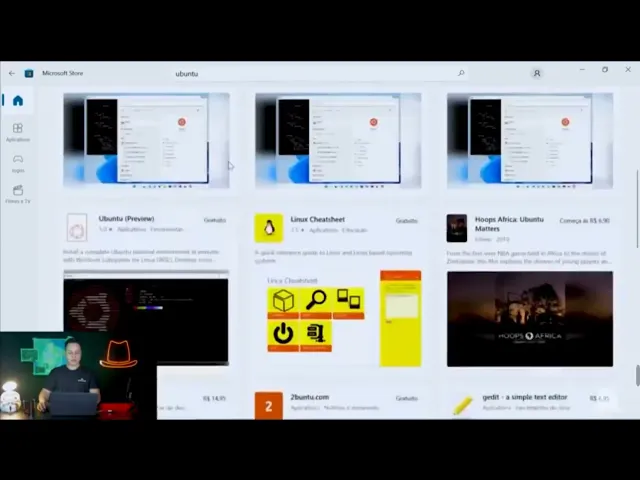
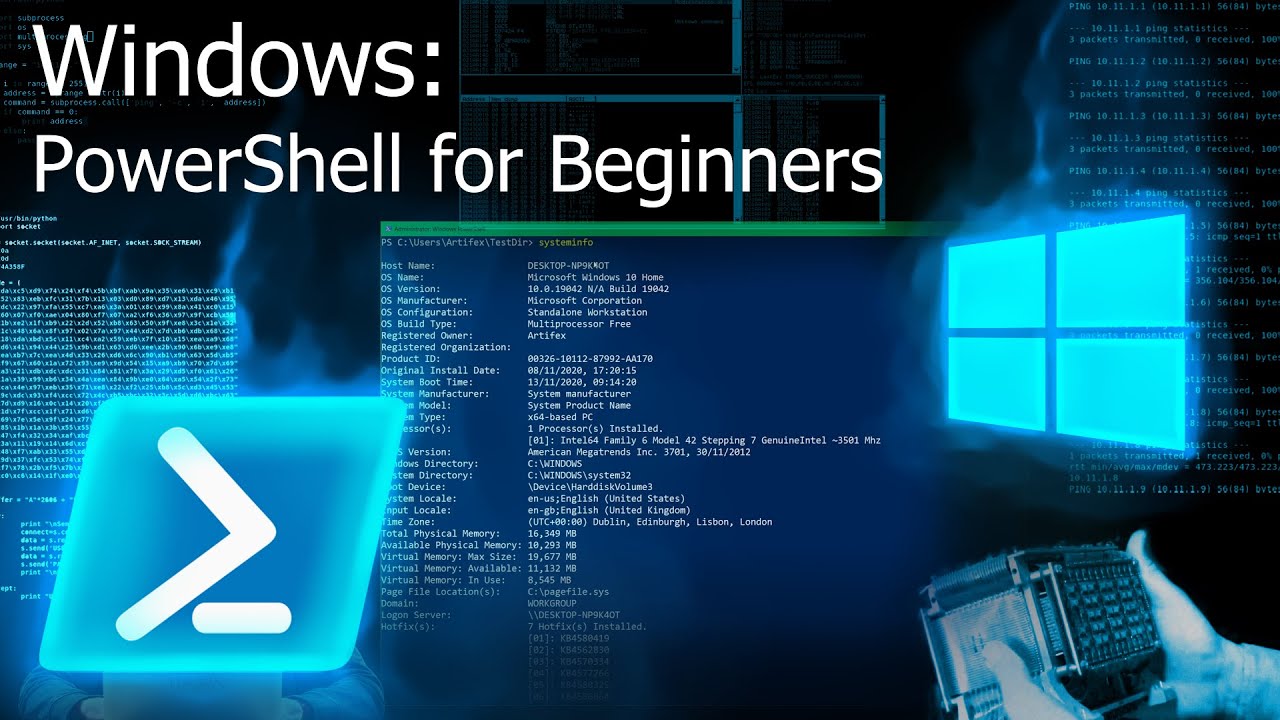
aqui da Microsoft tá você pode digitar por exemplo microsoft powershell wsl no Google e aqui ó instal Linux on with instal Linux on Windows with wsl ele vai te dar exatamente o site lá que são comandos que você pode rodar no powershell Então você abriria aqui ó poell powershell é esse azulzinho Tá vendo Windows powershell E aí você começaria a rodar wsl traço traço instal e existe outra forma aqui eu vou mostrar para você eu acredito até que é um pouco mais simples e mais fácil que é através do Microsoft Store é a própria loja
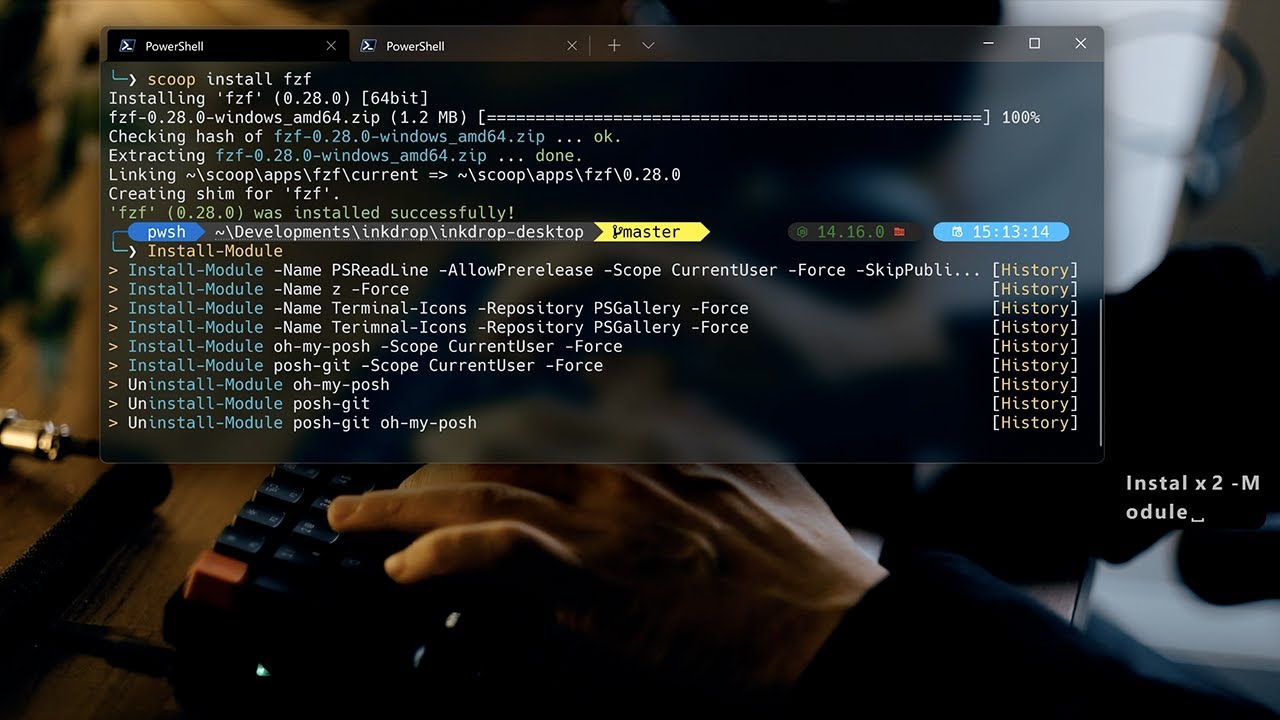
da Microsoft E aí você vai aqui vai digitar Store você vai na barrinha de pesquisa e tá vendo aqui Microsoft Store nós vamos abrir a loja da Microsoft Eles já disponibilizaram tá bem mais tranquilo você não precisa rodar via comando caso você queira tem a opção de powershell E caso você queira tem a loja aqui antes de mais nada nós vamos instalar o terminal para facilitar para ficar mais bonitinho ele rodaria tá no cmd mas o CMD é esse aqui ó para quem não sabe se eu abrir aqui o a parte de pesquisa e digitar
C D é o prompt de comando mas o terminal ele tem algumas facilidades a mais que você vai ver aí o decorrer da aula tá então vai ser esse Primeiro vou clicar aqui em abrir no caso eu já tenho instalado tá olha só que legal você vai clicar para baixar e ele vai instalar Olha a diferença aqui em cima já tem um sinalzinho de mais tá vendo eu posso abrir mais de um ao mesmo tempo no cmd eu teria que não tenho essa opção ó para mim abrir outra Instância eu teria que abrir outra Então
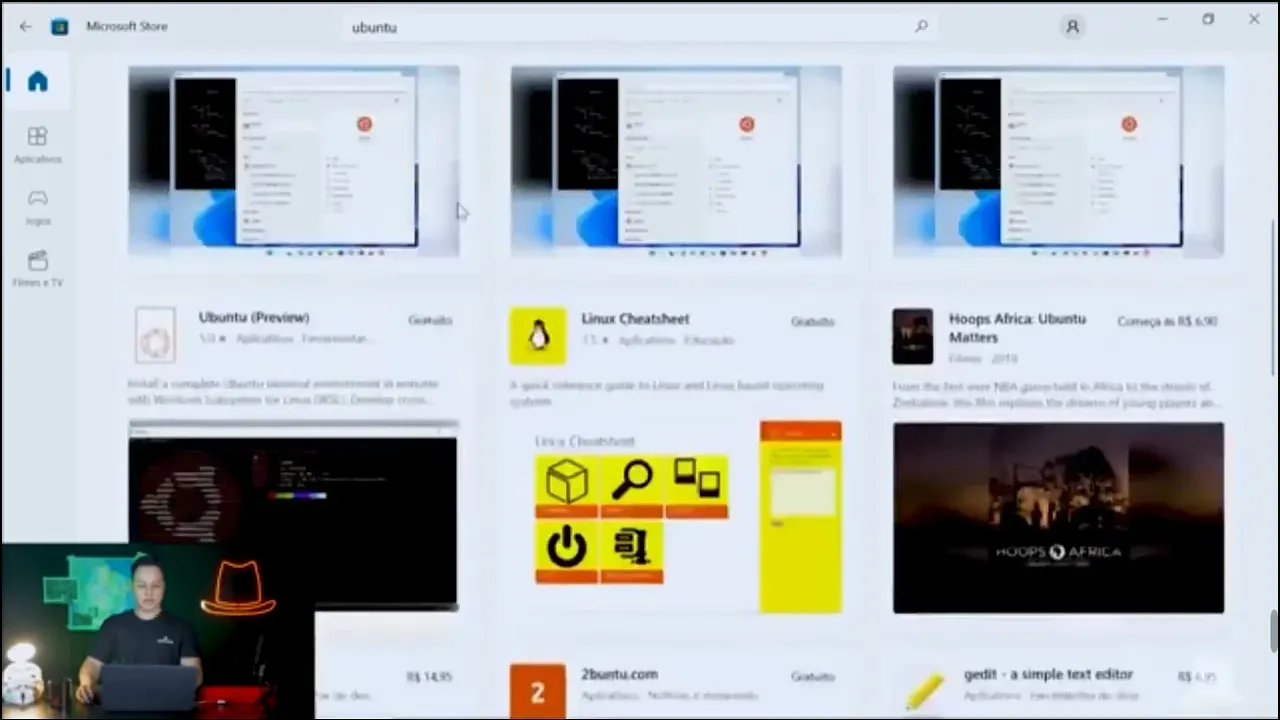
ela fica aqui ó duas diferentes no terminal a gente já consegue por exemplo aqui e aqui rodar no mesmo na mesma Instância tá bom primeiro você baixa esse e o segundo a gente tem a possibilidade de utilizar o Ubunto e o cali Linux nesse caso aqui eu vou procurar por o bunto tá olha só ele já dá várias opções eu tenho a versão 20 22 18 eu vou escolher a 22 aqui ó que é a mais recente Muito provavelmente nós vamos clicar em nesse caso aqui o meu não tá deixando ó ele não apareceu deixa
eu vir na 18 tem que ver se o computador é compatível na 20 ele já me permitiu ó na versão 20 ele já deixou adquirir então vou clicar em adquirir na 22 ele já não deixou eu baixar Tá na 20 eu vou deixar ele baixando aqui e ele já faz tudo automático tá ele vai baixar e vai instalar aí 1% vamos aguardar aí a instalação dele e aí assim que terminar a gente vai clicar aqui na opção de abrir tá ele já vai automaticamente aparecer aqui ó installing Isso pode tomar alguns minutos então pode ser
que dependendo aí do da configuração do seu computador vai demorar um pouquinho mais um pouquinho menos mas aí ele vai instalar tudo automático sozinho ele já tá instalando o bunto aqui por que o bunto porque nele geralmente a compatibilidade dele é um pouco maior do que a do cali Linux quando a gente se trata aí dessa parte de Windows como eu falei até pouco tempo atrás O Windows não tinha essa compatibilidade com o Linux então eles não se davam muito bem e ainda assim algumas vezes podem surgir alguns erros é por isso que a própria
Microsoft enquanto ele instala aqui ela alerta no site oficial deles dizendo aqui sobre algumas compatibilidades então eles falam que só vai funcionar ent o sistema com algumas configurações e até no Windows 10 mesmo em alguns computadores você precisa na BS ativar a virtualização E aí quando ele terminar aqui de instalar ó instalar que leva alguns minutos você deixa instalando ele vai pedir para você dar um nome tá bom enter Unix name então a gente pode dar o nome Eu por exemplo vou colocar cali mesmo poderia colocar aula o nome que você desejar ele pede username
e aqui uma senha é importante que você não esqueça essa senha eu vou digitar C al também ele pede para redigitar lá o retype e agora a senha foi atualizada com sucesso e o nosso sistema já tá praticamente instalado tá aqui a gente tem a confirmação installation instalação com sucesso né enquanto ele termina se eu abrir aqui o iniciar aqui no canto Você já consegue ver ó inclusive ele até que considerou lá que eu tinha clicado naun versão 22 mas nesse caso Ele instalou a versão 20 tentar abrir ela aqui ele já tá rodando ó
essa aqui eu posso fechar se você abrir o seu wsl ele vai rodar isso aqui normal mesmo e agora a gente já tem um um Linux dentro do meu Windows eu vou fechar aqui só para abrir novamente ó vou digitar Ubunto ele já apareceu aqui tá vendo assim que eu clico sem máquina virtual nem nada ele já aparece aqui ó cali que é onde eu estou E se eu digitar agora eu posso rodar comandos nele ó LS posso digitar sudu ele vai pedir a senha posso dar um cali agora eu sou Rot Ou seja já
tenho um praticamente um Linux dentro do meu Windows tá só que ele tá rodando direto no bunto lembra que eu comentei que a gente para instalar o Windows terminal e agora vou procurar por terminal aqui ó eu abri o terminal mas ele abriu meu prompt de comando eu posso alterar aqui na setinha para baixo eu posso vir aqui em configurações e escolher o buun tá vendo Então ou seja Olha que interessante toda vez que eu abrir o bunto ele vai abrir dessa forma ó Nessa telinha eu só terei uma Instância agora se eu quiser abrir
várias eu posso abrir o terminal e ele já abre no prompt de comando mas isso a gente vai configurar agora eu venho na setinha para baixo em configurações aqui ó iniciar na inicialização da máquina aqui eu posso escolher em perfil padrão ó toda vez que eu abrir ele tá abrindo direto no prompt eu posso escolher o bunto eu escolho o bunto e salvo salvei vou abrir de novo para você ver a diferença assim que eu abro o terminal ele abre direto no bunto e com meu Ubunto o Linux instalado tá E aqui eu posso rodar
depois as ferramentas hacking E aí se eu quiser abrir uma nova Instância só clico no mais e eu tenho várias e a gente pode dar vários comandos aqui Sud do APT get e os mesmos comandos que a gente tinha atualizado como eu rodei uma ferramenta sudo né com sudo eu preciso dar o comando através de Rot aí eu coloco a senha e ele começa a atualizar da mesma forma que a gente fez com o Kali Linux tá bom e enquanto ele atualiza você pode aqui olhar listar as pastas Criar diretórios e tudo isso você vai
ver mais pra frente na aulas de Linux e é dessa forma que você tem o Linux instalado diretamente no seu Windows sem a necessidade de nada externo Mas e aí me conta você já conhecia dessa opção do wsl já utilizava pretende utilizar Ou você prefere as máquinas virtuais conta aqui nos comentários para nós avaliarmos aí e saber até a sua opinião que ela é muito importante para nós te vejo na próxima aula