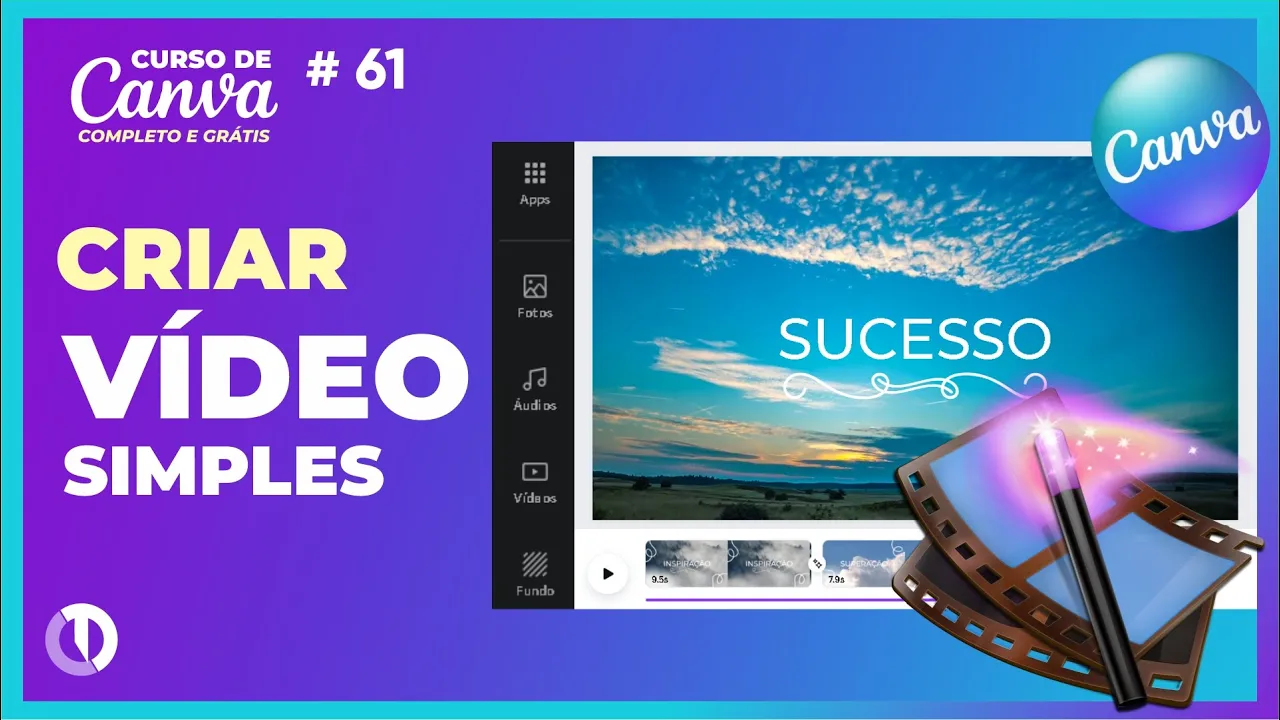
E aí pessoal seja muito bem-vindos a mais uma aula do nosso canal na aula de hoje vocês vão aprender a como editar um vídeo dentro do canva Olha aí essa é uma aula muito pedida pelos inscritos do canal a gente trabalha bastante com design gráfico aqui né mas as vezes você precisa fazer uma edição de vídeo e o canva ele tem uma ferramenta de edição de vídeo que é bem legal vocês vão aprender várias funcionalidades delas dela aqui na prática tá nós vamos fazer um vídeo vamos editar ele deixar ele Prontinho paraa postagem aí eu
tenho certeza que você vai gostar tá bom bom se você não conhece ainda tá bem rapidinho Este é um curso gratuito do canva vai aparecer um card para você aqui em cima com todas as aulas já postadas nós temos aqui mais de 60 aulas postadas já dá uma conferida lá e vamos na aula sem enrolação eh eu vou vir aqui dentro deste botãozinho de vídeos tá aqui você vai escolher o formato do vídeo que você vai fazer certo então independente do vídeo se for um vídeo para Rios do Instagram se for um vídeo paraa web
né para YouTube no formato aqui de 1920 por 1080 se for um vídeo quadrado para postagens no Facebook ou para Instagram mesmo não importa o formato dele o processo é o mesmo o sistema é o mesmo que vocês vão aprender aqui tá bom então por isso eu vou abrir aqui esse daqui esse aqui é um vídeo padrão para YouTube eu vou clicar aqui e ele vai abrir o editor de vídeo pra gente e aqui vocês encontram diversos templates Tá o que que são os templates são vídeos prontos já ou pequenas animações prontas para você usar
nos seus vídeos por exemplo tá este daqui é um Tá eu vou abrir para vocês verem quando a gente clica nele ele vai mostrar que tem várias e opções de uso tá tem essa opção essa aqui poderia ser uma página certo eu vou clicar aqui adicionar essa segunda opção numa outra página página clicar aqui adicionar essa terceira opção numa outra página e vou clicar aqui adicionar essa quarta opção Então são quatro opções quando você coloca elas todas juntas você dá o Play e você vai ver como vai ser a animação do vídeo olha só que
legal então esse é o vídeo animado as informações já estão e todas pré-configuradas para ficar mais fácil o seu trabalho e daí quando você pega um template como esse estes tá você só tem que pegar e alterar as informações Você vai clicar no texto você vai mudar o texto colocar o seu texto inserir o seu logotipo se você não gostou deste vídeo que tá sendo informado aqui você pode colocar um outro vídeo um vídeo seu então o template ele já é pré-montado para facilitar a sua produção de vídeo aí para o seu canal ou então
para a sua página tá tem diversos templates aqui e eu não costumo usar eu não gosto muito de usar templates eu gosto de fazer do zero o as peças e isso que você vai fazer aqui agora comigo nós vamos fazer do zero uma um vídeo eh sem usar nenhum desses templates para vocês entenderem o funcionamento das Ferramentas de vídeo aqui no canva Beleza então eu vou deletar essas páginas tá essas páginas não têm interesse para mim no momento nós vamos fazer do zero aqui então eu vou excluir cada uma delas excluir essa página também tá
então nós temos aqui uma página em branco e nós vamos e entender aqui explorar as funcionalidades dessa ferramenta a primeira delas são os vídeos que o canva tem o canva tem diversos vídeos tá quando a gente vem aqui dentro da ferramenta de vídeos você pode pegar e arrastar esses vídeos para sua apresentação para usar eles como base Então vou pegar um desses vídeos aqui vou pegar este daqui por exemplo ó esse vídeo tem 1 Minuto e50 Então olha como fica aqui a minha linha do tempo então ele vai ficar a ajustado ao formato do vídeo
tá se o vídeo for mais curto por exemplo esse vídeo aqui tem 8 segundos então se eu colocar ele aqui na na página 2 repara para vocês verem que ela vai ficar bem pequenininha porque ela tem 8 segundos enquanto este outro tem 1 minuto e 50 certo então o que que você tem que fazer você tem que aprender a configurar essa timeline pro tamanho que você quer por exemplo se você eu eu apertando o control e rolando tá eu consigo dar um zoom out ou Zoom nessa timeline para ficar fácil de visualizar se você quer
que esse vídeo ele tenha por exemplo 30 segundos Então você vai ter que vir aqui arrastar ele até ele ficar na marca dos 30 segundos aqui tá vendo que ele marca para mim ali olha então eu ajustei o vídeo de 1 minuto e pouco e deixei ele com 30 segundos Tá eu vou deletar essa essa timeline ainda é muito 30 segundos Tá eu vou deixar menos eu vou deixar aqui 10 segundos tá como se fosse uma pequena introdução a do meu vídeo tá vou dar o play para vocês verem verem olha opa pera aí então
esse é o meu vídeo Olha tá vendo Então tem essa fumaça passando com essas árvores no fundo beleza vamos pro próximo então vou abrir aqui um novo slide e vou escolher um outro vídeo para entrar aqui tá então vou pegar agora este vídeo dessas nuvens tá vamos ver esse daqui vou colocar aqui em cima certo Olha só então eh deixa eu arrastar ele pra minha página ele vai fazer o vai ser o fundo da página igual fiz no outro e repara para vocês verem que essas nuvens elas estão com 22 segundos Tá eu vou voltar
diminuir para 10 que é o que eu quero fazer e Takes de 10 segundos no meu vídeo certo eh vou criar uma nova página e vou colocar essa outra página de nuvens aqui certo vou deixar ela também com 10 segundos eu tenho três páginas três slides de 10 segundos basicamente isso se você clicar nesse slide tá nesse nesse botão de tempo você vem aqui nesse nessa ferramentinha que tem essa tesoura aí você consegue colocar o tempo exato que você quer tá ele tá com 10 segundos exato Olha este não tá esse tá com 10,1 então
se você clicar aqui você pode deixar ele exato com 10 segundos ou com uma outra medida que você queira você vai apertar o enter ele vai aplicar no seu no seu slide beleza muito bem então fazendo isso a gente pode agora colocar informações complementares no nosso slide qual quais são as informações básicas aí que você pode ter uma uma sugestão Tá vamos começar com as transições tá tá vendo que quando ele vai sair de uma cena paraa outra ele vai fazer um corte seco olha só ele vai simplesmente passar pra próxima imagem então a gente
não quer que ele faça esse corte seco a gente vai querer que ele faça uma transição suave então parando o mouse aqui no meio Olha quando você para o mouse no meio entre eles ele vai abrir para vocês esta este botãozinho aqui que é para você adicionar transição eu vou clicar nesse botão e ele tem essas opções de transição quando você para sobre elas ele te mostra como vai ser a transição de um slide pro outro tá vendo olha esse é o dissolver Este é o deslizar então um slide vai pro outro deslizando ele tem
o círculo ele tem este daqui então você vai escolher qual vai ter mais a ver com o seu elemento com a sua arte com o que você quer fazer na sua edição Tá eu vou usar este combinar tá este combinar eu acho legal ele vai fazer como se fosse um Fade né entre um de um pro outro e aqui você tem a opção de aplicar em todas as páginas olha Eh um detalhe importante tá este combinar aqui você consegue mexer na duração do do slide na duração da transição perdão você consegue mexer em segundos né
ela vai durar 0.9 segundos ou 1 segundo ou 2 segundos fazer uma transição bem suave de uma imagem paraa outra tá deixar 1 segundo e víg TR então é uma transição longa de uma imagem pra outra vou clicar aqui em aplicar em todas então ele já vai aplicar automaticamente nessa E se eu criar uma nova e ela vai ficar sem tá mas você clicando aqui em aplicar em todas ele sempre Opa perdão vamos lá vou fazer novamente vou deixar com um segundo ponto um tá vou clicar em aplicar em todas ele vai fazer em todas
elas tá Então sempre que você for fazer isso você pode é selecionar e fazer tudo tudo igual ou ajustar uma a uma individualmente como você achar melhor beleza vamos ver como ficou então meu vídeo tá aqui eu vou dar o play Olha meu vídeo quando ele chegar em certo momento ele vai fazer uma transição bem suave pro próximo vídeo tá ainda foi rápida tá eu queria que a transição fosse mais suave ainda então vou vir aqui eu vou ajustar ela para mais segundos deixar para do segundos Olha a mesma coisa aqui nessa tá então seria
aplicar em todas né Beleza vou dar o play vamos lá Olha como a transição Vai ser suave de um vídeo pro outro agora olha certo então ele passou de um modo bem suave ele vai fazer a mesma coisa agora pro próximo vídeo de um modo bem suave a transição tá vendo Então você vai fazer isso eh com seus slides escolher a transição e aplicar como você quiser vamos adicionar agora um elemento de texto na minha arte tá então você pode vir aqui no canva na ferramentinha de texto você vai escolher o texto que você quiser
eu vou pegar esta fonte aqui e vou colocar aqui uma escrita qualquer tá vamos colocar aqui olha eu vou escrever aqui inspiração certo vou ampliar essa letra eu quero deixar ela bem grande aqui vou deixar ela bem no centro certo aí eu vou deixar essa letra na cor branca deste modo aqui você vai configurar ela como se estivesse fazendo qualquer que arte aí que você costuma fazer no canva Não tem segredo tá você adiciona ela vai ajustando ela se ela tiver muito fina você escolhe outra fonte eu vou pegar uma fonte um pouquinho mais grossinha
só para dar um efeito mais legal Pronto Olha então coloquei essa fonte aqui inspiração eh qual que é a sacada para ficar legal agora você vai adicionar ele é movimento nessa fonte quando você seleciona ela você vai ter aqui esse botãozinho animar tá vendo este botão animar ele vai dar uma animação pra sua fonte você escolhe de onde ela vai aparecer se ela vai aparecer no formato Fade como o restante do vídeo Se Ela vai ter outras outros movimentos S diversos aqui para você escolher tá E tem alguns legais como esse daqui que seria como
se fosse um teclado digitando este daqui de subir também é bem legal tá então tem vários aqui para você escolher você escolhe qual combina com a sua arte ou com o seu vídeo eu vou pegar esse surgir tá quando você seleciona nele ele vai ter e outras opções aqui ó caracteres e ou palavras Então vai aparecendo palavra por palavra é letra por letra né ou a linha se tiver várias linhas eu vou deixar caractere que eu acho acho bonito assim a velocidade você pode deixar ele bem lento aparecendo aos poucos ou mais rápido aqui ele
tem a opção de animar entrando e saindo ou seja e na quando aparecer a palavra e quando a palavra ela for ser excluída for sumir para próximo slide tá ou Em ambos ou ou só em um ou Em ambos você escolhe Beleza então tá pronto eu vou vir aqui deixar bem no começo vou dar o play para vocês verem Olha então meu vídeo ele vai aparecer a letra vai aparecer bem suave aí você vai e ter a transição pro próximo slide aí no próximo slide vou colocar uma outra imagem tá uma outra palavra pode colocar
qual você quiser como for aí o seu projeto vou dar um cont CRL C aqui trazer para cá vou dar o cont CRL V ele já vai cair com a animação que tem a animação já tá configurada nele olha igualzinho porque eu copiei ele do outro slide tá então agora aqui eu vou colocar e uma outra escrita tá superação só um exemplo tá vou copiar aqui dar um Ctrl C trazer para cá D um cont CRL v e vou colocar aqui [Música] eh sucesso certo então tem um vídeo que ele tem três slides tem três
palavras e elas aparecem com essa pequena animação eh sempre que muda um de um slide pro outro agora eu quero que vocês entendam que vocês podem adicionar outros itens nos seus vídeos tá como por exemplo Você pode adicionar eh figuras a os elementos que o que o canva tem o que tem diversos elementos aqui por exemplo eu vou colocar aqui Lines certo ou linhas no caso né vou dar o enter e daí ele vai aparecer diversas linhas aqui para mim vou colocar em ver tudo nos elementos gráficos e vou pedir para ele mostrar para mim
os elementos que são animados ó somente animados tá então é um filtro eu apliquei o filtro ele vai aparecer para mim aqui apenas as linhas os itens que são animados tá eh e você pode escolher um item ou outro que você ache que terá a ver o que vai ficar legal que vai fazer sentido com a sua arte então o segredo é deixar elementos que tenham a ver com a sua arte que vão ficar legal para compor o seu vídeo Tá eu vou pegar uns elementos aqui aleatórios que eu acho que vai ficar legal e
vou montar para vocês verem tá Olha aqui eu digitei aqui separadores no canva ele vai vai dar alguns elementos para mim que eu consigo pegar eles colocar na minha arte e mudar a cor deles para dar um efeito tá então eu coloquei ele em branquinho agora tá vendo olha e este elemento aqui aqui na animação dele eu posso escolher algum tipo de movimento que seja diferente do do movimento usado anteriormente tá vendo olha então tem diversos movimentos você vai casar ele ele vai fazer uma animação secundária em cima da animação que você fez antes tá
este este efeito sopro aqui eu acho muito legal eles vou mostrar para vocês olha ele fica eh um movimento contínuo a sua peça ela continua se mexendo o o item ou a no caso né Você pode colocar aqui entrando ou saindo você escolhe como ela vai e a a escala né se ela vai ampliar ou se ela vai diminuir no caso né eu vou deixar saindo então ele vai aumentar você pode pegar um outro recurso gráfico aqui diferente similar a esse tá vou colocar em ver tudo olha vou pegar ele vai mostrar outros similares para
mim não são os mesmos mas são similares eu vou colocar aqui na página dois vou aplicar ele aqui vou deixar ele em branco branco também tá deste modo e vou deixar ele com o mesmo efeito de animação Vou colocar aqui O sopro certo a mesma coisa nesse daqui vou vir aqui no design nos elementos de design vou escolher um outro item agora da mesma linha também parecido com aqueles e vou colocar ele aqui deste modo vai ficar bem embaixo Aqui vou deixar ele branquinho certo e vou colocar a animação nele de sopro para vocês visualizarem
então é é um a um eles vão aparecer vou dar o play eles aparecem repara que ele tem uma animação bem suave tem a ver com que eu quero criar aqui aí ele vai fazer aquela transição de uma imagem para outra vai aparecer o detalhe gráfico do lado com essa animação certo ele vai ter outro elemento também com animação legal né então isso foi só um exemplo tá logicamente na sua montagem você vai procurar por elementos que tenham mais a ver que vão ficar mais legais aí na sua arte Tá eu vou pegar aqui vou
colocar umas linhas aleatórias aparecendo na minha arte apenas para dar um efeito tá vou deixar esses elementos aqui em branco vou trazer este elemento vou deixar ele animado Nessa versão aqui de sopro tá vou fazer também o mesmo aqui pro lado duplicar ele vou girar ele e ele vai ter esse mesmo efeito aqui tá vou dar o Crol c e pra próxima PR página anterior colar eles aqui e vou usar eles e girar eles para que eles apareçam em outro sentido então eles vão ter o mesmo efeito o mesmo detalhe a mesma animação só que
eles vão aparecer num canto diferente tá a mesma coisa aqui deixa eu pegar esses elementos aqui trazer para cá colocar aqui na frente eu vou dar o play só pra gente visualizar como ficou deixa eu desselecionar os itens Olha então aparece as informações vão aparecer os recursos gráficos e a transição Vai ser suave de um pro outro novamente olha repara que ele fez a transição animada como eu animei eles ele ele vai levar a animação de um lado pro outro a transição tá isso acontece por porque o que eu selecionei aqui é este recurso aqui
de combinar tá então ele vai combinar os dois se fosse o Fade ele ia dar um Fade na combinação el a animação ou ou a peça gráfica de um lado pro outro bem legal isso né então basicamente é isso tá e você pode adicionando recursos adicionando itens bom ficou legal o meu vídeo tá ficou legal do jeito que eu quero agora eu quero colocar uma música nele como é que eu faço aqui no canva existem recursos de música você vai entrar aqui em apps você vai vir aqui embaixo vai localizar os áudios clicando aqui em
áudios você vai escolher uma música que tem tem a ver ele tem aqui separados por categoria Tem rock tem vários tipos aqui você escolhe uma que seja legal ele tem aqui ambiente de floresta e tem cantos de pássaro você pode colocar vento você escolhe aqui o som que você quiser se você quiser você pode subir uma música para cá ah eu não quero nenhuma música daqui a maioria das músicas são recursos pro tá é difícil achar uma música grátis aqui no canva Então você quer colocar uma música sua você vai vir aqui em uploads vai
vir aqui em fazer upload de arquivo e você vai subir uma música tá eu já coloquei músicas aqui eh em outros trabalhos que eu usei tá então pode ser um uma música que você quiser você pode adicionar aqui tá bom eu vou usar uma música qualquer Tá eu vou pegar essa música aqui como exemplo eu vou arrastar ela aqui pro meu design tá vendo que ele mudou de posição porque ele já tá mostrando para mim o lugar que eu tenho que soltar a música olha Solte a música aqui então eu vou colocar a música aqui
neste lugar Vou preencher aqui né e vou dar o o o ajuste ele ele ela ficou no tamanho dos quadros que eu tenho ela é muito maior tá vendo que ela vai até aqui embaixo Olha eu eu tenho três quadros apenas sa eu vou deletar essa página você clicar nela você tem aqui alguns ajustes por exemplo você clicando aqui você consegue mexer no volume eu vou deixar ela bem baixinho para não atrapalhar aqui a nossa aula tá vou deixar ela bem baixinho no seu vídeo você deixa no tamanho na altura que você achar melhor eu
vou dar o play para vocês visualizarem olha tá vendo que a minha música de demou um pouquinho para começar então eu quero fazer um ajuste aqui de posição dela nessa linha de tempo vou vir aqui em ajustar eu consigo andar com ela tá vendo Então eu vou tirar o comecinho dela vou fazer ela ela tô cortando aqui um pedacinho do começo dela tá então vou voltar aqui vamos ver então ela já começou agora mais corretamente né Então olha que legal que fica a sua apresentação com a música conforme vai ele vai ajustando [Música] né certo
esse é só um exemplo para vocês entenderem o funcionamento tá bom ah eu quero colocar uma um outro uma outra faixa de música aqui será que eu consigo vamos usar olha aqui florestas pássaros tá então o som de de pássaros cantando olha tá vendo Então ess som aqui eu quero adicionar aqui no meu na minha apresentação então VM aqui trazer para cá você ajusta ela aonde você quiser né você coloca ela um sobre o outro ele vai trocar os dois áudios ao mesmo tempo Olha [Música] só viram aí então logicamente que você vai ajustar o
volume você vai ajustar os elementos aí para ficar com a sua cara do jeito que você quiser mas o princípio é este tá bom aí você pode colocar aqui por exemplo eh níveis diferentes de áudio no YouTube é muito comum tá um exemplo para vocês bem rápido aqui é muito comum você ver canais que colocam sons de natureza junto com som de chuva certo uma imagem de natureza junto com som de chuva então você vai entrar aqui nos vídeos do canva você vai digitar aqui por exemplo em chuva vai dar o enter vai ter várias
imagens de chuva você vai pegar essa imagem aqui vou dar um exemplo para vocês Tá vou pegar essa imagem de chuva aqui vou colocar ela aqui no meu vídeo então ela vai ficar aparecendo olha deste modo Olha vou dar o play para vocês verem ela não tem som nenhum certo aí você vai entrar aqui dentro dos áudios você vai escolher aqui a o som de chuva deste modo você digita aqui ele vai encontrar várias vários sons de chuva tem alguns que tem 2 minutos tem tem mais ó esse aqui é um acmr de chuva do
minutinhos eu vou arrastar para cá vou colocar ele aqui tá então ele vou soltar ela aqui tá certo então se eu der o Play não tem a ver com essa apresentação tá é um exemplo para vocês se o play vai tá um barulho de chuva deixa eu baixar um pouquinho o volume tá tá muito alto vai um barulho de chuva junto com a imagem Olha aí então você acabou de criar um vídeo relaxante com som de chuva que que você pode fazer você pode na sequência desse vídeo dessa imagem colocar uma outra imagem de chuva
certo vamos Air aqui em vídeos vamos tá Já já está em chuva ainda você pode colocar uma outra imagem de chuva aqui colocar uma transição bem suave de um pro outro como a gente fez Nós usamos essa daqu aqui esse combinar né lembra deixa ela bem suave de um pro outro e daí vamos dar o play aqui só para vocês visualizarem ó quando estiver passando olha aí que legal tá vendo ele deu uma travadinha aqui foi o meu computador foi o processamento dele tá que tem muita coisa aberta eh então você consegue criar um vídeo
relaxante com imagens de chuva e um som de chuva no fundo Você pode adicionar o som de pássaros vamos supor que essas imagens que você colocou não sejam internas como essas aquii mas sejam de Floresta como essa daqui por exemplo então aqui tá um som de chuva aqui aqui ainda tá eh como fala esse vídeo ainda tá com atrás de um vidro né mas se fosse um assim olha de natureza Olha aí com um um outro de natureza como este daqui colocar aqui no lugar certo então já vai combinar se você utilizasse os sons de
pássaros no seu vídeo vamos ver olha aí já criou um vídeo com som de chuva os pássaros cantando aquela transição suave de uma imagem para outra olha aí e você vai replicando esse áudio e esse som de chuva e vai fazendo um vídeo longo você faz um vídeo de uma hora e posta no seu canal do YouTube muita gente ganha dinheiro fazendo isso tá Então essa é uma dica legal para vocês eh na apresentação como eu fiz aqui para vocês verem a gente usou e textos elementos gráficos e um vídeo de fundo Este é o
segredo tá todos os templates que vocês viram se a gente vier aqui em designs esses templates todos aqui eles fazem Exatamente isso tá vou abrir esse na T aqui para vocês verem Olha que que ele tem aqui ele tem uma imagem um com um vídeo de chuva ele tem aqui uma fonte tem outras fontes né então são textos como a gente fez como a gente colocou vou abrir um outro para vocês verem olha aqui esse daqui ele vai ter um uma imagem o o as letras Elas têm uma pequena animação quando quando dá o play
olha são as mesmas animações que a gente colocou olha essa animação aqui é a mesma que eu coloquei nesses elementos aqui que estão aqui embaixo tá vendo Então vocês já aprenderam a fazer do mesmo modo que os templates fazem aqui a diferença é que você vai fazer com a sua carinha com os recursos com os elementos gráficos que você quiser Beleza então vamos supor que você finalizou tá eu finalizei meu vídeo meu vídeo tá Prontinho agora tá legalzinho é desse jeito que eu queria eu quero exportar ele como que eu faço para exportar ele salvar
ele no formato de vídeo para colocar lá no meu canal ou onde eu quiser você vai vir aqui agora em exportar Ah uma coisa legal tá antes de exportar antes de exportar você vai poder pré-visualizar ele em tela cheia Então você vai clicar aqui neste botãozinho aqui olha ele vai fazer uma prévisualização do seu vídeo você pode clicar deixar ele em tela cheia clicando aqui olha aí então você consegue visualizar o seu vídeo como Ele ficaria antes de produzir tá então é assim que eu quero ficou legal tá fechado então vou fechar aqui vou dar
o pause tá vou clicar fora né ele já vai sair dessa visualização agora a gente vai exportar vamos exportar nosso vídeo você vai vir aqui em compartilhar vai vir aqui em baixar certo e você vai escolher o formato MP4 legal aqui ele tá no formato de 1080 que é formato HD full HD no caso né Ele tá muito bom tá uma qualidade ótima para você postar você não precisa mais do que isso tá se você quiser você pode trazer ele mais para cima e deixar ele 4K a aí é é o que você achar melhor
tá bom vou deixar ele no 1080 Deixa eu voltar ele como ele estava antes isso 1080 eh aqui você vai escolher as páginas são todas as páginas não tem o que o que mexer e eu vou clicar aqui em baixar Beleza então ele vai baixar agora ele vai fazer uma exportação do meu vídeo e vai gerar um arquivo que eu vou salvar e vou mostrar para vocês ele eh salvo depois como ficou Olha então ele apareceu para mim aqui para salvar o meu vídeo eu vou dar um nome para ele vou escrever aqui vídeo de
teste tá vídeo teste e ele vai salvar aqui dentro dessa pastinha vamos lá fez o download eu vou clicar aqui agora ele já vai abrir o meu vídeo Prontinho como ficou olha aí que legal perfeito Né repara para vocês verem que ele deu um erro tá olha aqui a palavrinha é o o da superação o o o da Inspiração ele desceu aqui tá Isso acontece no canva tá isso daqui foi até bom ter acontecido não tava previsto foi até bom ter acontecido que às vezes você pode ficar tentando solucionar Mas por que que tá acontecendo
isso com a minha letra e é fácil de resolver vou explicar para vocês ele tá acontecendo por quê tá porque eu não deixei Nenhum espaço a mais aqui na minha palavra tá se você fizesse isso ó deixasse o espaço de folga aqui isso não iria acontecer tá então é é um errin que acontece no canva às vezes na hora da exportação ele ele quer um espacinho a mais como não tem aí ele desce tá o que ele fez lá foi isso olha como não tinha ele desceu então se você fizer isso você deixar um espaço
a mais isso não vai acontecer com você se tiver acontecido e é bom que você já aprendeu como solucionar Beleza vou exportar novamente agora eu vou salvar por cima deste vídeo tá vou dar o comando de substituição aqui ele já fez o download vou dar o Play agora sim nosso vídeo tá certinho olha aí não deu mais o problema com a fonte ele tá Prontinho para ser levado pro YouTube beleza tá no formato já é correto Eu só preciso fazer o pelod dele pro YouTube ou usar ele no Instagram ou em outro lugar tá no
Instagram logicamente seria outro formato formato quadrado ou formato de pads mas é igual tá bom o processo de criação é o mesmo para qualquer formato só vai mudar o tamanho da tela aí do seu vídeo Beleza se você gostou dessa aula Se Foi útil para você entender o funcionamento básico desta ferramenta dá um joinha Neste vídeo que isso vai ajudar bastante a gente aqui do canal tá bom logo mais eu vou fazer um outro vídeo para vocês bem mais complexo a gente vai fazer um vídeo mais legal mais bem detalhado com outros elementos mais avançados
para você aprender e e dominar ainda mais essa ferramenta mas o funcionamento básico aí das transições e tudo mais eu acho que ficou Claro para vocês para vocês fazerem seus vídeos aqui e no canva se você tiver qualquer dúvida deixe para mim nos comentários tá breve eu vou fazer também aulas do capcut que é um outro software de edição de vídeo Se você quiser isso deixe para mim nos comentários também para que eu saiba se você tem interesse em aprender sobre estes este programa eu vou deixar aqui na tela agora algumas recomendações de vídeo a
Playlist completo do nosso curso de canva nosso curso de corod draw e outras aulas que eu tenho certeza que você vai gostar e eu espero vocês na próxima aula valeu