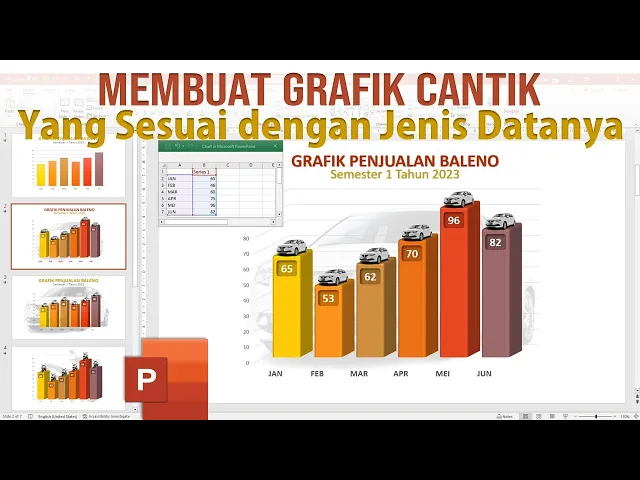
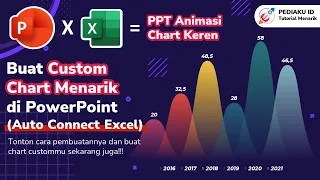
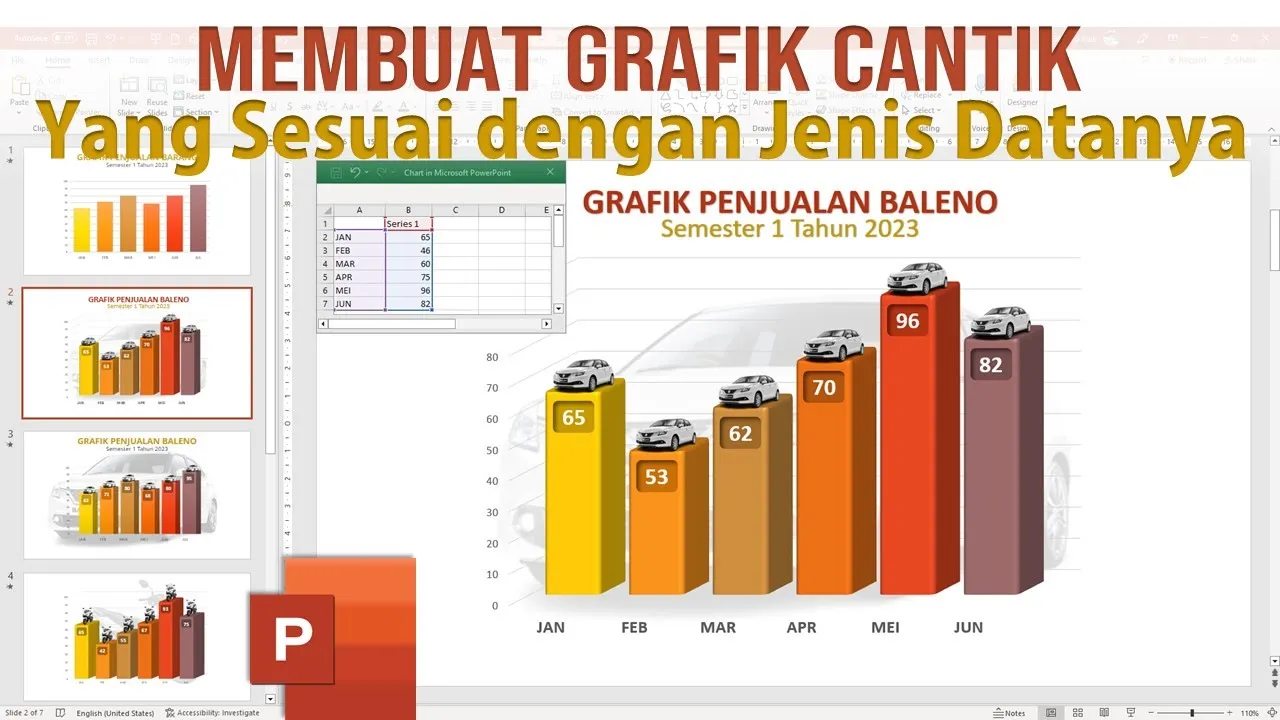
[Musik] J Asalamualaikum teman-teman sahabat setia faktor salam sejahtera untuk semuanya selamat jumpa lagi dengan faktor pakar tutorial Pada kesempatan ini faktor akan berbagi kembali tentang PowerPoint yaitu kita akan membuat slide grafik yang cantik menarik yang datanya sinkron dengan excel dan desainnya Kita sesuaikan dengan data yang ingin kita buat grafiknya seperti ini contohnya nah ini adalah grafik normal yang biasa kita buat seperti ini nih berikutnya nah ini contoh grafik selain datanya sinkron dengan excel juga desainnya Kita sesuaikan dengan jenis data yang kita buat grafiknya ini misalnya di sini contohnya grafik penjualan Baleno maka di bagian atas
setiap batang grafik ini kita masukkan gambar Baleno dan di bagian bawah gambar Baleno kita cantumkan angka sesuai dengan pencapaian pada grafik itu sendiri Contoh berikutnya lagi nah pada batang grafiknya ini kita lebih besar memberikan Efek Tiga dimensinya contoh lainnya karena di sini grafiknya adalah penjualan minyak sehingga gambarnya pun Kita sesuaikan contoh lainnya dalam warna yang berbeda seperti ini Oke Bagaimana langkah-langkah cara membuat grafik cantik menarik di powerpoint adalah sebagai berikut silakan buka powerpoint-nya dalam hal ini faktor membuka dengan New dokumen pada slide pertama yang muncul hilangkan area title and subtitelnya cara tercepat tinggal diblok kemudian
tekan tombol delete pada keyboard langkah pertama masukkan grafik dasarnya caranya klik pada tab insert kemudian pilih pada menu chart silakan pilih model grafik yang kita inginkan misalnya kita pilih Pada kategori kolom namun yang kita pilih adalah bentuk tiga dimensi misalnya kita pilih model grafik dimensi Cluster column yang ini klik kemudian klik oke Nah di sini muncul sampel grafik dan juga sampel data excel-nya dalam contoh tadi kita membuat grafik penjualan selama 6 bulan dengan demikian kita membutuhkan en kategori dan satu siries dengan demikian pada contoh data excel-nya ini kolom series 2 dan series 3 kita delete
caranya klik sell yang ada di series 3 misalnya kemudian klik kanan pilih pada delete kemudian tabel kolom hilang sires 3-nya sekarang kita buang siries 2 klik sell sires 2 di sini Klik Kanan sama delete tabel kolom nah tersisa satu sires dan empat kategori karena yang kita buat adalah semester seperti contoh tadi bukan Kuartal maka silakan akan tambahkan dua lagi cara menambahkannya yang termudah kita copy tiga baris ini seperti ini blok kemudian tekan tombol conttrol dan huruf C pada keyboard terseleksi tiga baris kemudian klik pada baris kelima atau kategori 4 di sini setelah itu ctrl V
muncul notifikasi klik saja tombol oke Nah maka sekarang kita memiliki enam kategori atau kita memiliki enam batang grafik di sini datanya juga sudah berubah sekarang menjadi enam kategori nah silakan ganti teks kategori ini dengan nama bulan yang pertama Januari kita singkat jadi Jan enter Februari enter dan seterusnya Oke Nah di sini otomatis di bagian bawah batang grafiknya berubah namanya Nah sekarang setelah itu silakan ganti datanya sesuai dengan data yang ingin kita buat grafiknya untuk menggantinya boleh diketik langsung di sini boleh dicopy dari data Excel yang sudah ada Oke misalnya kita langsung ketik di sini Januari
misalnya penjualannya mencapai 65 enter Februari menurun misalnya 53 enter Maret naik lagi misalnya 62 dan seterusnya sesuai dengan data yang ingin kita buat grafiknya nah seperti ini misalnya datanya Ini sekedar contoh Nah setelah itu kita tutup sekarang excel-nya Klik tombol close kemudian karena di bagian atasnya kita akan menempatkan judul secara manual secara custom Sil nya di sini diete klik S tekan tombol delete pada keyboard yang bawah juga sama klik kemudian tekan tombol delete pada keyboard perpendek agar kita menempatkan judulnya Lebih leluasa di bagian atas caranya titik tengahnya tinggal diag ke bagian bawah kira-kira seperti ini
agarik kita sesoris dan efek juga warna pada grafik ini caranya silakan Klik Kanan di luar area slide misalnya di sini Klik Kanan pilih format background Nah di sini muncul jendela format background silakan klik grafiknya seperti ini kalau kita ingin mengubah warna pada batang grafik ini silakan klik batang grafiknya Nah di sini semua batang grafik terseleksi pada bagian jendela format shap tadi berubah menjadi format data series di bagian F di sini kalau mau dibuat warnanya otomatis silakan pilih very color by point jadi warna otomatisnya berdasarkan PowerPoint ber tanda ceklis di sini Nah maka grafiknya jadi warna-warni
seperti ini Kalau kebetulan warna ini kurang cocok misalnya ASI warnanya kurang serasi ini warna standar office silakan diganti Caranya tinggal klik pada tab desain pada grup varian di sini silakan klik anak panah ke bawahnya pilih pada color nah silakan pada bagian color pilih sesuai warna yang diinginkan misalnya dalam contoh tadi faktor menggunakan tema warna yellow yang ini klik Nah maka variasi warnanya jadi seperti ini sekarang kita beri efek pada batang grafiknya ini dan juga kita perbesar agar di bagian atas batang grafik ini kita bisa menempatkan gambar caranya pada bagian jendela format data series silakan pilih
menu series option yang ini klik pada bagian gap wi-nya di sini silakan dikurangi bisa dengan cara menggeser tombol slidernya seperti ini bisa langsung dengan mencantumkan angkanya di bagian persentasenya misalnya di sini kita cantumkan 50% kemudian enter Nah maka batang grafiknya jadi lebih besar dan lebih rapat di sini di bagian bawahnya sebetulnya Kita juga bisa memilih berbagai bentuk batangnya misalnya di sini piramid ini juga sama piramid ini silinder piramid dan lain-lain Oke misalnya kita biarkan dalam bentuk box nah pada batang grafik ini kita beri efek viel caranya silakan pilih pada menu EF yang ada di format
data series ini klik di sini pilih pada tig dimensi format yang ini Kemudian pada bagian topelnya kita ber di sini klik anak panahnya misalnya cukup 1,2 dan untuk ha-nya otomatis di sini 6 poin biarkan seperti itu Nah hasilnya seperti ini di samping itu kita juga bisa menambah ketebalan Tiga dimensinya caranya klik kembali grafiknya seperti ini kemudian seleksi kembali grafiknya klik seperti ini nah silakan klik sekarang pada P bagian menu effect pilih pada tiga dimensi Rotation yang bawah Scroll jika ingin menambah ketebalan efek Tiga dimensinya silakan pada bagian x rotation-nya ditambah di sini 20% misalnya kita
tambah jadi 30 kalau kita tambah lebih besar lagi tentunya akan semakin tebal seperti ini contohnya Oke faktor kembalikan misalnya 30 ya rotationnya juga sama Jika teman-teman menginginkan lebih besar tampak atasnya maka silakan perbesar nilai y rotationnya seperti ini contohnya kembalikan tadi aslinya di sini 15 seperti itu Nah setelah itu kita beri aksesoris ketika kita akan memasukkan ornamen tambahan ketika kita menambahkan gambar atau teks lainnya grafik tidak terseleksi seperti ini contohnya Jadi kalau terseleksi seperti ini klik dulu di luar grafik nah ini tidak terseleksi baru kita tambahkan misalnya dalam batang grafik ini di bagian atasnya kita
buat sebuah kotak persegi tumpul caranya klik pada tab insert kemudian pilih pada menu save pilihangle R corner yang ini klik kemudian silakan buat di sini seperti ini dikira-kira saja tinggi dan lebarnya sesuai dengan kebutuhan hilangkan garis pinggirnya klik pada menu save outline pilih no outl fnya ganti dengan warna yang lebih tua caranya klik pada menu save F misalnya kita pilih warna kuning yang lebih tua yang ini nah jadinya seperti ini kemudian kita eek klik pada menu save effect kita beri efek Shadow shadow-nya yang kita pilih inner Inside toplab yang ini nah jadinya seperti ini kemudian
dalam kotak tumpul ini kita masukkan angka caranya tekan dan tahan tombol kontrol pada keyboard Klik di tengah-tengah kotak tumpul ini klik barulah kita masukkan angkanya sesuai dengan data capaian pada grafik ini tadi untuk bulan Januari kita memasukkan datanya 65 ketikan angka 65 seperti itu kemudian silakan ubah ukuran fontnya dok saja seperti ini klik pada tab home boleh dengan memilih increas font size di sini seperti ini kemudian kita tebalkan nah seperti itu kemudian di bagian atas batang ini kita masukkan gambar sesuai dengan jenis data grafik yang ingin kita buat dalam contoh tadi misalnya kita membuat grafik
penjualan Baleno Jadi silakan download gambar balenonya contoh hasil downloadnya seperti ini Kalau kebetulan teman-teman mdownload gambarnya masih memiliki background silakan background gambarnya dihilangkan Bagaimana cara menghilangkan background gambar faktor telah membuat tutorialnya link menuju tutorial tersebut telah faktor cantumkan dalam deskripsi video ini nah ini gambar yang memiliki background ini tanpa background Jadi silakan copy Baleno tanpa background Klik Kanan pilih copy pindah ke latihan kita ke sini pastikan grafik tidak terseleksi pace di sini atau ctrl V pada keyboard nah gambar balennya masuk silakan diperkecil tekan dan tahan tombol Shift pada keyboard salah satu sudut gambar Baleno ini
kita Dorong ke arah dalam seperti ini misalnya paskan sekarang kita copy gambar Baleno dan juga kotak persegi berisi angka ini klik gambar balenonnya tekan dan tahan tombol contonttrol pada keyboard klik kotak persegi setelah dua-duanya terseleksi masih tetap menekan dan menahan tombol kontrol pada keyboard drag ke Batang berikutnya drag lagi drag lagi Oke seperti itu kalau posisinya tidak pas silakan diatur ulang oke seperti ini misalnya posisinya kemudian setelah itu kita beri animasi yang pertama yang kita beri animasi grafiknya dulu silakan diklik grafiknya seperti ini kemudian klik pada t animation animasinya kita pilih WIP yang ini kemudian
atur animasi lanjutannya caranya klik pada menu animation pen Nah di sini muncul jendela animation pen kita perlebar nah ini animasi untuk grafiknya silakan klik anak panah di samping kanannya pilih pada effect option arahnya di sini sudah betul from btom kemudian klik pada timing star-nya kita ganti jadi after preview muncul secara otomatis dan setelahnya Kemudian pada bagian duration-nya kita biarkan 0,5 detik sekarang kita atur pada bagian chart animation-nya klik Nah di sini grupp chart-nya S1 object kita ganti klik anak panahnya pilih by category kemudian klik oke nah seperti itu animasi grafiknya sekarang yang kita beri animasi
adalah kotak persegi berisi angka ini Oh maaf di sini warna dan angkanya belum kita ganti jadi kita ganti dulu warna kotak persegi ini disesuaikan dengan warna batang grafiknya klik untuk mengganti warnanya klik pada save format pilih pada menu save fiill misalnya kita pilih warna yang lebih tua yang ini yang Maret klik April Mei Juni kemudian angkanya silakan sesuaikan dengan data tadi kita tampilkan lagi datanya klik grafiknya klik pada chat desain pilih pada menu edit data pilih edit data Nah di sini muncul lagi Februari 53 Maret 62 April 70 dan seterusnya Oke saya tutup lagi sekarang
kita beri animasi untuk kotak persegi berisi angka ini klik yang pertama tekan dan tahan tombol kontrol pada keyboard klik yang kedua klik yang Februari Maret April Mei Juni klik pada tab animation animasinya misalnya Zoom yang ini Nah di sini muncul animasi untuk kotak persegi berisi angka durasinya biarkan sangat cepat yang kita ubah starnya saja pada bagian menu ST silakan pilih after preview kemudian sekarang baru gambar balenonya klik yang pertama tekan dan tahan tombol krol pada keyboard klik yang kedua ketiga keempat kelima keenam klik pada tab animation misalnya kita beri animasinya paid Nah di sini muncul
animasi untuk Baleno starnya saja yang kita ubah durasinya biarkan jadi pada menu Star ganti dengan with preview nah seperti ini barulah kita distribusikan animasi Baleno ini karena kita menginginkan gambar Baleno ini muncul berbarengan munculnya dengan kotak persegi yang berisi angka ini nah ini adalah animasi untuk kotak persegi Januari dan ini adalah untuk gambar Baleno Januari jadi yang gambar Baleno Januari kita drag ke atas berada di bawah kotak persegi Januari nah seperti ini posisinya yang ini gambar Baleno Februari kita tempatkan di bawah kotak persegi Februari jadi selang-seling seperti ini oke nah seperti itu posisinya Oke sebelum
kita beri judul Kita tes dulu klik slide show nah seperti itu animasinya Oke agar lebih serasi dengan jenis data grafik kita maka di bagian belakang grafik ini kita tambahkan pula gambar mobilnya Jadi silakan copy lagi gambar balenonya Klik Kanan pilih copy pindah ke slide kita pace di sini atau ctrl V pada keyboard nah ini gambar balenonya kita perbesar tekan dan tahan tombol conttrol dan tombol Shift secara bersamaan salah satu sudutnya tarik ke arah luarnya sebesar ini kemudian kita tempatkan lag ke bawah kemudian gambar Baleno ini kita beri nilai transparasi caranya klik pada format background kalau
sudah ada di sini menunya kalau belum Klik Kanan pilih format background Nah klik kembali gambar balenonya pada format picture pilih menu picture yang ini klik pilih pada picture transparasi kemudian silakan tombol slidernya digeser sini misalnya 85% nah jadinya seperti ini kemudian gambar Baleno ini ini pindahkan ke belakang grafik caranya klik gambar balenonya kalau di sini sudah muncul menu rank tinggal klik anak panahnya pilih Send to back Kalau kebetulan menu rank-nya belum muncul klik pada picture format pilih pada menu send backwardat klik anak panahnya pilih Send to back sama hasilnya oke sekarang gambar mobil berada di
belakang grafik sekarang kita tinggal membuat judul grafiknya caranya klik pada tab insert pilih pada menu Wat pilih Wat 1 silakan ketikkan judulnya klik kotak area tagsnya ubah bentuk ukuran dan warna font-nya klik pada tab home iniis font-nya kita pilih openend kita tebalkan ukuran pontnya kita perkecil cukup 36 misalnya kalau dibutuhkan keterangan tambahan di bawahnya copy judul utama ini tekan dan tahan tombol conttrol pada keyboard drag ke bawah ganti teksnya perkecil ukuran fontnya warna fontnya kita ganti oke seperti itu misalnya judulnya Kita tes bagaimana hasil akhirnya klik slide show [Musik] Oke seperti itu bagaimana cara membuat
grafik yang cantik yang menarik yang datanya disinkronkan dengan excel dan desainnya disesuaikan dengan jenis grafik itu sendiri Oke semoga bermanfaat jika ada saran kritik atau pertanyaan jangan sungkan-sungkan untuk menuliskannya di dalam komentar Terima kasih sudah menonton jangan lupa like subscribe dishare dan ikon loncengnya dibukarkan tak lupa pula faktor mengucapkan banyak terima kasih kepada rekan-rekan yang selama ini selalu mensupport channel pakar tutori Oke sampai jumpa lagi pada tutorial berikutnya wasalamualaikum warahmatullahi wabarakatuh [Musik]