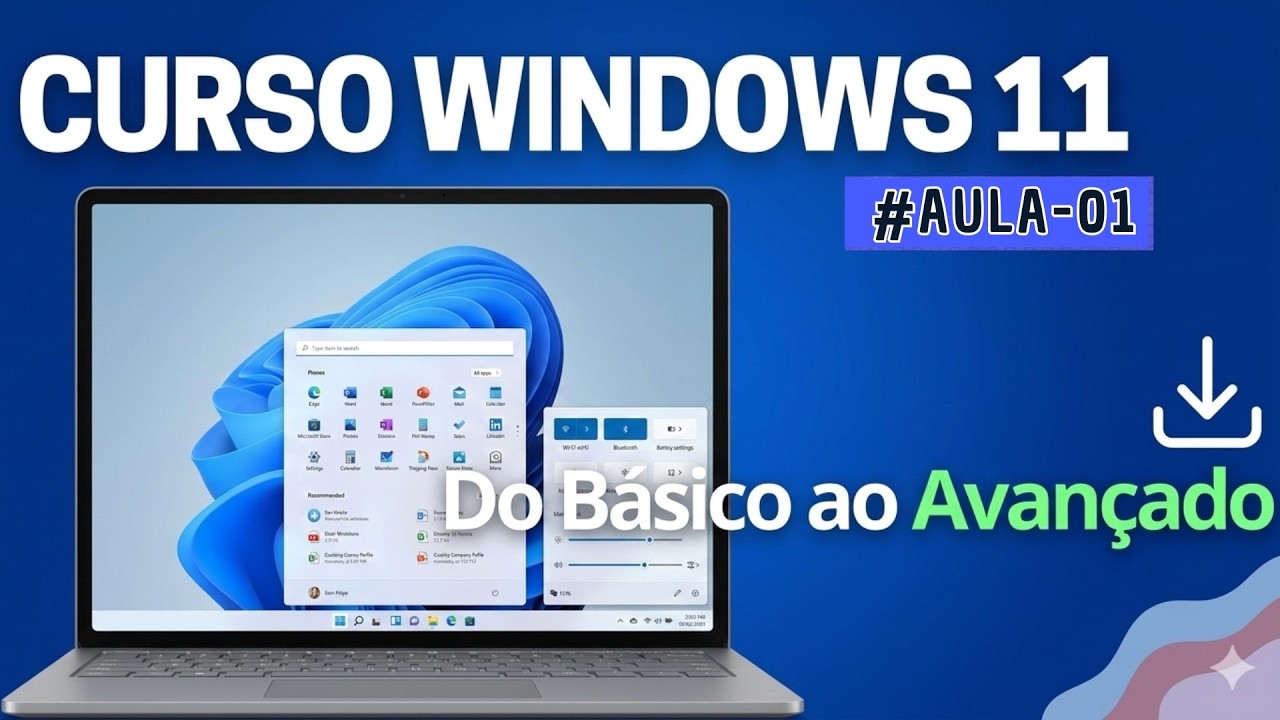
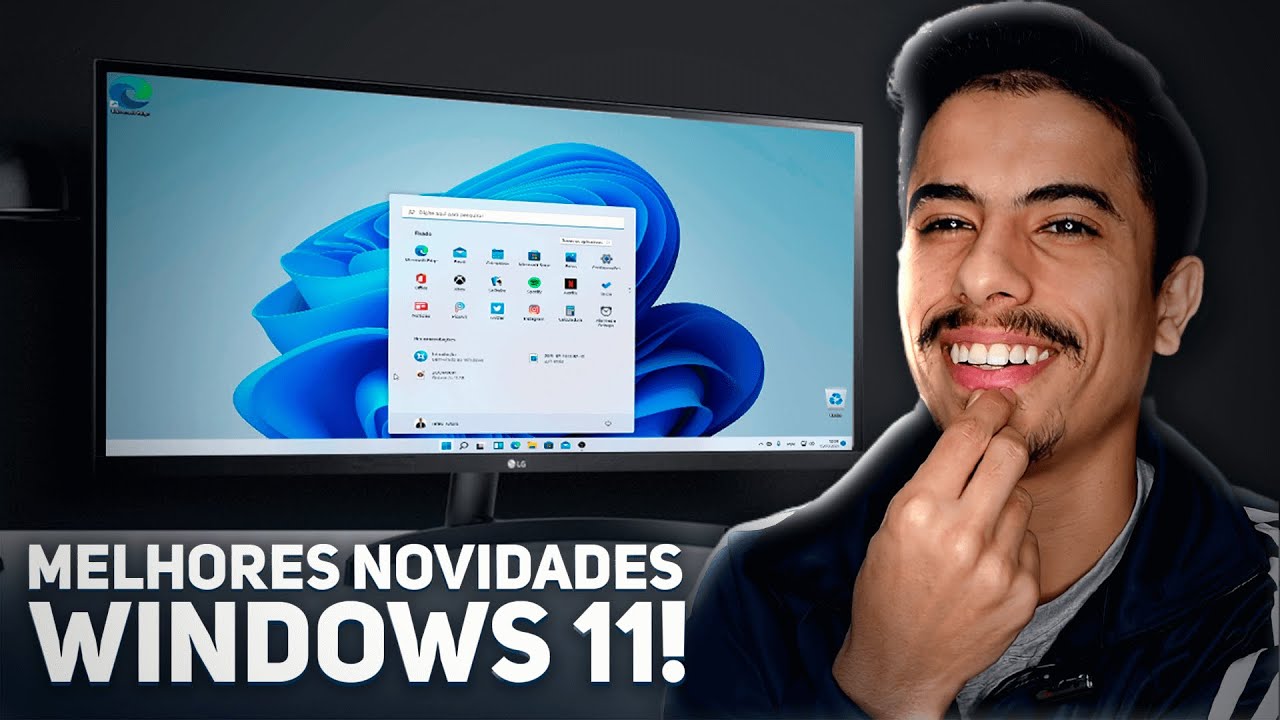
fala moçada só nos computer fbio Jordan na área e o Windows 11 também na área que chegou agora cheio de recursos ou será que não chegou cheio de recursos é isso que nós vamos ver hoje O que que tem de novidades também o que que você precisa para instalar e vamos dar uma palinha aí se vale a pena ou não esse upgrade Então vamos ver as novidades logo após a [Música] vinheta e depois que acabar o vídeo aqui não esquece de dar uma passadinha no centr PR assistir a cul do Cabral Estamos chegando com esse programa aqui há 5 anos diverse você com muita piada imatura perm do coelho jogos que deveriam ser proibidos não precisa comer aá de convidados que jamais vão querer voltar tem prêmio em dinheiro aqui também é Malu lindo para aqui nesta bagaça a gente vai pegar pesado pois Muito que bem como eu estava falando o Windows 11 Acabou de sair do Forno tem alguns recursos novos alguns recursos não tão novos e nessa hora todo mundo fica loucaço né você que tá aí com certeza tá pensando [ __ ] eu devia estar instalando Windows 11 cheio de novidades meu computador ia voar mas muita hora nessa calma porque as coisas nem sempre são como a gente imagina então por isso que é bom você tá acompanhando o vídeo aqui do canal Tech para você ver o que que tem de fato de novidade E aí você pensa se vale a pena você fazer o upgrade bom e afinal de contas o que que realmente mudou mudou algumas coisas e a primeira delas é a interface que se você reparar está igual a do Windows 10 só que diferente e são detalhes sutis que mudaram aqui na interface mas que podem deixar o sistema pelo menos um pouquinho mais elegante Então vamos ver por pontos o que que realmente mudou número um a instalação do sistema está com cara nova e é provável que a instalação do sistema você vai ver talvez uma vez na sua vida tanto que eu não vou nem mostrar porque já tá instalado mas ela tá com algumas diferenças visuais que deixam a sua instalação mais clean número dois a tela de login também está diferente então a gente muda agora aqui que tem o relógio Centralizado também o campo de dados Centralizado mas se você reparar é a mesma wallpaper as mesmas frases que a gente já tem aí no Windows 10 só que é legal que pelo menos é uma coisa que a gente vê todo dia então é legal que a tela de login seja diferente e outra coisa quando você dá o enter Zinho aqui aparece ali a sua imagem e aí você vai poder então também reparar alguns detalhezinhos né mudou umas corzinha os campos de inserção de senha mas nada de outro mundo número três na hora que você fizer o login no sistema você já vai conferir que mudou outra coisa que é a nossa barra de tarefas que deixa os ícones centralizados agora sendo que antes eles ficavam à esquerda da tela e isso parece ser uma inspiração e um certo sistema mas se você não gostar aqui da sua barra de tarefas com os ícones centralizados você pode alinhá-los novamente à esquerda Número Quatro o menu iniciar também tá um pouco diferente se a gente ver aqui agora a barra de pesquisa fica em cima sendo que no Windows 10 você só digitava iniciar e começava a digitar qualquer coisa e aqui ficou então uma barrinha mais visível também temos aqui os aplicativos fixados então você pode fixar os seus aplicativos favoritos e logo abaixo temos a parte de recomendação com aplicativos também com jogos e os seus documentos recentes e por fim a gente tem então o usuário e o botão de Desligar E aí se você quiser acessar todos os aplicativos você vai ter que clicar neste botão todos os aplicativos número cinco ao clicar com o botão direito sobre algum arquivo você vai ver o novo menu de contexto que traz uma série de ícones aqui Como recortar copiar colar renomear compartilhar e excluir ou deletar que ficam todos agrupados em pequenos ícones de uma forma mais fácil e além disso todas as demais opções trazem agora um ícone obrigatório alinhado à esquerda Isso facilita bastante na utilização porque assim você lembra ah de repente tinha um monte de texto no menu de contexto agora você consegue saber onde que tá o propriedades onde que tá aqui para compactar com arquivo zip e todas as outras informações aí que antes ficava tudo bagunçado número seis a área de configurações também está de cara nova com design mais clean as principais opções ou categorias à esquerda da tela e as sub opções no campo central e novamente se você observar aqui todo e qualquer opção Tem um ícone representativo ó se você clica aqui dentro em vídeo também todos vão ter ícones para facilitar a identificação e a usabilidade do sistema e agora um negócio importante se a gente entrar aqui ó Painel de Controle a gente vai ver que não foi dessa vez que a Microsoft removeu o antigo Painel de Controle então várias daquelas interfaces antigas que a gente tem desde sei lá Windows XP ainda continuam aqui é uma coisa boa porque tem muita configuração que ainda não tá disponível na nova interface do Windows porém a gente vê que fica um sistema ainda meio com o cara dos dois vamos clicar aqui ó por exemplo eu não sei vocês mas eu uso muito o gerenciador de áudio e aí ele continua com essa mesma carinha aqui que é uma coisa boa né você muda de sistema e atualiza porém ainda tem uma certa familiaridade número sete o Windows Explorer também recebeu uma repaginada e se você observar bem agora a gente tem os cantinhos das janelas arredondados e também novos ícones Olha que incrível novos ícones para deixar o seu sistema mais bonitinho No mais ele continua bem similar aqui com o mesmo campo de pesquisa o mesmo tipo de barra de endereços e outros botões alocados na parte superior vai ter uma diferença ou outra mas nada gritante número oito a área de configurações de conexões volume e outras funcionalidades também está de cara nova e novamente parece que teve uma inspiração aí em algum outro sistema que eu já vi por aí o que é uma coisa boa porque aí você pode facilitar a usabilidade de várias configurações que antes você tinha que clicar em ícones separados e principalmente para quem usa o Windows com tela touch era uma complicação às vezes para você clicar em alguns dos botõezinhos no canto agora com essa nova interface facilita porque os botões estão maiores número nove e o Windows 11 ainda tem uma série de novos temas e recursos pra personalização Isso inclui é claro alguns novos wallpapers O bom que os temas estão bem bonitos aqui ó você clica ele muda rapidinho não tão rápido assim mas um pouco rápido depende da sua máquina mais uma vez foi E aí se você quiser mudar só o wallpaper sem mudar o seu tema você clica em tela de fundo e escolhe aqui então uma das imagens para você atribuir junto com o atual tema E falando em novidades sabe aonde que você pode encontrar as principais novidades do mundo da tecnologia primeiro no site que canaltech. com. br é óbvio mas segundo Você pode encontrar no porta 101 que é o podcast aqui do canaltech onde a nossa equipe debate semanalmente as principais novidades como os recursos do Windows 11 e outros temas para você ficar ligadão e sempre é claro com muito bom humor então confere que tá aí no seu app Favorito de podcasts e agora então vamos falar de outros recursos gerais do Windows 11 o primeiro deles é o botão desktops que está logo aqui na barra de tarefa Então a gente tem menu iniciar pesquisar e na sequência a gente tem desktops ou áreas de trabalho no qual você pode então acessar outras áreas de trabalho no Windows 10 isso já era possível Porém para fazer isso aqui no Windows 10 você tinha aqui apertar o Windows Tab para ter acesso Então à visão Geral de tarefas e aonde aparecia as áreas de trabalho porém no Windows 10 as áreas de trabalho apareciam na parte superior da tela agora você não precisa nem clicar o Windows Tab você pode clicar se você quiser mas se você não quiser você só vem e clica então no botãozinho e muda aqui de área de trabalho Olha lá já mudou todos os ícones E aí você pode definir diferentes wallpapers para cada área de trabalho facilitando então qual que é a sua área de trabalho para as funções profissionais e qual que é para as funções pessoais número dois aí dos recursos Gerais a divisão de apps no Windows 10 você já pode fazer isso aqui usando Windows e flechinha para o lado Windows flechinha para o outro lado e assim por diante no Windows 11 Continua as mesmas divisões Porém você pode ter a praticidade de só posicionar o seu Mouse sobre o botão maximizar onde ele já vai te dar essas opções e aí você só clica aqui ó e ele já joga para um lado e aí você pode escolher quais outros aplicativos ou janelas serão posicionadas no restante da tela número três outra novidade são os grupos de apps que é uma coisa bem legal para você que tem o costume de trabalhar com alguns apps específicos durante a sua rotina você pode então colocá-los aqui alinhados na tela conforme estou mostrando E aí depois Ah não sei o que não sei que lá mudei resolvi acessar a Microsoft Store ah resolvi abrir o meu Spotify ah abriu o Netflix aí você já perdeu aquela configuração da janela você já não sabe como que você vai acessar aquilo então Windows 11 facilita isso porque você pode vir aqui ó por exemplo no Microsoft Ed que está aqui na parte de baixo da nossa tela e ele já vai ter então informando aqui ó Opa Microsoft Ed estava junto com um grupo de outras janelas e se você voltar aqui ó você voltou para aquele grupo de janelas e então Restaura a sua atividade daquele momento anterior Ah o único detalhe importante tem alguns aplicativos como é o caso do Spotify que ele não casa tão bem com a interface ou por exemplo porque o Spotify você não pode Minimizar ele no espaço tão pequeno ou se você utiliza o Steam ou aam olha só a Steam também não obedece o padrão do Windows 11 Então se a gente jogar pro lado ele já ocupa um espaço muito maior da tela olha aqui ó jogou pro lado em teoria deveria ocupar só isso aqui não ela vai ocupa Mais e aí você tem um espaço menor para poder utilizar de qualquer forma dá para você ainda trabalhar com dois aplicativos lado a lado número quatro temos agora o painel de widgets que você pode vir aqui ao lado do botão dos desktops e clicar em widgets E aí ele abre essa simpática janelinha aqui que por sinal também me lembra muito um recurso que eu já vi em outro sistema por aí e no Windows 10 a gente já tinha um recurso parecido com isso aqui que era o notícias e interesses que ficava posicionado junto com a área de notificação aqui no cantinho A diferença é que aqui no nosso Windows 11 o notícias e interesses é integrado Porém você tem outras opções de widgets como informações sobre trânsito também como tarefas pendentes e outros recursos que podem então te ajudar a focar na sua rotina número cinco configurações de bateria todo o sistema Windows aí desde que eu me lembro já tem alguma informação sobre bateria e sobre economia de bateria Windows 11 Traz esse painel agora reformulado com um novo visual todos os ícones aí que a gente já comentou que sempre estão junto para facilitar o uso e além disso tem agora as informações detalhadas aqui ó então você pode clicar nesse botãozinho ele vai abrir então um painelzinho com os horários e o que que você usou quando que você conectou Quais aplicativos você ativou no caso aqui não tá funcionando e Eu presumo que talvez pode ser por algum bug porque foi utilizado uma série de aplicativos na última hora em outras horas aí do dia mas eles não estão aparecendo por aqui então inclusive é até bom que apareça esse tipo de erro para você ter uma ideia de que é um sistema que acabou de ser lançado então erros e bugs podem acontecer até porque o Windows é um sistema que roda em uma infinidade de desktops notebooks e Tablets então isso aqui pode acontecer eventualmente é um grande problema não é Mas fique ciente de que talvez outros problemas apareçam no seu Windows 11 número seis temos agora a integração com o Microsoft teams para você que tá aí na pandemia que teve que fazer um monte de reunião no Microsoft teams você tinha que instalar ele agora ele já vem instalado no Windows 11 por padrão e fica aqui também na barra de tarefas você pode tirar ele daqui é claro se você não usa essa ferramenta E aí se você clicar ele já abre então uma barrinha aqui com os principais contatos e você pode também é claro abrir a interface geral para aqui ó embaixo tem abrir Microsoft teams para ter a interface completa com todos os seus contatos e outras funcionalidades como o calendário atividade e outras traquinagens número sete temos melhorias do Xbox para os gamers de plantão Windows 11 traz melhorias Como o auto HDR que melhora as cores em computadores compatíveis E também temos o Direct Storage que é um recurso do Xbox que acelera o carregamento então para você quer jogar o quanto antes ele vai acelerar o load dos seus games número oito temos também o assistente de foco que se você vier no cantinho aqui onde você ativa as configurações wi-fi Bluetooth Você tem o assistente de foco e aí você pode por exemplo colocar aqui para ele só te incomodar com as notificações referente a alarmes também informações de prioridade ou nenhuma notificação é uma coisa que também já tinha parcial aí anteriormente mas que agora tá melhor implementada e número nove uma última novidade que a gente tem é a integração de apps de Android no Windows 11 sim é exatamente isso que você ouviu o Windows 11 pode rodar aplicativos de Android e de forma Nativa porém é claro que tem a pegadinha nesse primeiro momento não está disponível essa funcionalidade por isso que você está vendo uma imagem do Bob Esponja agora e agora uma imagem do Minecraft Porque eu só abri a Microsoft Store e na verdade quando for implementado os aplicativos de Android serão instalados através da Microsoft Store porém Eles serão puxados transferidos da amazon app store que fez uma parceria com a Microsoft para fornecer então esses aplicativos e a vantagem é que agora você não vai precisar de emulador ou outras gambiarras aí para você rodar o seu tiktok ou Uber ou outros aplicativos de celular a desvantagem é que como é a amazon app store você talvez não tenha todos os aplicativos do mundo já que a loja do Android é a Google Play Store que não está disponível para Windows 11 Ah sim e interessante que a Microsoft também prometeu algumas melhorias com o passar do tempo aí e você pode esperar então algumas correções E também algumas novidades como por exemplo updates menores Ou seja você vai ter novas funcionalidades mas não necessariamente consumindo tanto espaço no seu armazenamento e agora que você já sabe de tudo isso você pode fazer é claro o quê testar aí o Windows 11 no seu computador mas isso se o seu computador for compatível porque um outro problema que a gente tem que é um outro recurso é que o Windows 11 tem novas exigências de hardware e aliás essa foi uma polêmica recente Porque mesmo alguns PCs mais modernos com boas configurações de hardware apresentam mensagens de incompatibilidade com o sistema segundo a Microsoft você precisa de um processador dual core de 1 GHz também 4 GB de memória RAM 64 GB de armazenamento e compatibilidade com o TPM 2.
0 e parece pouca coisa Porém tem um detalhe aí que eu comentei que é estal desse TPM 2. 0 que é o trusted plat form module que é o quê um módulo de plataforma confiável Ou seja é uma peça de hardware que existe nos computadores e garante que o hardware se comunique com o software de forma confiável muitos computadores não têm isso e há até algum jeito de você driblar esse tipo de configuração Porém uma outra complicação é que a Microsoft elevou o nível de processadores que são aceitos para o Windows 11 e se você reparar eu falei sobre processador dual core 1 GHz que é tipo qualquer processador do mundo praticamente hoje eh atende esse requisito porém existe uma lista de processadores compatíveis no site da Microsoft se você acessa lá não vai estar por exemplo modelos como Intel Core de sétima geração que são processadores recentes e eu sei porque a gente testou Isso numa máquina aqui da empresa e realmente ele dá como incompatível Então antes de você baixar aí a ISO do Windows formatar o seu pen drive já ir preparando você vai fazer o quê você vai baixar o verificador de compatibilidade do Windows 11 no site da Microsoft e também vai verificar no site oficial se a sua CPU é compatível que do contrário você só vai perder tempo ah Fábio Mas e se o meu PC não roda Windows 11 agora como é que eu faço me ajuda pelo amor de Deus não sei o que não sei o que lá gente seu PC não rodar o Windows 11 você tem Duas escolhas a primeira delas é você continuar usando O Windows 11 a segunda delas é fazer o quê acessar canaltech ofertas. com.