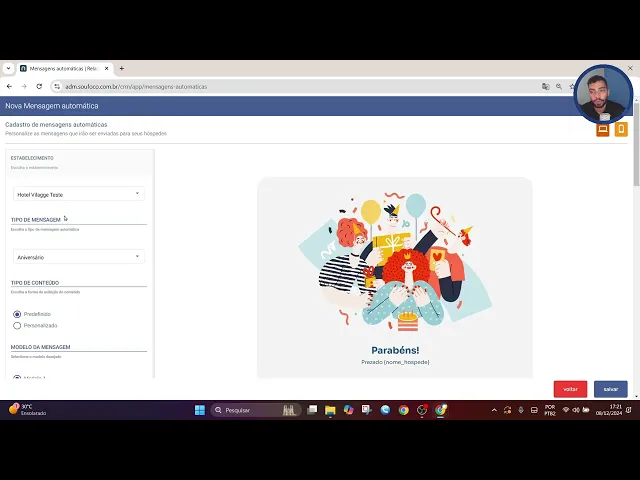
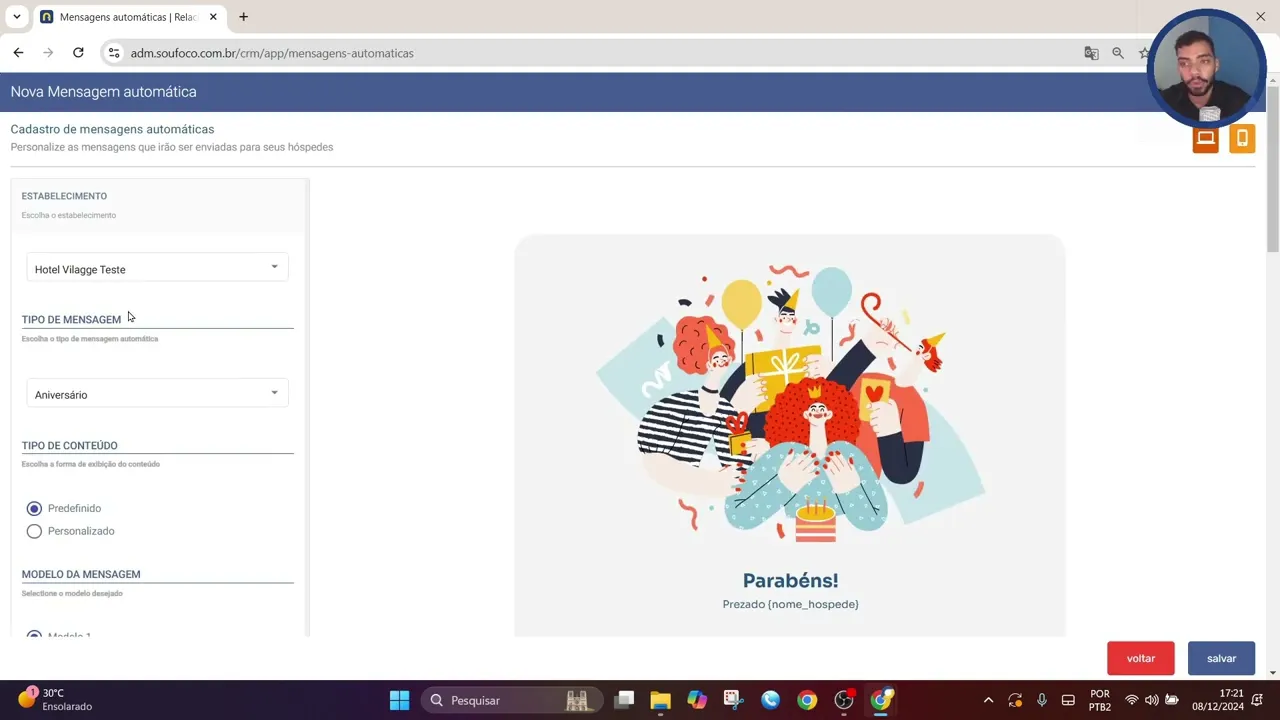
Olá me chamo Globo sou agente de Treinamentos e seja bem-vindo ao tópico mensagens automáticas do menu CRM Market para acessar clique em CRM Market e mensagens automáticas nesse tópico conseguimos cadastrar e-mails de envio automático e que tem relação aí com as datas da reserva então podemos criar at cinco tipos de e-mail um de aniversário pré-aniversário pré chequinho pó checkout e também um eil de pós reserva aqui para criar podemos clicar no botão verde e no símbolo mais temos como escolher o estabelecimento caso você trabalhe com múltiplas propriedades e aqui a gente escolhe o tipo de
mensagem se vai ser de aniversário pré-aniversário pré checkin pós reserva e pó checkout essas informações são encaminhadas de acordo com a reserva o formulário ele solicita os dados de de nascimento também de acordo com que é feito a reserva tem um checkin checkout e assim por e assim por diante cada tipo de mensagem tem ã o seu conteúdo definido então aqui temos cada um com imagem e mensagens já definidas no tipo de conteúdo podemos escolher já esse conteúdo que é predefinido do sistema podemos selecionar o personalizado com isso aqui nesse Campo conseguimos inserir eh um
conteúdo uma imagem um texto diferente então por aqui conseguiríamos editar esse conteúdo além doss outros também por exemplo se eu escolher aqui o tipo como pré-aniversário poderíamos também editar aqui os textos a imagem poderíamos fazer uma customização no nosso e-mail já predefinido aqui eu vou escolher um pré-definido e escolher o de aniversário como exemplo também poderíamos escolher o modelo de mensagem um ou modelo do aqui poderíamos também fazer a edição né inserir uma imagem onde aqui não temos nenhuma seleção mas eu vou manter o modelo um pois ele já possui uma imagem definida podemos também
mudar o assunto que seria o título como Feliz Aniversário podemos mudar para outra mensagem com parabéns e assim a informação é alterada podemos também mudar o texto logo aqui abaixo poderíamos alterar esse texto apagando ou inserindo mais informações um pouco abaixo também eh temos aí as as regras né de data de checkin data de checkout que e será definido de acordo com quando a reserva for feita podemos mudar também a cor do texto aqui está na coloração Azul mas eu poderia clicar aqui e alterar de acordo com RGB né poderíamos mudar a cor se quiséssemos
e assim alterando a cor do texto poderíamos também inserir um botão na mensagem temos o botão de precheck in pass caso você tenha o aplicativo do hosped e também podemos usar um link personalizado podemos inserir aqui qualquer link e também inserir um texto nesse botão Então vou escrever aqui Faça a sua reserva e o link ele pode ser personalizado aqui para qualquer outro link externo né para ser direcionado até mesmo pro próprio link do site posso mudar também a cor desse desse botão e aqui na parte superior temos o nosso deix só deixa eu corrigir
temos aqui o nosso botão de direcionamento Dessa forma podemos direcionar ele para o próprio site pra pessoa finalizar a reserva eh quando ele receber esse e-mail de aniversário mas aqui vou inserir como não habilitado não vou utilizar esse botão aqui também podemos escolher os dias para envio e para disparo né desse e-mail então de acordo com a categoria escolhemos os dias aqui aqui a gente tá tratando do aniversário então se tiver aqui com o numeral um quer dizer que essa mensagem será enviada Um Dia Depois do aniversário aqui aqui eu posso inserir mais ou menos
e assim por diante fora o envio eh do próprio e-mail podemos também agregar aqui um incentivo um cupom de desconto né sendo aniversário a gente poderia associar aí também o cupom a um presente então para ativar o cupom deixamos aqui aqui Como a seleção sim o tipo de desconto pode ser percentual pode ser real também podemos escolher o tipo de aplicação desse cupom por estadia ou por noite e aqui inserimos o código do cupom vou manter aqui o código como aniversário e o valor do cupom será 10 como eu inseri percentual será 10% vou escolher
agora os dias hospedados né aqui vamos inserir em Quais dias da semana o hosped Deverá estar hospedado para receber o desconto então aqui vou deixar para todos os dias e também posso configurar o mínimo de diárias paraa aplicação desse desse cupom aqui o mínimo será dois vamos escolher agora dias válidos após o envio aqui seria para o cupom então após ser enviado né disparado esse e-mail podemos incluir uma validade então vou deixar aqui até 7 dias então a pessoa pode utilizar aí após o disparo esse cupom até 7 dias e podemos também promover o cashback
inserindo como sim mas se não quisermos podemos serir como não feito isso de acordo com as configurações até mesmo do cupom aqui o nosso o nosso e-mail ele também é modificado temos aqui a informação do percentual de cupom o código do cupom e também as regras de acordo com o que inserimos aqui embaixo e ao salvar todas as reservas que que chegarem no nosso sistema no momento do aniversário no momento que foi inserido ali a data de aniversário do responsável pela compra essa pessoa receberá esse disparo de e-mail de acordo com o e-mail cadastrado também
na reserva E além disso também podemos fazer a consulta aqui do dos e-mails de acordo com o filtro caso necessário podemos buscar aqui e também editar e excluir as mensagens automáticas que foram criadas Então esse foi o tópico de mensagens automáticas agradeço a sua atenção e até a próxima m