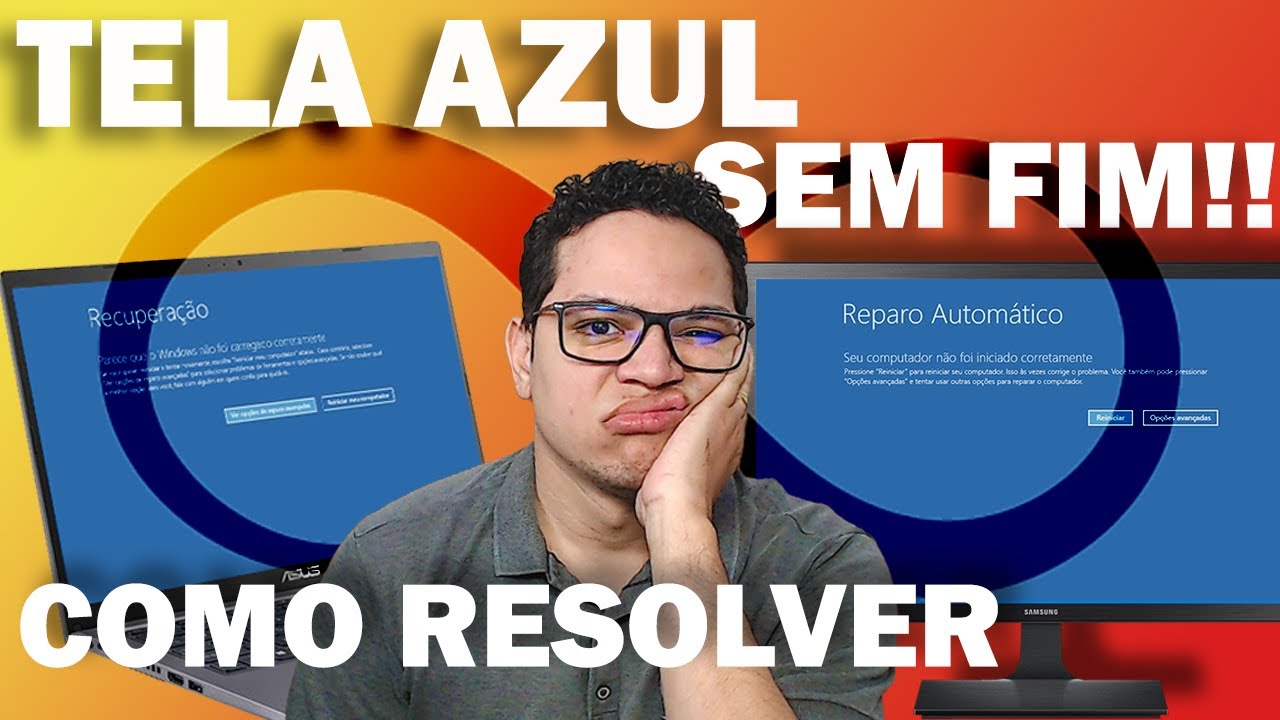
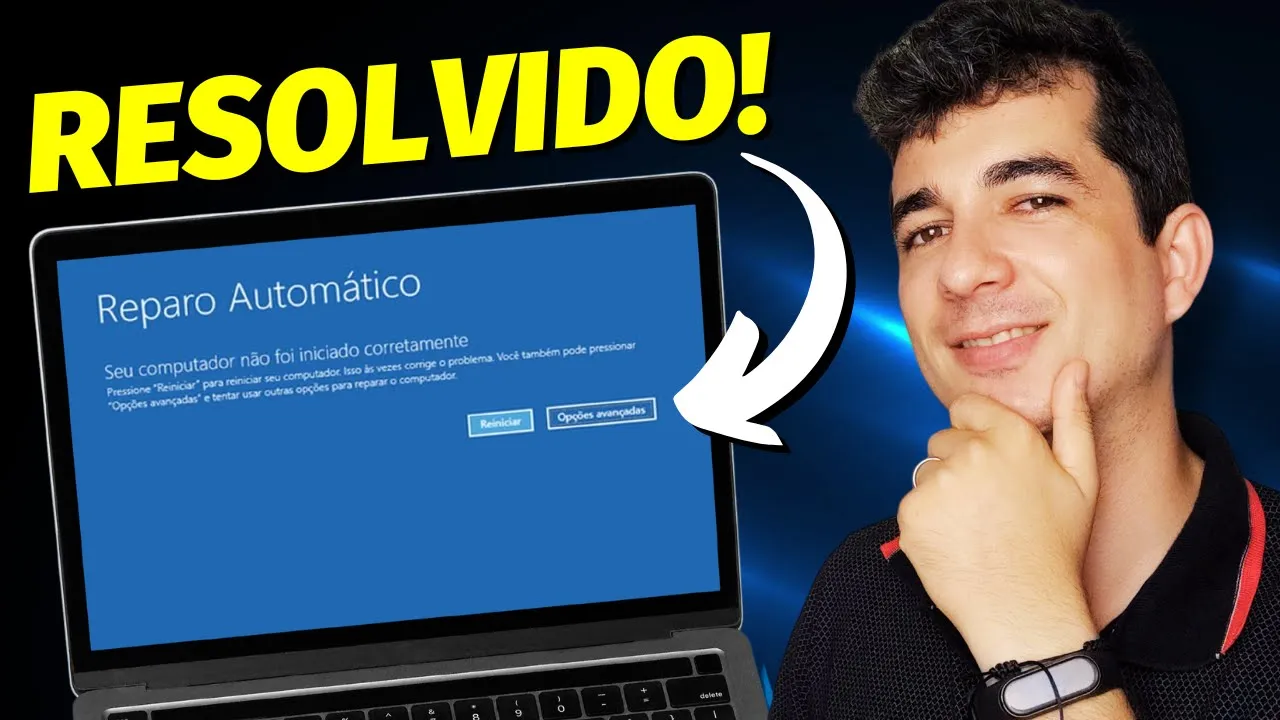
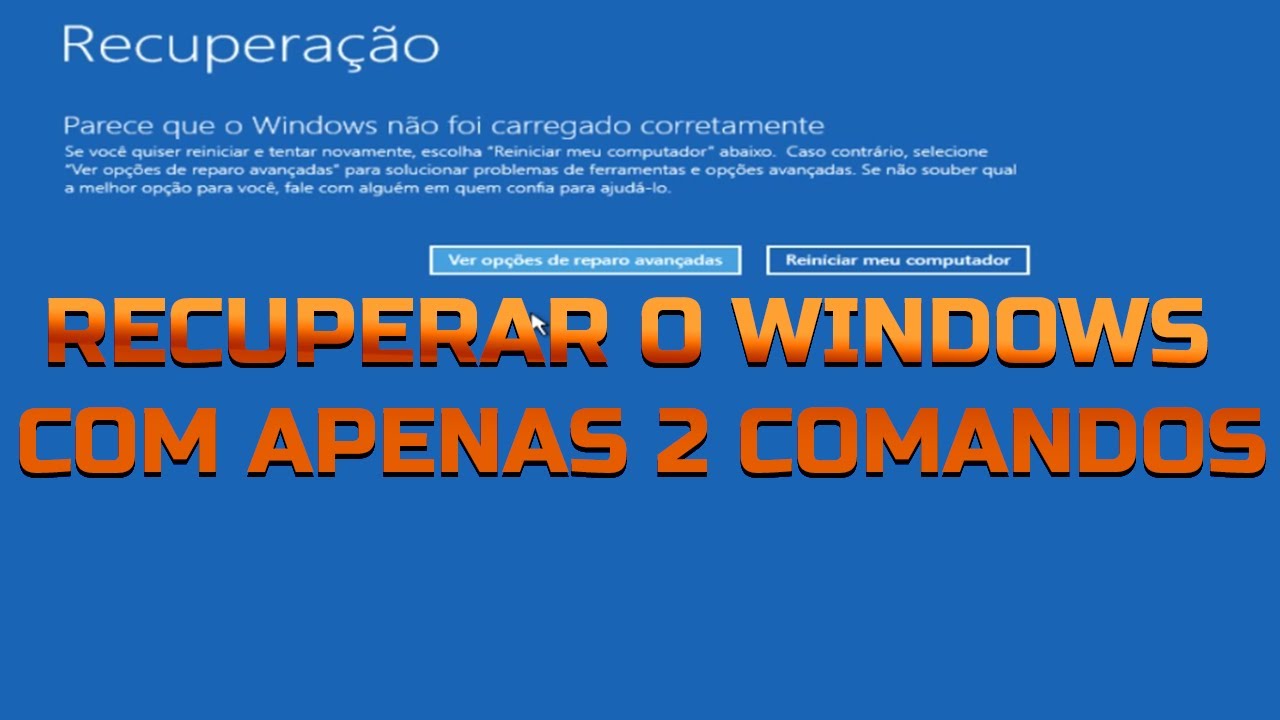
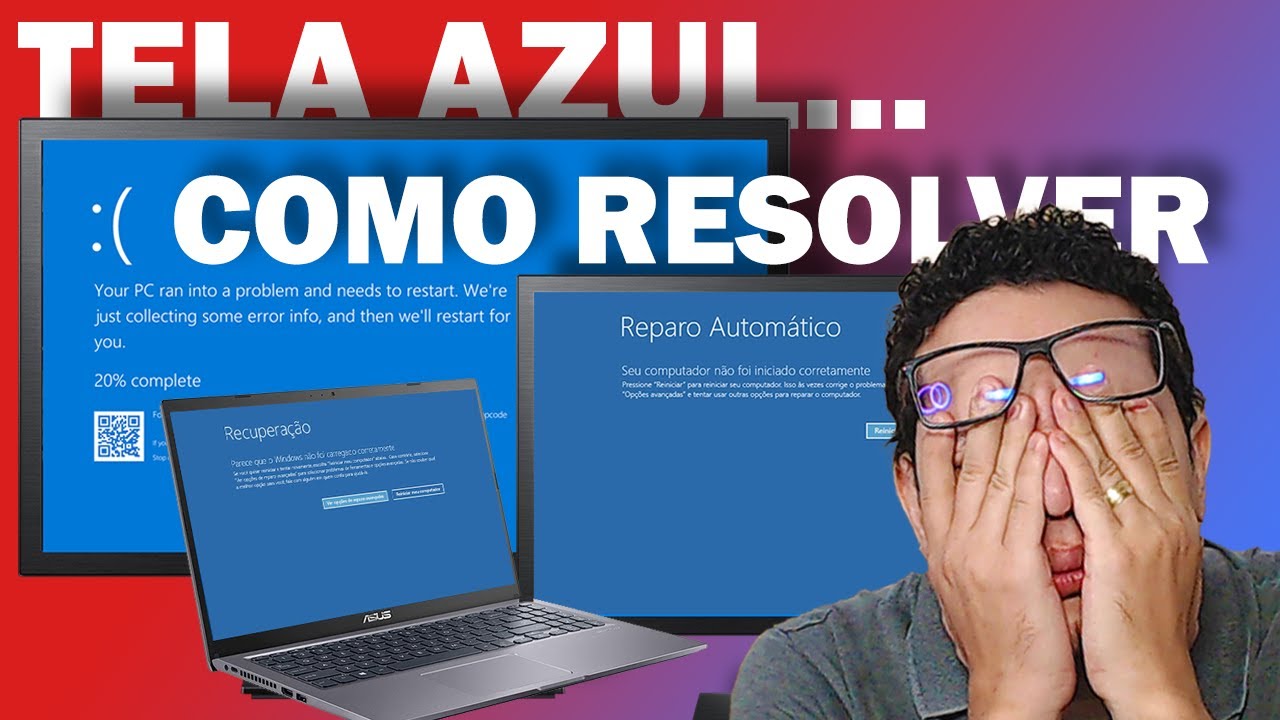
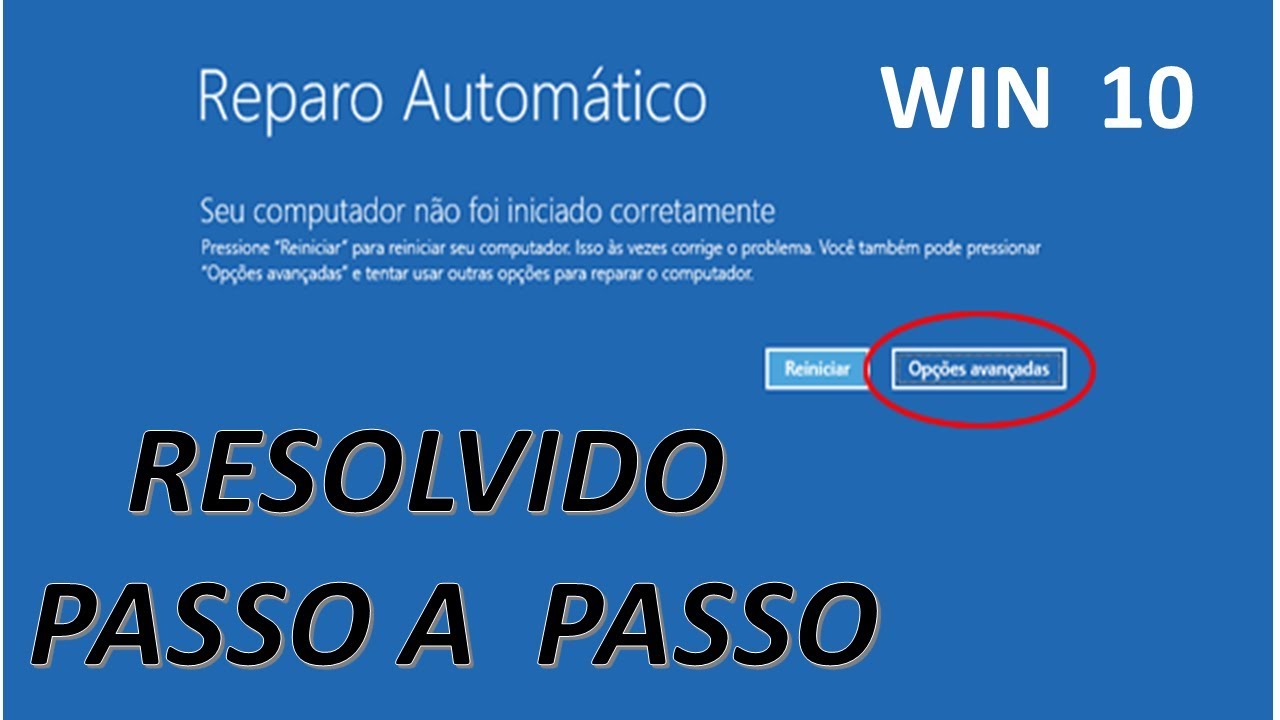
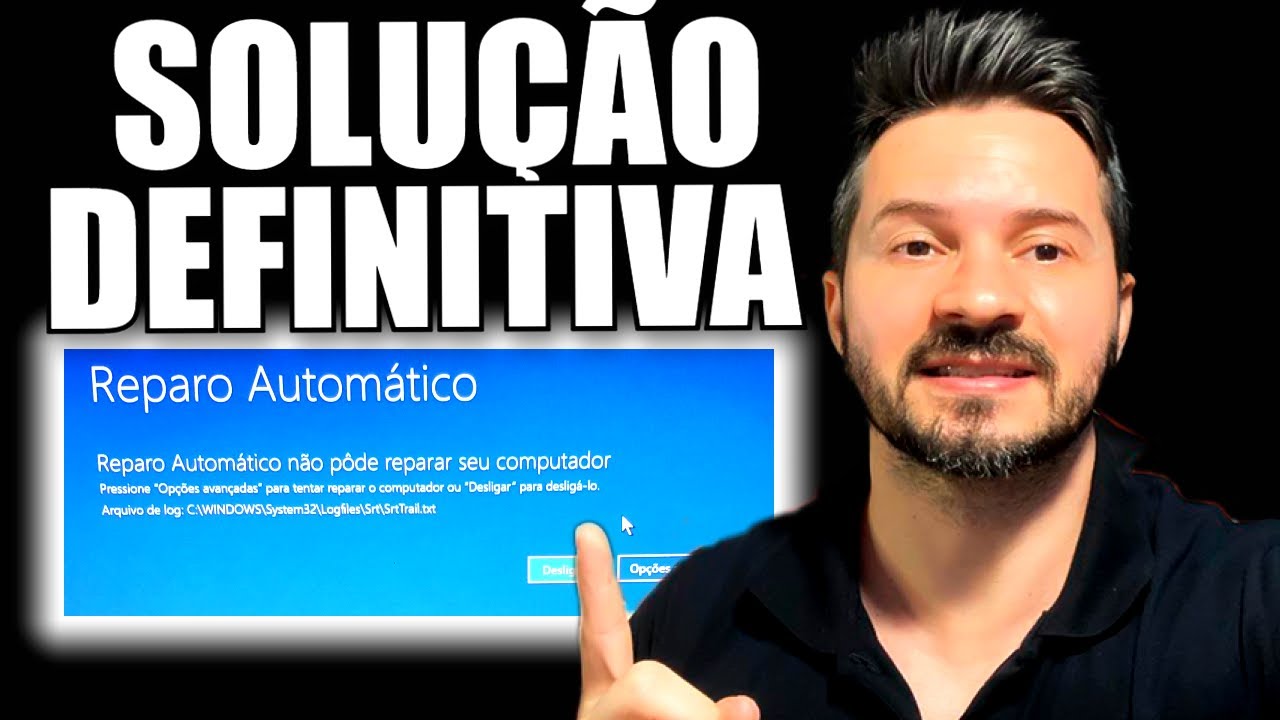
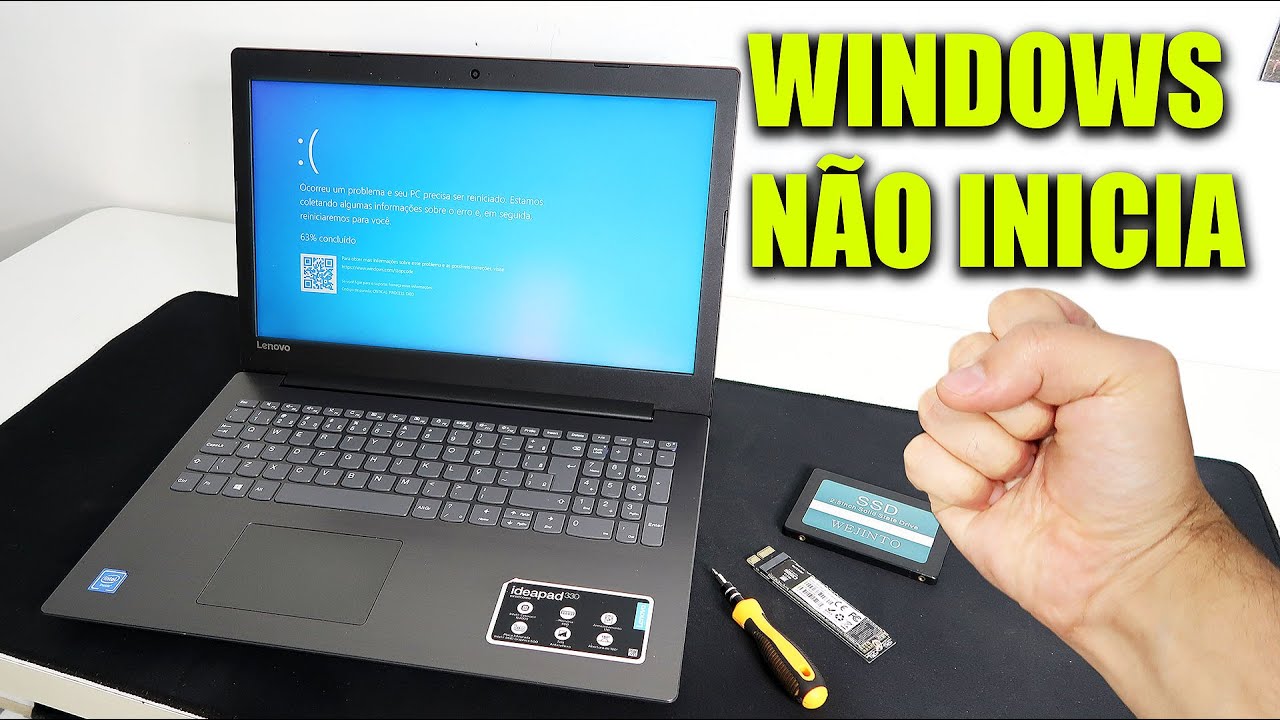
se você for ligar o seu notebook o seu computador e se deparou com uma tela como essa calma fica tranquilo e cola comigo aqui até o final do vídeo porque eu vou te mostrar tudo passo a passo correto para você tá tentando reparar esse erro do seu Windows Então bora lá para a tela do meu PC para esse vídeo aqui também não ficar muito longo e eu consegui de fato te ajudar a reparar todo esse problema nesse vídeo eu não vou me aprofundar muito do que pode ter causado esse tipo de erro mas eu vou
te mostrar as possíveis soluções então sabendo disso caso alguma dessas soluções que eu te mostrar aqui não funciona para você você deixa o seu comentário aqui no vídeo dizendo exatamente o que tá acontecendo com o seu PC que eu posso estar tentando gravar um vídeo específico somente sobre o erro que tá acontecendo na sua máquina primeira coisa tá nessa tela aqui então você vai simplesmente clicar aqui em opções avançadas e nessa tela nós vamos clicar aqui em solução de problemas agora nós vamos clicar em opções avançadas e aqui vão ter uma série de possíveis formas
de você estar resolvendo esse probleminha mas eu vou me focar logo nas principais que aí você resolve logo de uma vez o problema do seu PC Então vamos lá primeira coisa nós vamos clicar aqui em restauração do sistema você vai escolher o usuário da sua máquina no meu caso aqui usuário Hércules caso tenha alguma senha você digita a sua senha aqui no meu caso como eu não tenho nenhuma senha ou apenas clicar aqui em continuar e vai abrir a tela de restauração do sistema nessa telinha vamos clicar aqui em avançar e aqui vai ser listado
o ponto de restauração que tem na minha máquina se no seu caso não tem nada listado aqui quer dizer que na sua máquina não tem nenhum ponto de restauração Então esse procedimento aqui não vai funcionar para você então você pula para o próximo procedimento Mas vamos lá se na sua máquina tem ponto de restauração aqui você vai simplesmente o último ponto de restauração que foi criado vai clicar aqui em avançar e vai clicar em concluir que ele vai fazer toda a restauração aqui do sistema para exatamente a data e hora que foi feito o ponto
de restauração então ele vai voltar para aquele momento em que o seu sistema operacional estava funcionando perfeitamente entendeu Como eu disse se o seu não tem nenhum ponto de restauração você vai simplesmente clicar aqui voltar e vai clicar em cancelar para ele retornar aqui para essa tela e nessa tela Nós voltamos aqui novamente em Soluções em solução de problemas vamos clicar em opções avançadas novamente e agora nós vamos vir aqui em prompt de comando abrir o prompt de comando agora nós temos que simplesmente identificar Onde está instalado o nosso sistema operacional o nosso Windows então
aqui você vai simplesmente digitar o comando de dar um enter Observe que está sendo listado um monte de arquivos aqui e não encontrou a pasta do meu Windows Então ainda não é esse o local que está instalado o meu Windows Então vamos agora para o próximo local que pode ser também então já que eu sei que aqui não está instalado o meu Windows eu vou agora digitar a letra c dois pontos vou dar um enter observem que de X aqui passou para o c dois pontos e agora nós vamos digitar novamente o comando de ir
Dá um enter para ser listrado aqui as pastas novamente Não foi listado aqui nenhuma pasta ainda não encontramos então onde está instalado o nosso sistema operacional Então vamos tentando aqui encontrar onde está instalado Então digitamos aquela letra cena isso então vamos agora para a letra d dois pontos Dá um enter e vamos novamente digitar o comando dia Dá um enter novamente e aqui foi listado o meu particionamento do meu HD né onde está os meus arquivos porém não apareceu a pasta do meu Windows então vamos seguindo vamos digitar agora a letra e dois pontos Dá
um enter vamos aqui digitar o comando de novamente e Agora sim apareceu exatamente as pastas que eu queria quando eu digitei aqui a letra e dois pontos e o comando de ir foi listado aqui para mim as pastas programa files programa files de x86 né user e também Windows Então o meu Windows no meu caso ele está instalado aqui na pasta na partição da letra e é isso então a partir daqui nós vamos agora digitar todos os comandos para corrigir esse problema já identifiquei que o meu Windows está instalado nessa parte Então agora você vai
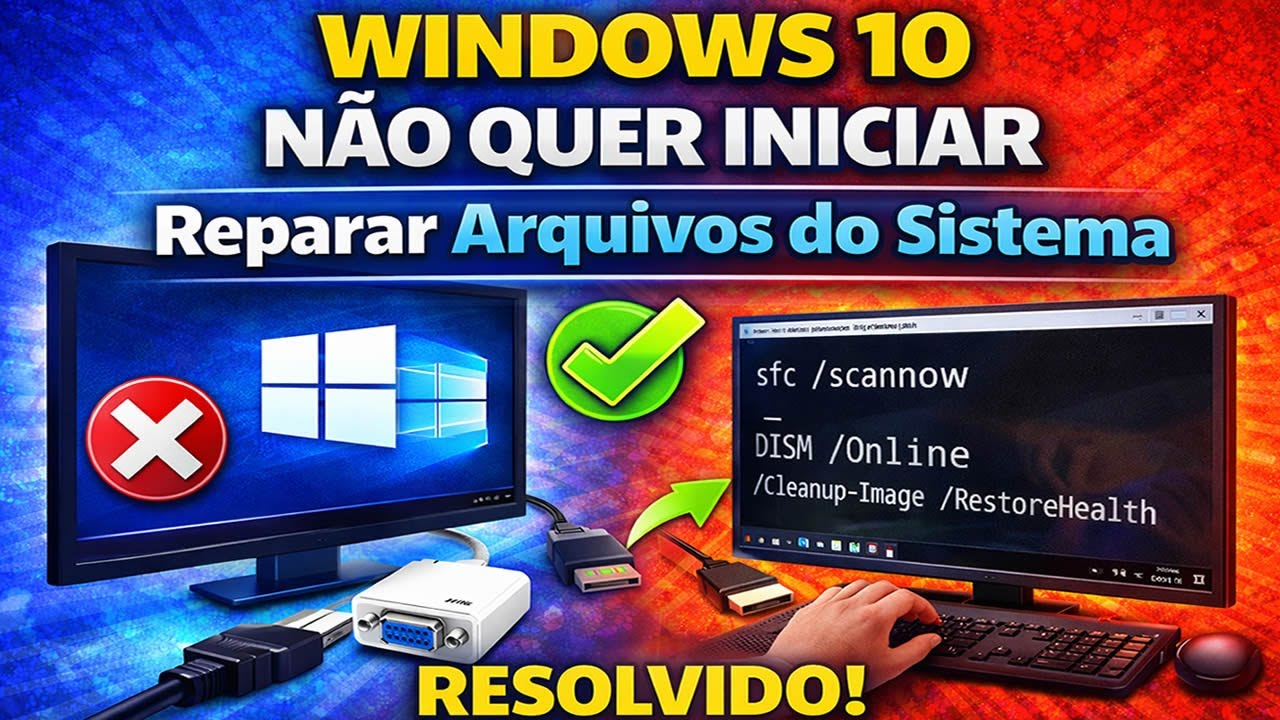
digitar Exatamente esse comando sfc espaço barra invertida Scan Now exatamente dessa forma você vai dar um enter e ele vai iniciar aqui toda a verificação do Windows caso ele encontre algum problema aqui no Windows ele vai fazer a reparação automaticamente Então nesse ponto nós vamos apenas aguardar até a finalização desse scanner e também do reparo e enquanto a gente aguarda Deixa eu só te perguntar você já ouviu falar sobre Python não Python é atualmente uma das linguagens de programação mais usada e valorizada pelas empresas por ser versátil e poder ser aplicado em qualquer área então
se você deseja expandir suas habilidades ou até mesmo entrar no mercado de trabalho com grande diferencial te apresento a jornada Python da hashtag um evento incrível que acontecerá nos dias 25 a 28 de setembro é um evento totalmente gratuito com duração de quatro dias e você vai construir quatro projetos incríveis automação de tarefas análise de criação de sites e até mesmo um projeto com inteligência artificial e o melhor de tudo não tem nenhum pré-requisito para participar o curso é voltado tanto para iniciantes quanto para quem já tem experiência todos os projetos vão ser construídos passo
a passo linha a linha de código e tudo explicado de forma didática para te mostrar como usar o Python Então quer se destacar no mercado de trabalho Garanta agora sua vaga no site oficial da jornada Python da hashtag link na descrição do vídeo no primeiro comentário fixado ou no QR Code que tá aparecendo aqui na tela Pronto ele concluiu aqui né não encontrou nenhum erro nenhum problema então nós vamos agora para o segundo comando que é exatamente esse aqui ó chkds k espaço investida F espaço invertida R então depois de digital comando exatamente como está
aparecendo aí na sua tela você vai dar um enter e aqui vai pedir a permissão para iniciar todo o comando para iniciar toda a verificação Então você vai pressionar a letra s e simbolizam sim você vai dar um enter e agora ele vai fazer todo o scanner novamente e caso ele encontre algum erro ele vai também tentar fazer todo o reparo Esse comando aqui geralmente costuma demorar bastante Então dependendo do estado que esteja aí o seu HD o seu sistema vai demorar bastante então não desliga o PC deixa ele final ele chegar aqui até o
final viu deixa ele ele fazer todos os processos aí até a finalização então apenas aguarde pronto chegou aqui na finalização no meu caso Ele até deu um erro aqui mas é porque eu tô utilizando uma máquina virtual só para exemplificar aqui para vocês só para mostrar tudo tutorial Então vamos seguindo chegou nessa tela quando ele finalizou todo toda verificação e correção dos arquivos caso ele encontre algum problema você vai agora digitar o último comando para corrigir logo de uma vez aqui todo esse problema então você vai simplesmente digitar Exatamente esse comando BC dedite espaço barra
delete valor espaço abre colchetes default fecha colchetes espaço novamente exatamente dessa forma vamos lá vamos dar um enter no meu caso ele deu um errinho aqui o identificador de entrada específico não é válido parâmetro incorreto isso quer dizer que tá tudo certo com essa com essa etapa se no seu deu Exatamente esse mesmo essa mesma mensagem então tá perfeito tá ótimo caso ele dê alguma outra mensagem né ele vai corrigir aqui para você ele vai desabilitar lá a limitação das memórias e vai liberar toda a memória RAM para o seu PC então deu essa mensagem
vamos agora digitar o comando Exit Vamos dar um enter ele vai voltar aqui para essa tela Então agora você vai simplesmente desligar o computador e ligar novamente ou simplesmente você pode clicar aqui em continuar e ele já vai iniciar normalmente o seu Windows a partir daqui já corrigiu o seu problema mas beleza se nenhum desses procedimentos funcionou para você mesmo assim ele voltou a retornar nessa tela você vai fazer agora o seguinte você vai clicar aqui em opções avançadas novamente vamos clicar aqui em solução de problemas e aqui nessa tela Você vai clicar em restaurar
o PC e aqui você vai escolher entre manter seus arquivos ou remover tudo então aqui eu recomendo que você Clique em manter seus arquivos caso você não tenha feito aí um backup dos seus arquivos se você tem seus arquivos já feito um backup já todos salvos é um local seguro então você pode simplesmente vir aqui clicar em remover tudo para ele remover todos os aplicativos configurações e arquivos pessoais mas para exemplificar nós vamos seguir nessa opção manter meus arquivos remove aplicativos e configurações mas mantém os arquivos pessoais então eu já adianto e esse recurso aqui
realmente só utiliza no último caso nenhum daqueles outros métodos funcionou você vem e faz esse passo a passo porque isso aqui como se fosse uma formatação do PC nós vamos utilizar o próprio Windows para criar a restauração do sistema Então nós vamos clicar aqui manter meus arquivos vamos escolher o usuário novamente Como eu disse se tiver senha você coloca sua senha se não tiver senha você mantém como está aqui vazio e clica aqui em continuar e agora é o seguinte se você tá com computador plugado aí na internet eu recomendo que você utilize essa opção
download da nuvem porque o próprio Windows vai baixar uma nova versão do sistema uma imagem já atualizada sem nenhum erro lá dos servidores da Microsoft e vai utilizar essa imagem para restaurar totalmente o seu Windows se você não tem internet muito boa ou o seu PC já está aí sem internet não tem nenhuma internet bugada nele você clica aqui em restauração local porque ele vai utilizar a própria imagem do sistema e vai tentar reparar a partir dela então para o vídeo não ficar muito longo aqui nós vamos apenas clicar aqui em restauração porque os passos
aqui são bem parecidas não muda muita coisa a diferença é que no outro passo né lá do download você vai simplesmente ter que aguardar todo o processo do download da imagem atualizada e sim nenhum erro então feito isso como nós clicamos aqui para restaurar a partir do Windows que já está instalado Nossa Máquina nós vamos aguardar aqui até ele preparar todo o ambiente de restauração do nosso PC como ele acabou de fazer então aqui você revisa tudo que será feito a restauração permite restaurar as configurações padrão manter arquivos pessoais instalar o Windows a partir desse
dispositivo remover os aplicativos e programas que não vieram com este pc então novamente Isso aqui vai meio que formatar sua máquina todos os seus programas aplicativos configurações vão ser eliminados mas vai manter os nossos arquivos como a gente definiu aqui em manter nossos arquivos pessoais sabendo disso vamos clicar aqui em redefinir e agora nós vamos apenas aguardar até a finalização de toda a restauração do nosso PC e pronto galera depois de um bom tempo aqui aguardando ele finalizar toda a restauração aqui do sistema Windows já iniciou normalmente e observem que meus arquivos aqui estão intactos
eu só tinha isso aqui de arquivos porém os aplicativos os programas foram todos removidos Como eu disse no vídeo Espero realmente que algum desses métodos tenha te ajudado a resolver o seu problema caso tenha ficado alguma dúvida deixa aí nos comentários que eu vou tá tentando te ajudar o mais rápido possível Se algum desses métodos realmente funcionou para você eu já peço que se você puder deixe Valeu demais aí no vídeo porque isso nos ajuda muito a continuar tá trazendo esse tipo de conteúdo gratuito aqui para galera logo aqui na tela vão aparecer mais alguns
vídeos que com certeza vão te interessar eu tenho certeza que você já deixou seu like já se inscreveu aqui no canal então muito obrigado por você ter assistido até aqui e eu te vejo em algum desses vídeos até mais [Música]

![WINDOWS NÃO INICIA [solução infalível 2023], Windows Corrompido.](https://img.youtube.com/vi/CQhaOJ_bXp0/maxresdefault.jpg)



![Reparo Automático Como Resolver W10 ou 11 [SOLUÇÃO]](https://img.youtube.com/vi/JlIj1BNSB3I/maxresdefault.jpg)
![PC e Notebook Com Tela Azul Ou Preta Ou Não Inicia? [Passo a Passo Completo Para Restaurar]](https://img.youtube.com/vi/sNLBU7Laaic/maxresdefault.jpg)