E aí pessoal beleza vamos seguir com treinamento de subversion subversion que é abreviado como svn normalmente vocês vão a gente chamando el como svn beleza e nessa aula a gente vai tentar entender Qual que é o propósito dele dentro da diorama como é que a gente utiliza ele aonde a gente pode fazer o download e a melhor pipeline que a gente recomenda aqui dentro da Dior beleza Lembrando que esse treino a gente vai fazer ele baseado em Windows Ok então caso você utilize algum outro sistema operacional como Linux ou Mac Provavelmente você vai ter que
fazer algumas adaptações aí eh no treinamento tudo bem primeira coisa é entender para que que serve o subversion Né o svn Ah o principal propósito do svn é que a gente consiga guardar os nossos arquivos em um local seguro né e provavelmente muitos de vocês já devem ter passado pela experiência de ter que criar no seu computador alguma coisa como meu arquivo e depois você cria meu arquivo underline 1 depois meu arquivo underline 2 Aí você coloca meu arquivo underline 2 underline final depois coloca meu arquivo underline 2 underline final underline agora vai Porque você
quer guardar várias cópias do seu arquivo para que caso algo dê errado você consiga voltar nemuma dessas cópias sem dificuldades né quando você tá trabalhando com svn você não precisa mais fazer isso você pode simplesmente ir salvando o seu próprio arquivo substituindo ele né e fazendo novos envios para o servidor que o próprio servidor ele tem essa capacidade de guardar o seu arquivo original e todas as atualizações dele né então caso você queira por exemplo voltar em uma atualização a gente executa um comando no servidor e ele volta o seu arquivo para essa versão específica
que você salvou né você não precisa ficar criando diferentes arquivos você pode usar simplesmente o mesmo arquivo sempre e a gente cuida lá dentro do Servidor da diorama de guardar todas as versões desse arquivo desde o momento da criação dele até o momento da última atualização dele Beleza o outro aspecto que é muito importante sobre o uso de svn é que ele cria um ambiente de conexão onde todas as pessoas daquele projeto elas estão conectadas ao mesmo tempo em um servidor né que é o servidor da diorama isso faz com que vocês consigam trocar at
mesmo arquivo de forma muito mais prática né então às vezes um artista ele pode ter enviado um arquivo para o servidor e o líder de arte dele precisa revisar aquele arquivo não precisa ficar enviando arquivo por e-mail por discord WhatsApp sinal de fumaça ou qualquer outro mail que não seja oficial da diorama né E você pode simplesmente enviar um novo update uma nova atualização daquele arquivo para o repositório do seu projeto E aí o teu Líder ou producer ou seja lá quem um parceiro de equipe né queira baixar aquele Arquivo ele consegue baixar aquele arquivo
agora com todas suas atualizações sem nenhuma dificuldade né Então esse é um outro propósito bem interessante sobre o uso do svm Então vamos lá aqui na diorama a gente costuma recomendar a utilização do toris svn Beleza eh você pode usar o cliente de svn que você mais preferir caso você já Trabalhe com svn já Entenda como ele funciona você pode usar o seu cliente de preferência a gente costuma recomendar o Tor ven para que a gente crie uma padronização Entre todos os colaboradores né Eh e assim até mesmo facilita trocarem ideias dúvidas e afins entre
entre entre vocês né Eh por isso vamos seguir agora com toris svn forma mais prática é você pode ir no próprio Google e buscar por toris svn o primeiro resultado normalmente já é o dele né que é o tortoisesvn.net ele vai PR a Pininha de downloads aqui né caso você não tenha cair na página downloads Pode só clicar aqui em downloads né E você vai já C nessa página onde você pode baixar a versão mais atualizada aqui você vai escolher de acordo com o seu sistema operacional né a gente acredita que a maior parte dos
casos vão ser os 64 bits né mas caso seu sistema operacional seja outro você baixa o que for mais indicado pro seu sistema operacional beleza no meu caso aqui eu já tenho feito o download já tenho já tenho ele instalado mas é uma instalação bem padrão você só vai precisar fazer o download lá clicando em next next next eh e não tem nenhum segredo nessa instalação Não beleza após ter feito o download e instalado o toris no seu computador e o primeiro aspecto que a gente recomenda é que realmente reinicie o seu computador porque ele
não é um programa que ele tem uma interface direta não é um programa que normalmente a gente vem até o menu iniciar e abre ele beleza ele é um programa que ele fica integrado ao teu Windows Beleza então depois de instalar ele caso você Clique com o botão direito em alguma pasta do seu computador você vai ver que você vai ter novas opções como toris svn svn checkout né e mais algumas opções aqui Ok eh essas opções elas acontecem por conta da instalação do T beleza a nossa primeira recomendação antes de você começar abaixar conteúdo
da diorama é que você escolha algum HD na sua máquina que tenha mais espaço em disco né No meu caso é o D2 pont Beleza e você crie uma pasta dedicada a um espaço da diorama lá ok nós camos costumamos recomendar isso porque os projetos que temos na diorama eles podem ser bem pesados né então não recomendamos que coloquem ele no C2 pont por exemplo no próprio disco do Windows né Por Conta do espaço que eles podem ocupar e no meu caso aqui eu já tenho uma pasta chamada diorama que tá no meu D2 pontos
beleza e o que eu vou fazer agora é o seguinte e normalmente sempre que vocês entram em um projeto dentro da diorama no canal do discord desse projeto vocês vão conseguir encontrar o link do seu repositório ou caso contrário vocês podem conseguir esse link também sempre com o producer do seu projeto Ok o producer do seu projeto vai ter o link do repositório bele repositório é basicamente um web link que consegue conectar o svn de vocês o tortoise de vocês até o servidor de svn que fica localizado lá dentro da diorama Ok no meu caso
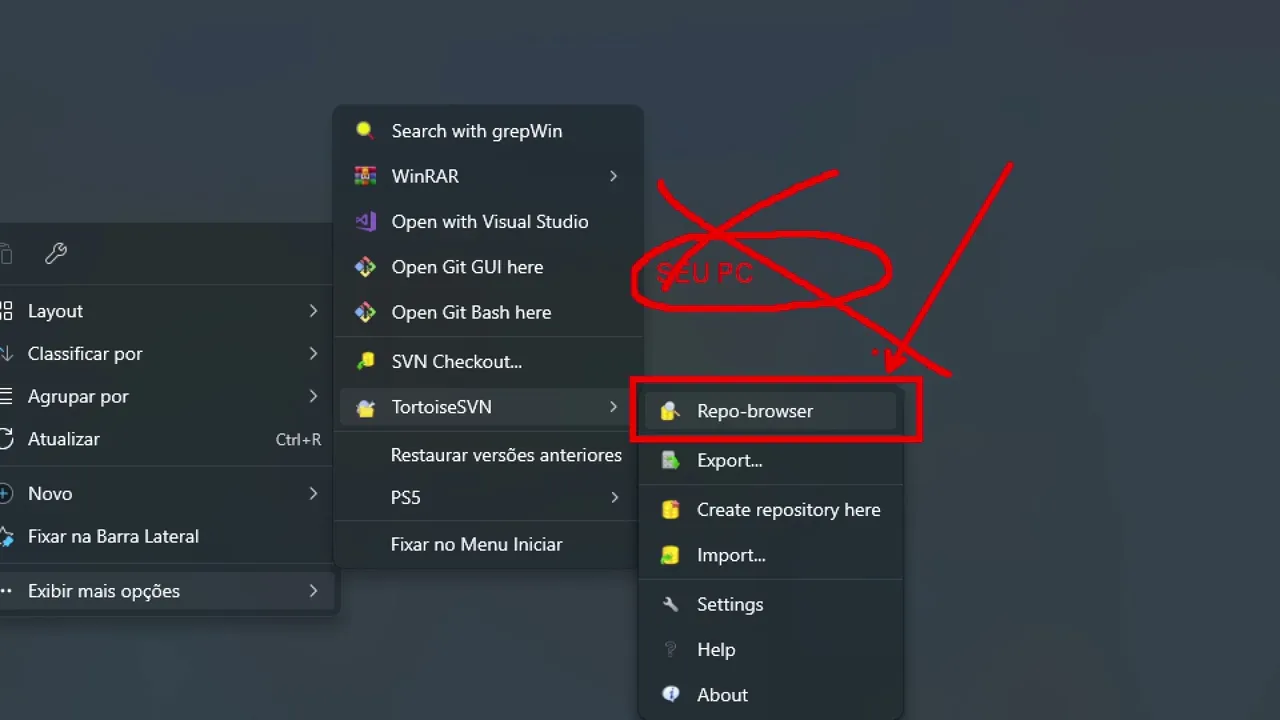
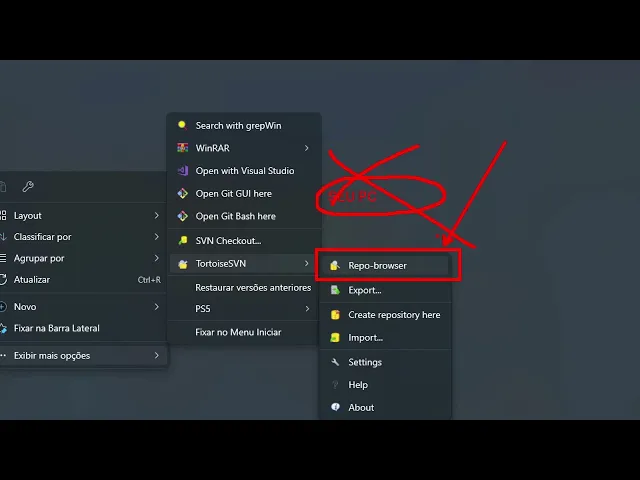
aqui o meu link de repositório deixa eu copiar ele aqui é este aqui Opa então https Services Dior cloud.com 2.825 bar svn bar treinament svn Ok mais uma vez ressaltando esse link vocês sempre vão conseguir encontrar com o líder de projeto de vocês ou o producer de vocês Ok eh E bom já aproveitando que eu mostrei o link essa é a primeira função que Vamos explorar do nosso svn beleza que é o repo browser bom então seguindo com repo browser para acessar o repo browser você pode clicar com seu botão direito no meu caso aqui
eu tô tendo que clicar em exibir mais opções mas isso varia de cada versão do sistema operacional aí beleza você pode vir até o menu tortoise svn depois em app browser Ok oo browser ele nada mais é do que um navegador que vai conseguir Navegar nesse repositório dentro do Servidor da diorama tá então é bem importante entender que sempre que você tá no Apple browser você não tá vendo as coisas no seu computador Mais você saiu do ambiente do seu compador certo e você foi para o ambiente do Servidor da diorama Ok então é só
lembrar isso daqui vamos lá mais opções svn browser nessa primeira janela você vai colocar o link do seu repositório do repositório do projeto que você quer acessar Ok informou o link deu um ok ele vai abrir essa janelinha demora uns segundinhos para carregar e aqui está o Rep browser Ok essas Passas aqui elas não estão no seu computador elas estão mais uma vez dentro do Servidor da diorama Ok e daqui você consegue ter acesso as diferentes aos diferentes conteúdos que podem ter dentro do Servidor da diorama Ok Normalmente quando vocês forem trabalhar vocês vão ter
que fazer o download da doc and resar e de algum dos BS que é o Bet que você vai trabalhar ok mas tudo que você precisa baixar todas as informações você vai sempre conseguir de forma mais atualizada e mais precisa com o seu producer OK agora vamos ensinar Como que você pode fazer o download de algum conteúdo dentro do seu computador beleza a forma como a gente mais recomenda é o seguinte você clica aqui ó na pasta raiz aqui onde tá escrito o endereço do link né você clica com o botão direito você dá um
checkout e nessa janela que vai se abrir você precisa pressa atenção no seguinte no primeiro link você vai ter o link do seu repositório n na na primeira primeiro campo de texto vai ter o link do seu repositório beleza verifique se ele está acabando aqui na pasta raiz do seu repositório no segundo campo de texto você vai ter uma pasta do seu computador onde você vai baixar esse repositório ok lembre-se que repositórios sempre são um por projeto Beleza então é bom você deixar organizado sempre caso você participe de mais de um projeto os projetos de
forma organizada e separadas Beleza então no meu caso aqui o meu repositório se chama treinamento svn Ok esse pedaço do link aqui simplesmente indica uma conexão com o servidor da diorama e esse último pedaço é o nome do OK logo após o bar svn bar é o nome do repositório atende-se mais uma vez para que não tenha mais conteúdos aqui ok e bom sobre a pasta do meu computador eu recomendo que você sempre tenha Como dito antes uma pasta reservada para diorama certo e dentro dessa pasta reservada para diorama eu vou criar uma nova pasta
chamada treinamento svl para que eu mantenha também organizado uma pasta separada para o meu projeto Ok feito isso a outra parte que você vai fazer é vir aqui nesse menu choose items nesse choose items você vai escolher Quais são as coisas que você quer fazer download desse repositório inteiro oko caso você não escolha choose items e mantenha isso como rec O que acontecerá é que você vai baixar o repositório inteiro né não costumamos recomendar que você baixe o repositório inteiro porque alguns repositórios de projetos mais longos da diorama podem ficar extremamente pesados e acabarem um
espaço do seu disco Ok então vou dar um e item aqui e essa janelinha vai se abrir certo nessa janelinha a gente pode escolher exatamente quais itens a gente quer fazer download beleza a minha recomendação é que vocês sempre baixem o Docs and resources que é uma pasta onde normalmente fica a documentação ou arquivos que possam auxiliar a produção desse projeto específico Ok então sempre marquem adcs and resar e depois vocês vão baixar o conteúdo que o producer de vocês falar para baixar obviamente eh mas esse conteúdo normalmente vai ser o Bet que vocês vão
trabalhar ok então no meu caso aqui Digamos que eu o meu producer falou que eu vou trabalhar no Bet um eu não preciso baixar então o Bet do eu não preciso baixar outros conteúdos que possam ter em todo esse repositório porque eles não fazem interesse para mim nesse momento certo então vou marcar somente o Bet dou um ok veja que aqui agora mudou do para E então dou um outro ok essa janela ir se abrir fazendo download depois que tudo terminar você pode vir aqui e dar um OK e ele baixou aqui no nosso computador
agora aquelas pastas do Servidor certo do Bet um que seria o Bet que eu estou trabalhando certo nesse momento essa pasta do meu computador ela está sincronizada com o meu servidor Beleza então depois que eu dei um checkout a minha pasta do o computador local agora está totalmente sincronizada com com meu Servidor da diorama Beleza então você pode vir na sua passa Bet um você pode trabalhar normalmente Digamos que eu vim aqui na a 1 aqui e tal foi lá na workspace E aí o uso dessas pastas aqui e como que todas elas são separadas
isso o producer de vocês vai poder explicar para vocês muito mais precisão né além do seu líder de equipe eh mas Digamos que eu vim aqui na workspace E aí eu iniciei um modelo 3D aqui salvei ele como eu não tenho nenhum software de modelagem aqui eu vou criar um documento de texto meu documento Então vamos fingir que isso aqui fosse um modelo 3D e eu fiz diversas modificações nesse modelo 3D né atualização salvei aqui o meu modelo eu posso fechar esse documento certo eh para eu conseguir enviar esse arquivo para o meu servidor é
muito prático basta eu clicar com o botão direito na pasta eu vou ir no meu caso em exibir maisas opções mas isso varia de sistema operacional para sistema operacional e agora vocês podem reparar que duas novas opções apareceram que é svn update e svn com Ok essas opções elas apareceram agora porque essa pasta treinamento svn é uma pasta sincronizada com servidor Ok então para que que serve essas duas duas opções os ícones vão ajudar a gente identificar o sbn update ela vai fazer o download ela vai baixar as pastas que estão lá no meu servidor
para o meu computador Ok o sbn comit ela vai fazer um upload ela vai subir as pastas que estão no meu computador para o servidor da Dior Ok no meu caso aqui eu quero enviar o meu documento para o servidor da diorama Então vou exibir opções svn Comet essa janela irá se abrir eu vou marcar aqui o documento que eu quero enviar e vou colocar uma descrição do meu envio tá então poderia ser por exemplo criação do modelo 3D nós sempre aconselhamos que vocês Estevam alguma descrição curta e objetiva sobre o que você fez nessa
atualização o que você fez nesse envio ok o motivo disso é porque quando vocês querem recuperar alguma versão anterior o nosso guia para saber qual versão a gente vai recuperar vai ser exatamente esse texto aqui ok essa mensagem então escrevi aqui a minha mensagem de identificação desse envio eu vou dar um Ok pronto agora esse arquivo está lá no meu servidor onde outras pessoas da minha equipe conseguem também baixar Ok caso você queira fazer uma atualização do seu repositório você pode clicar simplesmente com botão direito e vim em svl update Ok dessa forma caso alguém
tivesse feito alguma alteração em algum arquivo do meu repositório eu receberia essas atualizações e o meu repositório ia continuar sincronizado com o servidor OK agora que a gente aprendeu Como sincronizar no nosso caso aqui o Bet um né um Bet específico uma pasta específica do repositório a gente aprendeu como enviar um arquivo e como fazer um download de um arquivo vamos simular agora uma situação que talvez o nosso produ chegue na gente e fale Poxa eu precisava que você ajudasse um outro companheiro de equipe no Bet 02 Ok então o que você vai fazer para
conseguir esse acesso ao Bet 02 agora que você já já marcou que você queria acesso somente ao Bet 01 ok Você quer um acesso a um conteúdo adicional no seu repositório Você vai clicar com botão você vai voltar primeiro na pasta raiz do seu repositório né que no meu caso é treinamento svn vai clicar com o botão direito exibir mais opções no meu caso mas Aqui varia Dea operacional para sistema operacional Ok vai vir em t Toys svn e depois você vai vir em update to revision Ok veja que é também um update mas dessa
vez você não vai escolher por aqui você vai escolher por esse menu svn update revision Ok ele vai abrir essa janela aqui onde o item que teremos que alterar é novamente o choose items Ok vou clicar em choose items essa janelinha irá se abrir e agora como seu producer falou que precisava da sua ajuda no Bet 02 você consegue vir aqui e marcar o Bet 02 para que ele também seja sincronizado no seu eh computador deu um ok ok E agora temos o Bet 02 no nosso computador também agora conseguimos trabalhar tanto no Bet 01
quanto no Bet 02 beleza Eh um conselho que eu costumo passar para todo mundo é que o svn ele tem essa quando você faz a sincronização com a pasta ele cria esses iconz aqui né falando se a passa tá sincronizada se ela não tá se tem alguma pendência tem algum erro tudo bem eh Não costumo recomendar que confiem nesses ícones muitas vezes eles não atualizam corretamente Beleza então infelizmente não é um item que eh eu recomendo que vocês TM uma confiabilidade alta aí beleza então é isso esse é o nosso treinamento básico de svn espero
que vocês tenham curtido e que consiga ajudar vocês a manterem uma boa Line de trabalho aí beleza qualquer dúvida que tiver Só contar com alguém do setor de tecnologia ou alguém da sua equipe que consiga te auxiliar a resolver os seus problemas de forma mais prática possível

![Upbeat Lofi - Power and Energize Your Workday - [R&B, Neo Soul, Lofi Hiphop]](https://i.ytimg.com/vi_webp/ONcY0BM5EAg/mqdefault.webp)








![Upbeat Lofi - Deep Focus & Energy for Work [R&B, Neo Soul, Lofi Hiphop]](https://i.ytimg.com/vi_webp/THh4fT0O7IY/mqdefault.webp)