olá pessoal sejam bem vindos a mais um vídeo e hoje eu quero falar sobre programação de arquivos ponto bate o ponto b é um arquivo em lotes são arquivos em lote do windows que executam comando dentro do sistema operacional e o que você pode colocar dentro de um arquivo ponto br qualquer comando que você pode executar através do menu executar do sistema operacional ou através do prompt de comando então tudo o que você puder fazer através de executar ou através do prove que você pode automatizar utilizando aquilo ponto br é uma forma de programação bem
rústica eu diria não tem muitas possibilidades mas com o que ela oferece você pode criar bastante coisa assim esse tipo de prática de criar quilos em lote era mais comum em sistemas operacionais antigos windows 98 windows xp ainda ainda depois quando vieram outras versões do windows acabou caindo um pouco em desuso mas pra quem faz manutenção de computadores ainda continua sendo útil porque você pode automatizar várias tarefas que você precisa executar de maneira repetitiva ou então pra você não precisa ficar decorando comandos você pode automatizar isso através de arquivos ponto beck bom chega de blábláblá
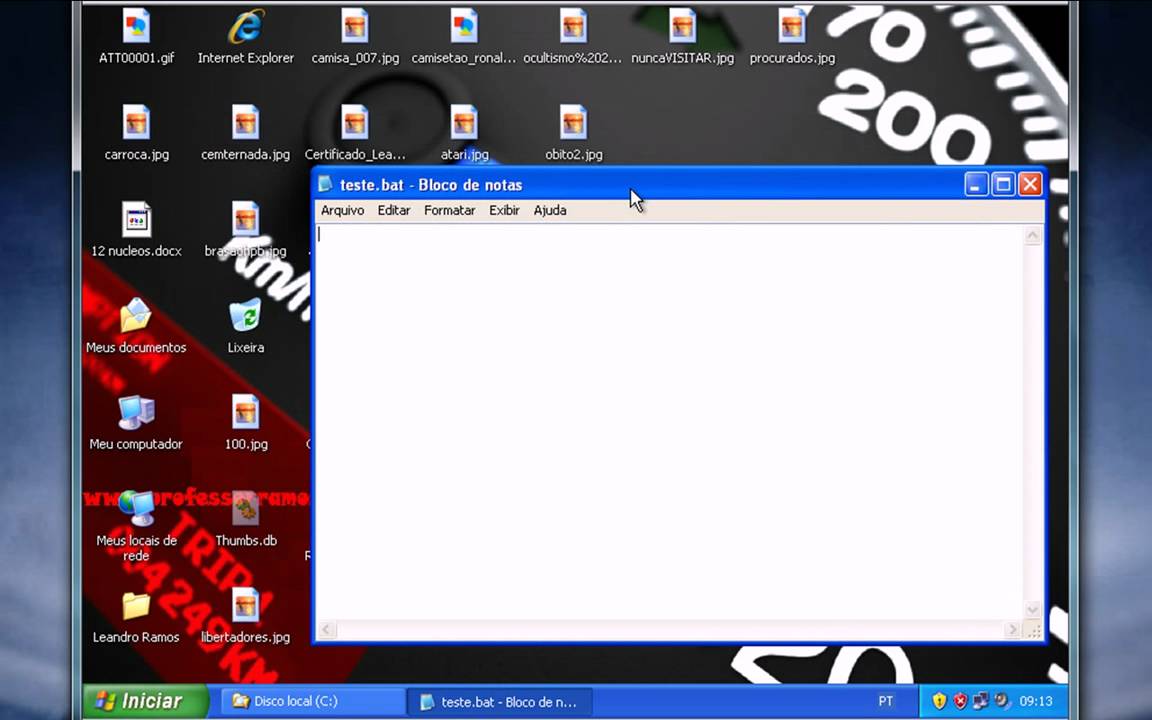
vamos aprender um pouquinho na prática como funciona isso eu vou abrir aqui o notepad o bloco de notas no windows você pode também utilizar qualquer outro editor de texto mas eu vou utilizar o nativo do sistema operacional a primeira coisa que você precisa entender é que na hora de salvar o seu arquivo você precisa salvar ele com a extensão ponto bete e não pontuem xt você pode mudar aqui embaixo para todos os arquivos e colocar a extensão ou então simplesmente você coloca entre aspas aqui por exemplo o meu arquivo ponto bate fecha aspas salvar ele
no meu caso só vi na área de trabalho e você pode observar que o ícone dele fica diferente não fica um arquivo de texto para você começar a desenvolver aqui você precisa digitar algum comando se você for abrir agora vai dar um erro dizer que não é um aplicativo em 32 válido eu vou colocar aqui o comando pausa vou salvar o arquivo e vou executar ele vai abrir aqui o pronto vai mostrar uma linha de comando e vai colocar pressione qualquer lá para continuar seu pressionar qualquer tecla ele vai fechar o palco é o comando
para você parar a execução do lote a execução do fluxo aqui dentro do arquivo ponto méxico ea primeira coisa que você precisa entender na verdade sobre arquivos ponto bate é que existem dois contextos nos quais eles podem ser executados quando eu venho aqui e dou um duplo clique sobre ele é executado dentro do meu usuário mas eu posso precisar privilégios de administrador para conseguir fazer alguma coisa executar comandos de nível de manutenção do sistema operacional nesses casos você precisa clicar com o botão direito no seu arquivo e executar como administrador aqui não vai mudar nada
mas a permissão que o pronto e recebe para trabalhar é elevada ao nível de super administradora bom em que tipo de comando você pode colocar dentro de um arquivo ponto bete como eu falei antes qualquer comando que você executa no menu executar o windows ou através do pronto por exemplo aqui eu vou baixar o pausa pra linha de baixo e vou colocar aqui o comando pra mim a calculadora cauc vou salvar aqui e vou executar ele novamente olha só abriu a calculadora qualquer comando qualquer aplicativo que pode ser executado você pode colocar aqui no seu
ponto beck por exemplo quero abrir o cérebro esse ponto msc o gerenciador de serviços do sistema operacional não coloco aqui o comando vou lá executo abril gerenciador de serviços do meu windows qualquer comando você pode colocar aqui notem que por causa do pause ele para a execução após executar o comando se eu tiro e se pause daqui eu executo ele ele vai fazer o que eu pedi quando eu fechar o meu services ele fecha também o próprio então pausa pra você parar a tela para ela ficar ali mesmo após a execução do comando mesmo após
a conclusão na execução do seu comando eu vou voltar aqui com um pause após o cérebro esse ponto msc pra você ver uma diferença agora que eu vou mostrar com dois tipos de comando diferentes na verdade eu tirar que esse services vou colocar a calculadora olha só eu tenho aqui execução no comando uma pausa depois quando executo meu arquivo aparece escrita no que ele está fazendo o local de onde ele foi executado e também o comando quando ele está sendo executado como está sendo chamado só que muitas vezes isso aqui é desnecessário esse contexto que
você não precisa mostrar ou você não quer que ele apareça por exemplo para desativar essas mensagens nativas você precisa colocar aqui na frente antes de tudo um arroba é com off você desliga as mensagens do pronto e quando está executando comando então vou executar aqui olha só executou tudo e no final apareceu pressione qualquer tecla para continuar nota que ele não apareceu execução dos comandos ea localização do arquivo como antes essa é uma diferença de você colocar o eco office na frente de tudo assim como você pode remover as mensagens de um comando específico por
exemplo o pause coloca aquela mensagem impressiona qualquer tecla para continuar se eu coloco aqui um sinal de maior no no final na verdade novo um l só se eu coloco um sinal de maior no eu vou estar eliminando a mensagem desse comando aqui dessa linha que agora vou executar o arquivo ele vai fazer tudo que eu pedi e no final simplesmente vai aparecer o cursor não apareceu uma mensagem nenhuma pode pressionar a tecla ele termina eu acabei de eliminar a mensagem dessa linha desse comando aliás por falar em linha em arquivos de lote você coloca
um comando por linha nunca você executa mais de um comando na mesma linha ele vai executando uma pilha de cima para baixo e cada linha refere se a um comando só que você matar as mensagens de um determinado comando vai obrigar você a exibir na tela uma mensagem específica por exemplo aqui eu não quero que apareça a que ele pressione qualquer tecla para continuar eu quero que apareça uma outra mensagem nesse caso eu tenho que colocar na tela uma mensagem personalizada pra isso eu uso o comando eco o comando é com serve para você mostrar
alguma informação na tela por exemplo aqui eu vou colocar pressionar uma tecla para sair salvei meu arquivo ou executar ele executou aqui pressionar uma tecla para sair daí eu coloquei a minha mensagem personalizada por que eu matei a mensagem do pause aqui embaixo basicamente essa é a lógica que você vai ter ao executar comandos lembrando que eu vou deixar mais comandos lá no site do r&b técnico deixar o link pra vocês aí no youtube para você conferir uma lista de comandos agora pra gente fazer um exemplo um pouquinho mais elaborado e com um pouco de
lógica de programação eu vou mostrar pra você como criar um arquivo ponto bete que serve pra ativar ou desativar o usuário administrador nos sistemas operacionais windows 7 e 8 e 10 desses itens que eu tenho aqui eu vou deixar só o meu ego off para eliminar todas as mensagens da tela eu vou colocar aqui um cls para limpar toda a tela caso algum comando alguma mensagem tenha aparecido posteriormente então desligou as mensagens e limpa minha tela para garantir que a tela do prontifique completamente vazia tem um comando que é o eco ponto o eco ponto
ele vai apresentar uma linha vazia na verdade o ponto tem que ser colado com eco tá ok então quando você coloca eco ponto ele deixa uma linha em branco ele pula uma linha eu vou colocar duas vezes um eco ponto pra ele colocar duas linhas vazias depois vou colocar uma mensagem um detalhe interessante é que assentos e caracteres especiais não são reconhecidos por padrão no prompt de comando então aconselho que você escreva as suas mensagens sem utilizar assentos ou caracteres especiais como decidir colocar mais duas linhas em branco e agora às opções do nosso programa
vou colocar aqui entre colchetes opção ativar o usuário administrador opção 2 desativar o usuário administrador e opção 3 sair sem fazer nada essas vão ser as três opções que o meu software vai interpretar software não é meu arquivo de comandos aqui meu arquivo em lotes então essas são as três opções que ele vai interpretar e conforme a opção que você digitar ele vai executar uma ação pra você fazer uma lógica como essa você precisa primeiro ler a opção que foi digitado aqui e armazenar ela em uma variável do sistema um local de memória um espaço
de memória reservado pra isso pra isso eu vou colocar 17 barra p vou colocar o nome da minha variável vai se chamar a opção e eu vou colocar igual digite a opção desejada isso aqui vai fazer com que o que eu digite na próxima linha na opção a seguir seja armazenado em uma variável chamada opção agora vou fazer uma lógica com essa variável de que forma eu vou fazer um bife não vou colocar entre aspas entre sinais de por cento que é onde o uso as minhas variáveis eu vou colocar aqui opção que é o
nome da minha variável igual igual entre aspas de novo um eu vou colocar a lógica o tio que é vá para opel um eu vou chamar de opel um a minha operação agora eu vou duplicar essa linha aqui e vou colar mais uma vez aqui em baixo então se for a opção 2 eu vou para a opel e 2 e se não eu vou para op três se for a opção 3 então estou fazendo aqui um tratamento eu estou pedindo para o usuário digitar a opção armazenando esse valor dentro de uma variável e verificando essa
variável se ela tem o valor 1 2 ou 3 agora que eu já fiz a minha lógica básica é preciso definir as operações então aqui vou colocar dois pontos opel em um ou dois pontos serve pra você definir um local de parada no seu ponto beth então essa ópera um aqui caso seja um ele vai me direcionar para dois pontos o p1 aqui em baixo então que estiver aqui nessa operação nessa nessa seção de código vai ser executado caso essa lógica que seja satisfeita aqui dentro de opel eu vou colocar o comando para ativar o
usuário administrador do sistema operacional e eu vou colocar um sinal de maior no pará ele não gerar nenhuma saída eu vou colocar aqui gothe o fim pra ele pra uma operação chamada fim logo após executar o comando da operação número 1 agora eu vou fazer o comando número dois ao p2 vou aplicar aqui coloque abaixo e só substitui as informações aqui no final vai ser um novo ao invés de s e continua indo para o útil e agora a nossa o pt 3 ela simplesmente vai dar um existe na minha aplicação e nós temos a
nossa fim que a operação final à parte depois de executar um dos dois comandos eu vou colocar aqui um eco ponto pra quebrar uma linha vou colocar uma mensagem de operação executada com sucesso vou quebrar mais uma linha e vou colocar agora uma mensagem personalizada para sair do pront coloca um pause com um novo pra ele não gerar nenhuma saída e da pronto nosso arquivo ponto bete para ativar ou desativar o usuário administrador lembrando que esse tipo de comando aqui deve ser executado com privilégios administrativos não no contexto do seu usuário então vou ficar aqui
com o botão direito e executar como administrador e olha só o que apareceu digite o número da opção desejada ativar o usuário administrador desativar o usuário administrador ou sair sem fazer nada seu pressiono o número 1 e dom em ter ele vai lá ministro a operação executada com sucesso pressione qualquer tecla para encerrar o pressiona aqui ele saiu o executar novamente vou escolher a opção 2 foi lá a operação executada pressiona qualquer tecla para encerrar se você tiver alguma dúvida de por onde ele está passando durante a execução vamos fazer o seguinte onze colocar aqui
um eco executada a op 1 e aqui vamos colocar executada a opi dois só pra gente poder exemplificá isso vou executar aqui o meu arquivo vou colocar aqui número um em ter o executado a opel 11 e daí fui lá para o fim da operação executada com sucesso o preço em qualquer tecla para encerrar eu vou colocar a 22 e em ter executado ao p2 funcionou corretamente e se eu for colocar o treze e simplesmente sair sem fazer nada então não só que em um ponto bate aqui já tem uma lógica ea partir disso aqui
você pode trabalhar criando mais possibilidades todo e qualquer comando que você executa no pronto para fazer manutenção para fazer algum tipo de ação personalizado no sistema operacional você pode automatizar através de arquivos em lote com esse que você acabou de ver lembrando novamente que eu vou deixá-la no nosso site uma lista de comandos para você utilizar inclusive uma lista de variáveis que você pode usar para pegar o nome de usuário caminhos de pastas nativas do sistema operacional entre outras coisas interessantes de se usar um arquivo em lotes com com esse bom pessoal esse foi meu
vinho de hoje espero que vocês tenham gostado qualquer dúvida crítica ou sugestão por favor deixe um comentário aí que eu vou tentar ajudar você da melhor forma e dentro do possível e se você acha que esse vídeo foi útil e pode ajudar outras pessoas ajuda a divulgar compartilhando em uma rede social valeu muito obrigado por ter assistido e até uma próxima oportunidade


![Como Transformar Arquivo Python em Executável - [Arquivo Executável]](https://img.youtube.com/vi/cGSerUmK0CE/maxresdefault.jpg)


![Criando arquivos .bat [HD]](https://img.youtube.com/vi/6qBRWxXfKOQ/maxresdefault.jpg)




![COMO Automatizar QUALQUER Sistema com Python [FÁCIL]](https://img.youtube.com/vi/pNBjC32nisg/maxresdefault.jpg)