ei pessoal tudo bem sou o Thiago Marto sou professor da Ada sou cientista de dados e desenvolvedor e eu vou ser professor de vocês nesse curso que a gente vai falar sobre bancos de dados né E nesse curso a gente vai aprender bastante sobre a parte de modelagem dos dados que vão no banco eh a gente vai fazer isso em três etapas usando sempre como exemplo o sistema de uma escola então a gente vai considerar uma escola seus alunos suas disciplinas seus professores e aí na primeira etapa do curso a gente vai aprender sobre eh
como a gente modela essas tabelas os relacionamentos entre essas tabelas e como a gente garante que as tabelas sejam normalizadas né Elas estejam dentro de normas de qualidade depois disso a gente vai partir paraa implementação na prática no sistema gerenciador de banco de dados por último a gente vai aprender alguns conceitos adicionais que vão ajudar a gente a gerenciar e controlar as permissões do nosso banco de dados melhorando a qualidade para todo mundo que estiver usando para começar a gente precisa falar sobree sistemas que gerenciam banco de dados certo um sistema que gerencia banco de
dados ele é um programa né que interage com o banco de dados que é esse essa aplicação que vai trabalhar com volumes de dados muito grandes como os dos nossos sistemas né nesse curso a gente vai trabalhar com o post igres SQL que é o um dos maiores bancos Open sece que a gente tem por aí né O que quer dizer que ele é gratuito porque o código dele aberto e por ele ser muito popular quer dizer que ele tá tendo atualizações sempre então ele não vai ficar atualizados sem funcionalidades nem brechas de segurança tá
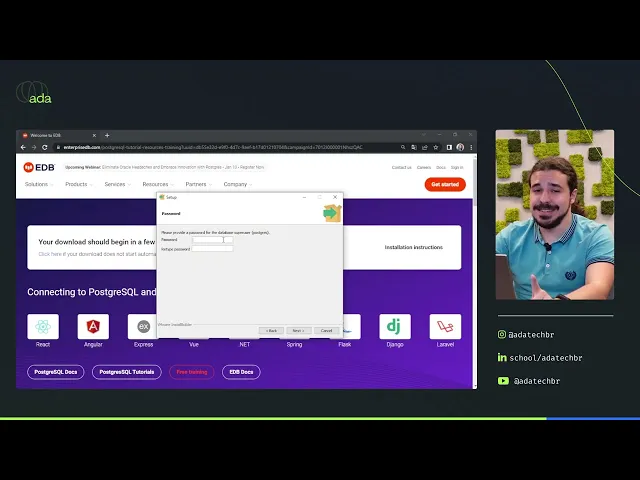
nesse vídeo eu vou explicar para você como a gente instala esse software então vamos aqui pra tela então eu tô aqui na página do postgress né E a gente vai fazer o download da versão que a gente vai usar então eu cliquei aqui no botão de download você vai escolher o sistema que você tá usando eu tô usando Windows tá quando ele carregar a gente vai clicar aqui em baixar o instalador e nesse curso eu vou usar a versão 14 né Por quê Porque ela é uma versão mais estável a versão 15 né 15.1 é
muito nova Então ela tem chance de ter alguns errinhos ainda então a gente vai pegar essa uma anterior que é o que a gente chama de versão estável Você vai clicar aqui para ir fazer o download né e ele vai começar a baixar aqui tá bom quando o download terminar a gente volta bom pessoal agora que o download terminou a gente tá aqui com o instalador aberto né então o que a gente vai fazer vamos clicar aqui para e continuar e tá especificando a pasta padrão aí sem problema a gente pode continuar E aí aqui
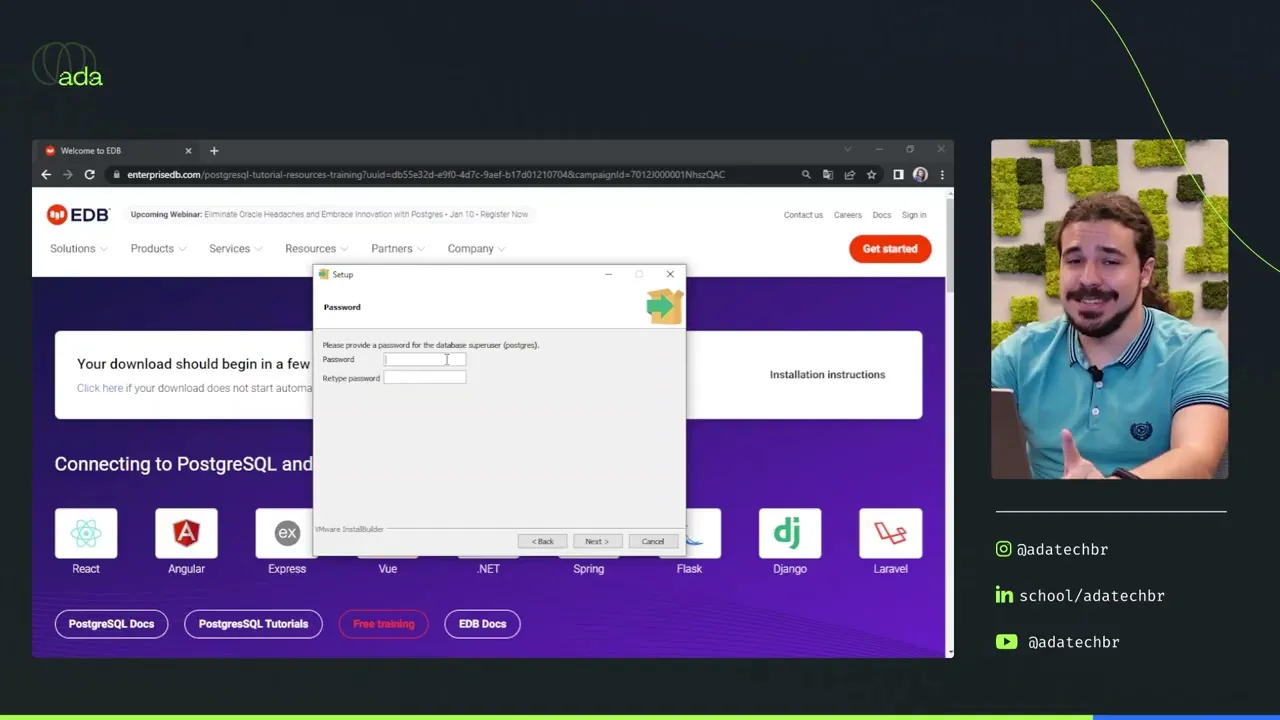
é muito importante que você deixe marcado eh todas as opções tá dos componentes para instalar dependendo da sua máquina às vezes ele não preenche alguma todas T que tá ticadas essas quatro servidor o PG admin stack builder e o commandline tobs tá a gente vai avançar aqui essa pasta é padrão também tá bom E aí aqui ele vai pedir para você definir uma senha é muito importante que você se lembre dessa senha porque você vai usar ela durante as próximas aulas que você tiver usando no curso né Se tiver fazendo no curso Então vou colocar
aqui a minha senha vou avançar tá em geral ele usa essa porta que a gente chama né 5432 então se você puder não mexer é o ideal tá bom ã E com isso a gente vai só avançar e deixar ele instalando quando a instalação terminar eu volto com você pra gente ver eh como que a gente Confere se a instalação funcionou direitinho beleza bom pessoal agora que a instalação terminou a gente precisa verificar se ela funcionou então o que que a gente vai fazer vai apertar aqui no meu caso a tecla do Windows né Se
tiver em outro sistema operacional você vai abrir a sua busca vai pesquisar por PG admin esse loguinho do Elefantinho que é o logo do post gress você vai abrir o PG admin ele é uma plataforma que é o que a gente usa para interagir com o post grz que é o banco o banco ele funciona como se fosse um servidor né ele tá Escondidinho por trás do computador mandando as informações para essa tela que a gente vai usar para lidar com ele e é com ela que a gente verifica se a instalação funcionou beleza aqui
ele vai te pedir uma senha é aquela senha que você colocou na instalação Então a gente vai colocar ela aqui dá um ok E aí se ele abrir aqui as abinhas né ele vai pedir ela mais uma vez se ele abrir aqui é esse postgres SQL 14 e essa telinha de databases isso quer dizer que funcionou a sua instalação Beleza então nessa aula pessoal a gente teve um overview do curso que a gente vai passar juntos e a gente aprendeu como que instala o post grr SQL e nas próximas aulas a gente vai se aprofundar
nos conhecimentos usando essa ferramenta que a gente instalou beleza é isso aí pessoal vejo vocês na próxima Até mais l