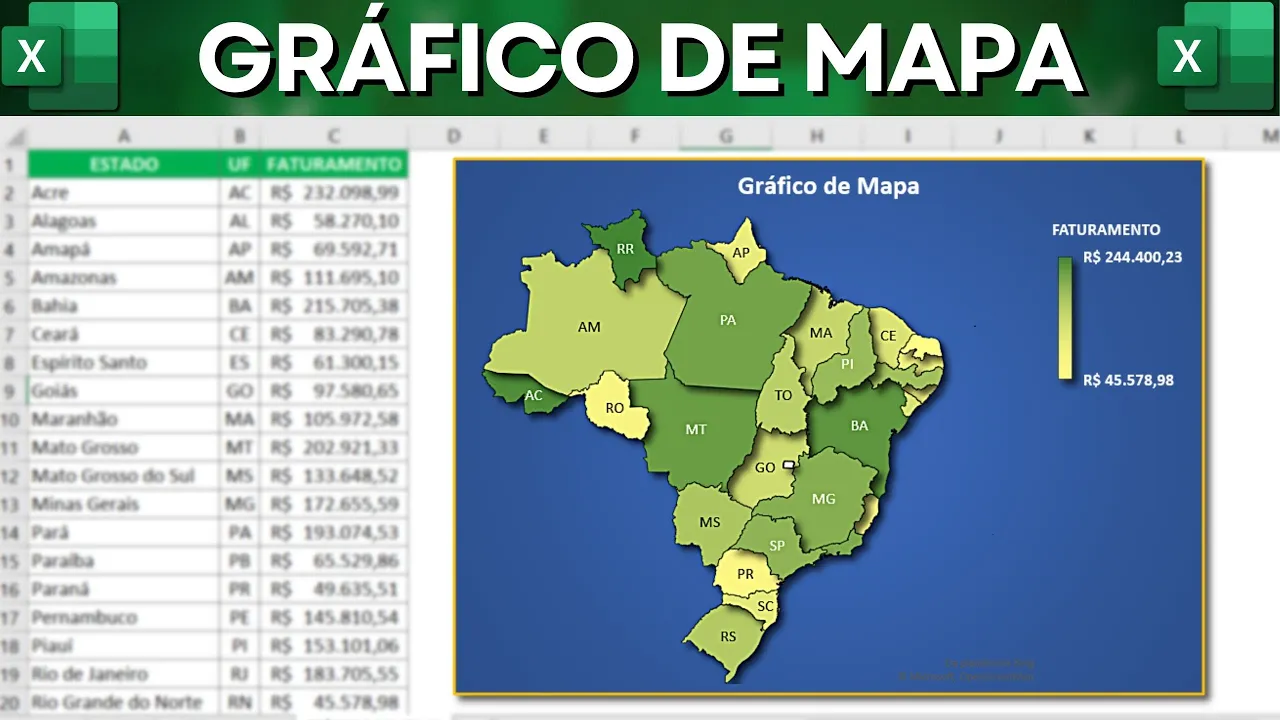
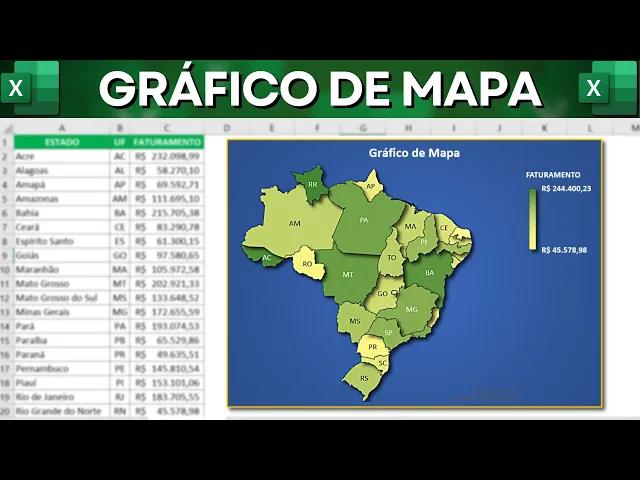
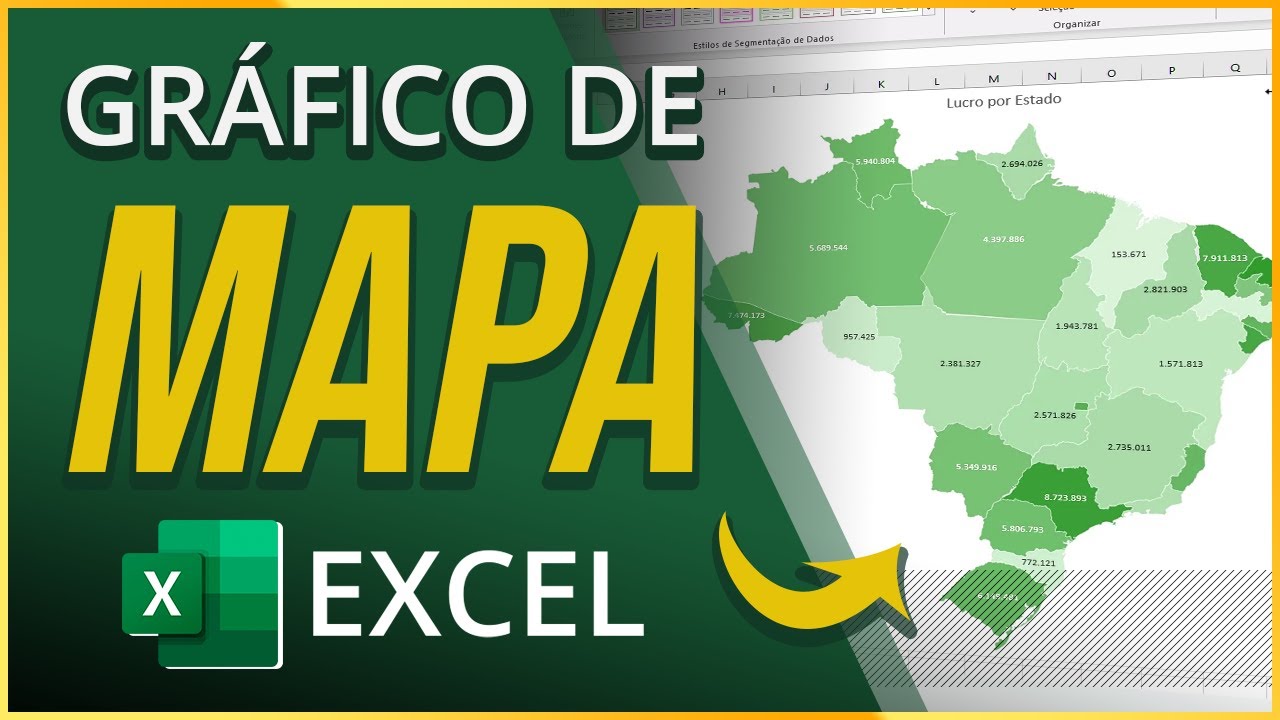
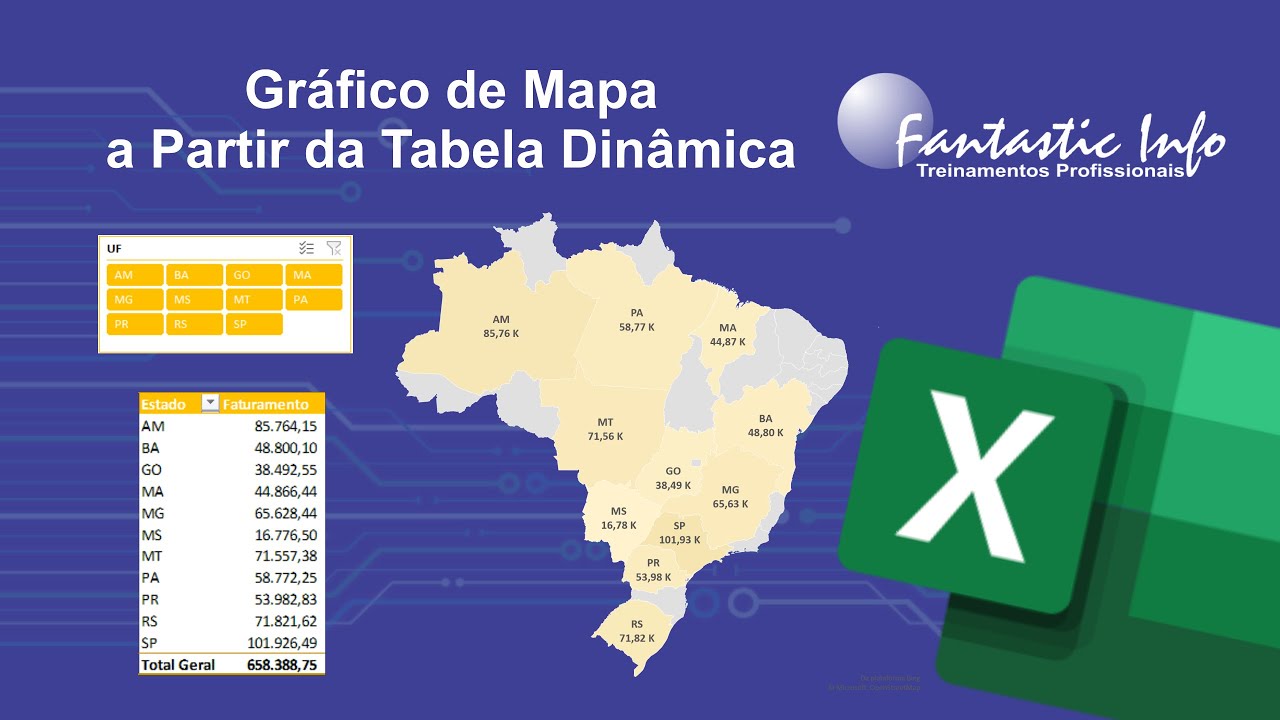
como fazer um gráfico de mapa aqui no Excel igual este daqui que você tá vendo aí na tela esse gráfico aqui foi 100% feito no Excel e olha que interessante a partir das informações que eu tenho aqui nessa minha tabela como estado e de fato é a região aí do Brasil então por exemplo Acre Alagoas Amapá e assim por diante E aí numa outra coluna eu tenho aqui o faturamento e cada um aí desses estados é claro que para que você possa fazer um gráfico de mapa ou qualquer outro gráfico que seja aqui no Excel
você precisa ter uma base de dados que é o lugar da onde o gráfico vai puxar as informações nesse exemplo aqui eu tô mostrando estado os estados aqui do Brasil e o faturamento as vendas de cada um aqui dos Estados é um exemplo quando você poderia usar um outro tipo de informação ou outro tipo de dado não faz diferença Beleza o importante é você ter uma base de dados para poder construir o gráfico e o importante também você ter dessa forma nos Estados então por exemplo a criar Lagoas Amazonas você ter realmente os estados do
Brasil para que o Excel consiga aqui fazer um gráfico de mapa tá se é gráfico de mapa você precisa ter as regiões não precisa ser só do Brasil pode ser de vários outros países do mundo funciona também beleza primeira coisa que a gente vai fazer aqui vai fazer do zero passo a passo né Primeira coisa eu vou fazer o seguinte selecionado a coluna B que é referente ao uf do Estado Ah e se eu quisesse selecionar aqui pelo nome do estado Acre Alagoas Amapá São Paulo Rio de Janeiro será que eu posso Pode claro que
pode então vamos até fazer assim que eu acho mais fácil para evitar confusão deixa eu selecionar a coluna onde eu tenho os estados o nome da região ou os países que pode ser também você pode fazer um mapa de países beleza seleciona então a região e aí você vai apertar e segurar o botão control do seu teclado ó aperta segura aqui o botão control E aí eu venho e seleciona aqui os dados as informações numéricas aqui no caso faturamento que eu estou utilizando depois disso eu vou clicar aqui ó inserir e Nesta parte de gráficos
eu clico aqui ó mapas mapa ouroplético é só clicar aqui o Excel já vai mostrar aqui na tela para mim o mapa Ah mas pera aí esse mapa que você colocou tá bem diferente desse daqui reclama lá a gente vai deixar este gráfico que a gente acabou de adicionar é o padrão aqui do Excel esse gráfico azul é com as tonalidades aqui de azul com fundo branco a gente vai deixar ele exatamente igual esse daqui a gente tá vendo que a gente viu lá no começo do vídeo e O interessante é o seguinte o gráfico
Você pode até falar assim beleza interessante né um gráfico aqui de mapa e quanto mais escuro a cor Olha que interessante quanto mais escuro a cor da região maior ou valor e quanto mais claro aqui tá branco né menor o valor a gente pode também fazer alterações aqui nessas coisas nesses esquemas Então se a gente dá uma olhada aqui no gráfico eu consigo ver que por exemplo o Acre vendeu bem né porque ele tá com uma cor aqui bem escura aí tem esse estado aqui também que vendeu bastante e aqui por exemplo se eu pegar
São Paulo também assim Minas foi muito próxima a São Paulo porque tá aqui na mesma tonalidade né então o gráfico bem interessante caso você queira colocar os valores no gráfico você também consegue ou ainda você pode fazer o seguinte ó só de você deixar o mouse em cima de uma região aqui no seu gráfico você consegue ver ó faturamento Qual que é o ponto parar Estado do Pará e o valor 193 mil 74 53 centavos Se eu colocar o mouse aqui em cima consigo ver estado da Roraima Roraima e o valor 244.423 centavos bom então
vamos fazer o seguinte vamos ajustar que o layout desse gráfico para que ele fique bonitão igual esse daqui que a gente viu no começo do vídeo funcionalidade Muda alguma Coisa Mudar o layout se eu deixar ele mais coloridos Se eu mudar alguma coisa não é só questão mesmo de estética Mas vamos fazer porque fica bonito né numa apresentação algo do tipo a primeira coisa que eu já vou fazer ó tá vendo que o gráfico tem essas bolinhas aqui laterais sempre que você clicar segurar e arrastar essa bolinha você consegue alterar o tamanho do gráfico então
vou deixar ele mais ou menos desse tamanho aqui ó Beleza acho que foi interessante assim pronto depois que que eu vou fazer eu vou jogar um pouquinho aqui para esquerda pronto vou clicar agora em design do gráfico e olha que interessante aqui em cima design do gráfico existem vários estilos de gráfico que a gente pode escolher o Excel Olha que ele já mostra para gente alguns layouts para determinados alguns layouts prontos né Tem alguns layouts aqui bem interessante porém Pode ser que o layout que você queira não esteja aqui é justamente interessante a gente fazer
o nosso do zero passo a passo primeira coisa que eu vou fazer então depois que a gente clicou e selecionar o gráfico é clicar aqui ó formatar E aí eu vou clicar em efeito de forma clico aqui em sombra escolho essa segunda opção aqui ó deslocamento inferior direito quando eu coloco essa opção perceba que o Excel ele adiciona Com uma sombra para mim em toda essa área grandona aqui do gráfico aí fica um efeito bem interessante é da onde está aqui legal para o nosso gráfico depois disso como a gente viu aqui ó gráfico ele
tá com fundo azul e tá aqui também com uma borda amarela dá para a gente fazer isso também já deixa eu voltar aqui com gráfico selecionado eu clico aqui em formatar ou um torno de forma escolha aqui por exemplo a cor amarela posso também ó contorno de forma e espessura deixar aqui no tamanho 1 ou ainda um e-mail por exemplo ó agora já ficou aqui com a borda amarela beleza vamos adicionar agora um fundo azul aqui para o nosso gráfico deixa eu clicar no gráfico novamente ouro matar preenchimento de forma aqui em preenchimento de forma
posso pintar de um azul ou da cor que você quiser né você pode escolher aqui porém eu não vou estar escolhendo uma cor que o Excel fornece aqui vou fazer o seguinte ó Gradiente e aqui no final eu vou clicar em Mais gradientes e aí vai abrir essa janela lateral aqui para mim onde eu vou fazer o seguinte ó preenchimento de Gradiente eu escolho aqui essa opção e com preenchimento aqui de Gradiente aqui embaixo a gente consegue escolher gradientes pré-definidos já escolher uma cor interessante como eu vou pintar ali o fundo de azul para de
fato remeter o oceano a água do mar eu escolher aqui mesmo azul escuro para ficar interessante Porém tem várias opções de azul que você pode escolher Tem um azul um pouquinho mais claro aí tem várias opções né tem outras coisas também além do azul vou clicar aqui olho azul escuro pronto depois disso finalizou a parte do fundo do gráfico posso fechar essa janelinha e olha que interessante já tá bem parecido com o gráfico que a gente fez aqui o que que tá faltando a gente colocar aqui os textos para que a gente consiga ler né
porque o fundo é escuro se a gente deixar que o texto escuro também vai ficar difícil de ler e depois pintar o gráfico em si e colocar aqui a legenda da região de cada parte aqui do gráfico Roraima Amazonas Mato Grosso e assim por diante Então vamos lá clicar aqui em gráfico de mapa e vou selecionar o título então clico aqui no título ou ainda você pode clicar no gráfico em si beleza clica no gráfico página inicial muda aqui a cor para branco por exemplo coloque em também se você quiser ó aí já fica mais
fácil da gente ler uma coisa que eu gosto de fazer aqui no título dois cliques ali ó para poder mudar o nome do título Então vou colocar aqui ó essa janela que abriu deixou fechar ela beleza agora pessoal vou fazer as alterações no mapa em si agora é importante que ao invés de você clicar na área do gráfico você clica de fato dentro aqui do gráfico tudo bem dentro aqui do Brasil clica aqui no mapa mesmo e aí você vai vir aqui ó formatar efeito de forma Olha a diferença que vai dar isso daqui sombra
escolhe a primeira opção Olha que legal ele cria um efeito 3D aqui para o nosso gráfico parece aqui que os estados se destacaram um do outro fica bem mais interessante e outra coisa que eu gosto de fazer selecionar de novo aqui o mapa formatar contorno de forma colocar aqui no controle de forma Preto Aí ele dá uma definição maior a separação melhor de um estado para o outro já tá ficando interessante né agora que que a gente pode fazer colocar uma cor diferente porque como eu falei lá no começo do vídeo o faturamento ele está
sendo segmentado no valor maior pelo azul escuro e no valor menor pelo branco a gente pode alterar esse esquema aqui de cores para que a gente possa fazer isso é bem simples vamos clicar aqui no gráfico de novo formatar preenchimento da forma e aí eu vou fazer o seguinte ó por exemplo coloca aqui em Gradiente mais gradientes só para abrir essa janela aqui lateral quando abrir essa janela lateral eu vou clicar aqui nessa última opção clico aqui essa opção aqui chamada opções de série E aí eu venho aqui ó por da série e perceba que
ele me dá aqui a oportunidade de mudar a cor aí desse gráfico Então aqui tem sequencial de duas cores ou seja azul e branco por exemplo ou eu posso colocar aqui também ó três cores e aí ele tem uma tonalidade um pouco diferente perceba que ele sai aqui ó menor valor é branco o valor intermediário é laranja e o maior valor é azul eu vou ficar aqui pessoal realmente com duas cores até porque é um pouco mais fácil né da gente encontrar uma um padrão bonito pelo menos para mim é mais fácil trabalhar com duas
cores Mas você pode usar aqui também a opção de três cores aqui eu não vou mexer em nada só vou mexer na cor mesmo em si e vou utilizar aqui um amarelo Eu já havia deixado pronto um amarelo aqui embaixo que eu fiz Como é que eu fiz essa tonalidade de amarelo que não está presente nas cores conexão fornece é só eu clicar aqui ó mais cores e aí eu consigo criar a minha própria cor aqui então o que que eu fiz eu deixei aqui no Amarelo por exemplo o amarelo bem clarinho mais ou menos
esse daqui e aí eu clique em Ok como eu já deixei feito eu deixei pronto vou selecionar aqui o amarelo a cor mais fraca e vou selecionar aqui o verde ó para por o valor maior Olha que legal ele já pintou aqui para mim o gráfico a maneira que eu escolhi as cores posso fechar agora essa janela e aí já tá quase quase pronto nosso gráfico que que tá faltando aqui no nosso gráfico em comparação ao gráfico anterior apenas colocar as legendas né Em cada região ali do mapa Então vamos lá deixa eu clicar aqui
no mapa ouro matar ou ainda aqui ó design do gráfico adicionar elementos de gráfico rótulos de dados e eu clico aqui em mostrar só que perceba quando eu clico ali no rótulo de dados ele adiciona para mim o valor de cada região e ele não coloca o nome eu preciso do nome e não do valor como é que eu posso fazer isso Bem Simples então no mesmo lugar Olha só design do gráfico adicionar elementos de gráfico rótulos de dados mais opções de rótulos de dados e aqui eu consigo por exemplo alterar Então eu quero que
nome da categoria eu clico aqui ó aí eu fecho aqui o valor Olha que legal ele me mostra o nome da região ao invés de ficar mostrando ali o valor já posso fechar isso daqui e também tem um detalhe o gráfico anterior ele tá abreviado nome Amazonas Mato Grosso mantinhos e assim por diante banco gráfico que eu acabei de fazer aqui ó ele tá com o nome completo e esse nome completo nem sempre Ele cabe no tamainho ali da região né então por exemplo se pegar aqui o Acre ó Nem dá para ver o que
tá escrito só aparece o a para que a gente possa reduzir esse tamanho e deixar ele abreviado vou fazer o seguinte só que antes Deixa eu fazer um convite mais que especial clica aqui no link da descrição e vem aprender mais sobre Excel comigo no curso completo de Excel e mesmo que você não saiba nada sobre Excel você vai aprender desde a absoluto zero até o avançado e além de vários bônus exclusivos como por exemplo um ano de power você vai aprender desde do zero até o seu primeiro dashboard você tem acesso você tem direito
ao certificado de conclusão então clica no link aqui da descrição e vem aprender mais sobre Excel comigo no curso completo de Excel certificado de conclusão beleza como é que eu faço então para abreviar aqui o nome eu coloquei no mapa a gente vai ter que fazer o seguinte clicar com o botão direito do mouse selecionar dados e aqui no selecionar dados perceba que esta janela do lado direito Mostra para mim as regiões aqui do Brasil os estados escritos de forma completa eu preciso isso daqui de forma abreviada o que que eu posso fazer clicar aqui
em editar beleza cliquei em editar E aí eu venho seleciono toda essa coluna aqui do uf até o final beleza aqui ó selecionei tudo a coluna lidou o f e quem Ok e pronto olha que legal agora ao invés de mostrar para mim nome inteiro ele mostra a abreviação dos Estados E aí eu consigo ver forma mais completa né e resumida também não fica muita informação na tela e como eu falei para vocês aí já tá muito próximo uma pessoa já tá bem parecida A única diferença realmente que ficou é que nesse gráfico que eu
havia feito a fonte está cinza e nesse novo gráfico que a gente fez juntos passo a passo a fonte aqui tá meio misturada né Tá branco em e preto no outro mas ficou interessante ficou legal dessa forma vou deixar assim mesmo o que eu tava falando é o seguinte a gente sabe que o verde representa o maior faturamento e o amarelo o menor faturamento então a gente consegue ver no mapa as regiões como por exemplo Bahia teve um faturamento muito bom porque tá com o verde aqui bem escuro um contrapartida eu consigo ver que por
exemplo aqui Santa Catarina ou ainda aqui ó bom Santa Catarina não teve aqui um faturamento tão bom né compensação Bahia foi bem maior dá para ver simplesmente aqui olhando lá e se você quiser ver de fato o valor de cada região você pode simplesmente deixar o mouse aqui em cima e aí você consegue ver o valor referente a cada região aí olha que interessante e o valor da região também caso você queira mostrar esse valor aqui no mapa você pode fazer o processo que a gente fez então você clica por exemplo aqui na nos rótulos
de dados ó botão direito por exemplo formatar rótulos de dados E aí ao invés de deixar só o nome da categoria você pode clicar aqui em valor também porque dessa forma você consegue mostrar duas informações Olha só Amazonas e o valor só que aí tem aquele detalhe né fica tanto informação que você não consegue ver por completo eu vou deixar aqui só mesmo o nome da região se eu quiser ver o valor eu coloco um áudio por cima que ele me mostra Então é isso aí pessoal Espero que tenham gostado desse vídeo assim que a
gente faz então aqui no Excel um mapa que pode nos ajudar muito na apresentação de um relatório de um projeto um relatório num teste de vendas por exemplo Espero que tenha gostado aqui desse vídeo ou com dúvida deixe o comentário e se inscreva no canal porque eu te espero amanhã porque todo dia tem vídeo novo valeu pessoal até amanhã



![[Excel] Mapa de Cidades no Excel - Como Fazer](https://img.youtube.com/vi/uyoR5SOehOQ/maxresdefault.jpg)


![Gráfico de Mapa Simples e Fácil no Excel - [Funciona em Qualquer Versão]](https://img.youtube.com/vi/d28qFY-aUkw/maxresdefault.jpg)