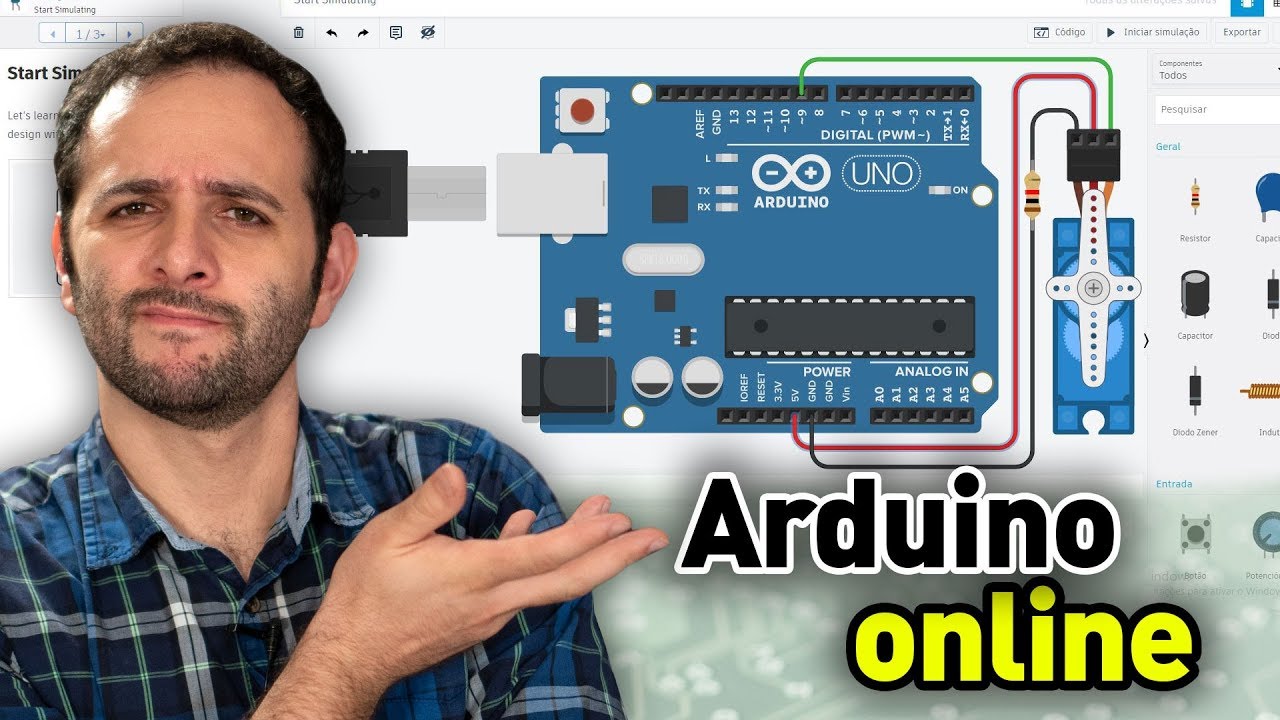
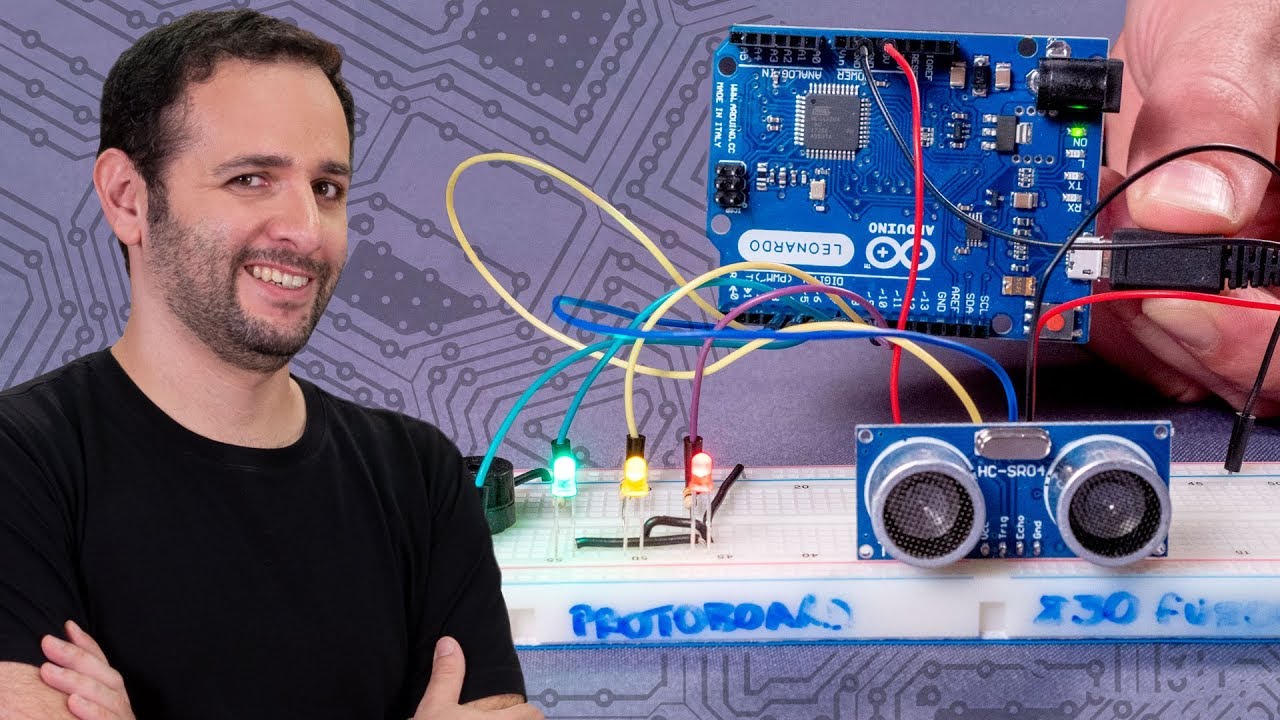
seja muito bem-vindo a mais um conteúdo da área de informática por aqui estamos falando sobre internet das coisas e na aula de hoje estaria ensinando a você a fazer um semáforo com Arduino utilizando o nosso ambiente de simulação tinkercad na primeira aula nós ensinamos a utilizar essa plataforma né trazendo asas principais informações e fizemos um primeiro protótipo utilizando LED hoje a gente vai utilizar três leds para simular o comportamento de um semáforo Então a gente vai começar aqui criando né Depois que você já fez o seu login está devidamente logado aqui no sistema Ó aparece
o seu nome aqui e aí você vem aqui na aba de projetos certo e aí a gente vem aqui em Criar e escolhemos aqui a opção circuito tá ele vai abrir aqui o nosso ambiente de trabalho ainda vazio primeiro passo que é importante né vir aqui em cima ó e trocar o nome do nosso projeto você pode pode colocar o nome que você quiser aqui eu vou dar o nome de projeto semáforo certo vou apertar enter no meu teclado ele já trocou e já salvou tá lembrando que ele salva automaticamente pra gente começar o nosso
fotó tipo vem aqui em Componentes Ó nessa abinha aqui Arduino ó disparadores Arduino e eu vou adicionar a nossa placa de ensaio essa aqui ó que ela já vem com a protoboard ó ente conectada né E aí vocês lembram né que a parte do Positivo eu não comentei não fui muito Claro na primeira aula mas aqui o positivo né na nossa protoboard ele é conectado no 5 v do nosso Arduíno e O negativo ó ele é conectado no gnd tá no pino gnd sempre vai ser o negativo e no 5 v o positivo da nossa
protoboard então todo e qualquer Jumper conectado fio né que você ligar na do Bard aqui nessa nessa linha horizontal vai estar no negativo aqui é o positivo né E aqui verticalmente nós podemos conectar os nossos componentes Tá daqui ele também conecta lá a parte superior do positivo e negativo também está conectado então ele liga aqui os dois lados né os dois polos positivo e negativo da parte superior e da parte inferior estão conectados e eles então aqui no nosso Arduíno né ó 5 v o positivo e o gnd O negativo tá só porque eu na
na primeira aula acabei não falando dessa conexão mas que já vem pronta quando você arrasta aqui a placa de ensaio então é mais prática tá voltando aqui pros componentes ó componentes básicos eh nós vamos adicionar vou até aumentar aqui o zoom vamos adicionar três leds colocar aqui ó vermelho colocar aqui um amarelo e vou colocar um verde bom a estar os três leds né todos eles vem por padrão vermelho Então a gente tem que selecionar o LED no caso esse aqui vai ser o verde e esse aqui vai ser aparecer aqui de novo e esse
vai ser o amarelo tá então percebo que fizemos aqui a conexão vamos utilizar também o resistor né para conectar cada um dos nossos leds de 330 Ohm tá aqui ó Posso copiar clicar nele control c depois contol v e já replicar aqui pro próximo Crol V de novamente coloquei aqui os os três resistores né conectando aqui a parte do catodo ao negativo ó e aqui do outro lado né no anodo é justamente onde a gente vai ligar a nossa placa Arduíno nós podemos escolher aqui ó posso ligar ele a partir daqui e aí esse nosso
amigo aqui vai entrar no pino 13 né vou colocar ele de laranja aqui é o número três ó aí aqui o outro também vou conectar nosso amigo aqui amarelo no pino 12 vou escolher aqui ó amarelo e o verde V conectá-lo ao pino 11 tá aqui e aí a gente seleciona ele aqui ó Verde certo então fiz a conexão né dos nossos três leds vermelho amarelo e verde aqui no nosso nos pinos tá de entrada e saída digital aqui 13 12 e 11 e aí agora a gente vai depois que a gente faz fez essa
conexão nós vamos agora para a codificação eh bom aqui na codificação nós vamos aqui em código né a parte da codificação ele traz sempre a programação em blocos a gente troca aqui para texto aperta em continuar E aí nós temos então aqui o nosso código padrão que a gente vai estar apagando vamos começar o nosso projeto do zero e aqui em cima a gente faz a definição das constantes tá então é o hashtag né ó define E aí a gente vai dar o primeiro que é o vermelho ele tá no pino 13 depois repetimos aqui
o define pro amarelo que a gente vai chamar de am tá você pode colocar o nome que você quiser ele tá no pino 12 e aí nós vamos também definir fine o verde que é o vd ele está no pino 11 então Fique atento a isso A nomenclatura que você tá definindo pros seus leds no caso aqui a gente deu essa nomenclatura e os pinos que eles estão conectados poderia ser qualquer outros aqui tá no caso a gente colocou um do lado do outro mas poderia ser qualquer um desses outros que vocês estão vendo feita
essa definição nós vamos então pro setup onde a gente vai definir o modo como vai operar esse pino se ele vai ser de entrada ou de saída então a gente vem aqui pin mode com m maiúsculo aqui tá senão ele não reconhece essa função P modode O VM ele é de output ele é de saída vou copiar esse trecho e vou colar aqui também então o VM o AM e o vd todos eles são de saída output tá então os três pinos dos três leds todos se comportarão como pinos de saída feito isso podemos ir
pro loop e aqui dentro dessa estrutura de repetição como é que vai funcionar o nosso semáforo né primeiro a gente vai ligar o vermelho Então vou colocar um comentário só para ilustrar tá não precisa nem digitar Ligar vermelho durante um determinado tempo né Vou colocar aqui x tempo o o vermelho vai ficar ligado e depois apagar vermelho certo então é assim que vai funcionar ele vai começar pelo vermelho vai ficar ligado um determinado tempo depois ele vai apagar o vermelho depois que apaga o vermelho ele vai para qual qual tipo de LED qual lâmpada né
no semáforo ele vai ligar o verde né durante Y tempo tá tô colocando aqui só para ilustrar tá pessoal esses comentários depois ele vai apagar apagar também o verde apaga o verde depois que apaga o verde ele vai ligar o amarelo também durante um determinado tempo vou colocar Z E aí depois ele apaga Vai apagar o amarelo aqui certo então é assim que vai funcionar o nosso código ligar o vermelho durante um determinado tempo depois apaga o vermelho ligar o verde durante determinado tempo depois apaga o verde e ligar o amarelo durante um determinado tempo
depois apagar o amarelo e aí quando ele finaliza aqui o l de repetição ele volta de novo e começa do vermelho nessa sequência novamente Então vamos a agora de fato fazer a nossa programação aqui para ligar o vermelho como nós vimos na na aula passada É o comando digital right tá dessa maneira e aqui dentro a gente passa com parâmetro o pino né no caso é o vermelho VM que ele tá lá no pino 13 né e High ou seja ponto e vírgula aqui no final Estamos ligando o vermelho para definir o tempo é o
delay delay e a gente vamos vamos colocar aqui 6 segundos que a gente coloca aqui 6000 msos né ponto e vírgula E aí depois a gente pode apagar também pegando esse mesmo trecho aqui de cima ó vou copiar todo mundo aqui vou colocar aqui embaixo vermelho só que agora em vez de ser High ser low certo então pronto fizemos o procedimento de ligar o LED vermelho durante 6 segundos aqui depois a gente apaga ele aqui embaixo esse mesmo procedimento vai acontecer para o verde Então vou copiar esse trecho aqui de cima ó Ctrl ctrl v
aí eu mudo aqui em vez de ser vermelho vai ser verde e aí eu posso também aproveitar esse aqui do delay ó delay de 4 Segundos né 4000 mundos aqui e aí podemos aproveitar essa linha também de apagar aqui vamos colocar ele aqui para apagar o verde VD tem que trocar direitinho aqui tá a sequência Então pronto ligamos o verde durante 4 segundos depois apagamos o verde e por F tem um amarelo Vou digitar aqui né digital colocar assim ó am que é o Amarelo e High pronto certo ligamos ele aqui e aí o tempo
dele né delay durante 2 segundinhos 2000 m e depois a gente pode apagar ele pode não deve né digital WR e a gente coloca aqui como parâmetro o am tá no pino 12 né e low vamos aqui apagá-lo Prontinho tá então perceba eu fiz primeiro os comentários para facilitar o entendimento do que vai acontecer aqui na sequência a gente pode iniciar aqui se não tiver nada errado podemos iniciar aqui a nossa simulação ele começa ligando o LED vermelho n durante 6 segundos então ele completar seis aqui ele vem pro Verde 4 Segundos aqui até chegar
em 10 né ó Amarelo mais 2 segundos e volta pro vermelho então bem simples funcionamento desse semáforo se você tiver configurado tudo direitinho aqui em cima nas constantes os pinos né relacionado ao vermelho amarelo e verde definimos que esses pinos são de saída os três pinos ó output e aqui no laço de repetição ele vai executar essa sequência de comandos aqui que nós definimos ele vai fazer esse procedimento que vocês estão vendo certo só a nível de curiosidade caso você tenha a plaquinha Arduino e tenha replicado esse mesmo circuito aqui na placa né utilizando a
protoboard conectando aqui no Arduino Uno Você pode muito bem depois que fizer esse código baixar né nesse botãozinho aqui ó baixar código então ele já tá baixando ali o código e aí você pode abrir esse código na ide do Arduino vou abrir aqui meu menu inicial menu inicial aí tem aqui ó Arduino ide Você pode baixar na internet ou ainda na na Microsoft Story aqui né ó nessas tá ó Microsoft Store você digita lá ide Arduino você vai conseguir baixar esse cara aqui ó tá então vou clicar nele e aí baixando o essa ide é
onde normalmente se programa de fato aqui ó mesma estrutura que vocês estão vendo ó nós fizemos ali ó setup loop né você pode programar aqui a diferença é que nós estamos utilizando ess desse ambiente que faz toda a prototipação que é bem interessante pra gente testar E aí depois que você baixou né Nós baixamos aqui do tinkercad a gente pode muito bem vir aqui arquivo Abrir E aí nós vamos aqui na pasta de downloads né então aqui já consta o nome né ó semáforo o nome do código que você tiver colocado você vai selecionar abrir
ele vai pedir para criar uma pasta ó e você aperta Ok e aqui está né Ó o mesmo programa que nós codificamos no tinkercad está disponível aqui para você verificar clicando aqui nesse botão você verifica né mas nós já fizemos os testes já tá ok e aqui ó carregar que ele faz a verificação e envia pro Arduino que está conectado na porta USB Então você vai ter que conectar o seu Arduino via USB no seu computador reconhecendo o Arduino ele já envia pra plaquinha realizar né Toda a codificação que nós projetamos aqui então bem interessante
tá essa possibilidade aí de você baixar o código e conectar aí o seu Arduino no seu computador através aqui da ide e fazer o envio para você ver na prática na Sua plaquinha funcionando beleza vou fechar aqui esses dois c deixar aqui para vocês esse aqui foi o nosso protótipo espero que vocês tenham gostado Tá bem introdutório na próxima aula a gente vai trazer esse semáforo só que utilizando um sensor de luz que aí dependendo da se for de dia ele vai funcionar de um jeito se for de noite ele vai funcionar de outro tá
então nos acompanha se inscreva no canal curte esse vídeo para apoiar o nosso trabalho belezinha eu vou ficando por aqui e eu vejo vocês na próxima Até lá tchau


![[CURSO COMPLETO]: Aprenda programar o Arduino com Tinkercad - Curso para iniciantes](https://img.youtube.com/vi/3c8mXZUHCQY/maxresdefault.jpg)