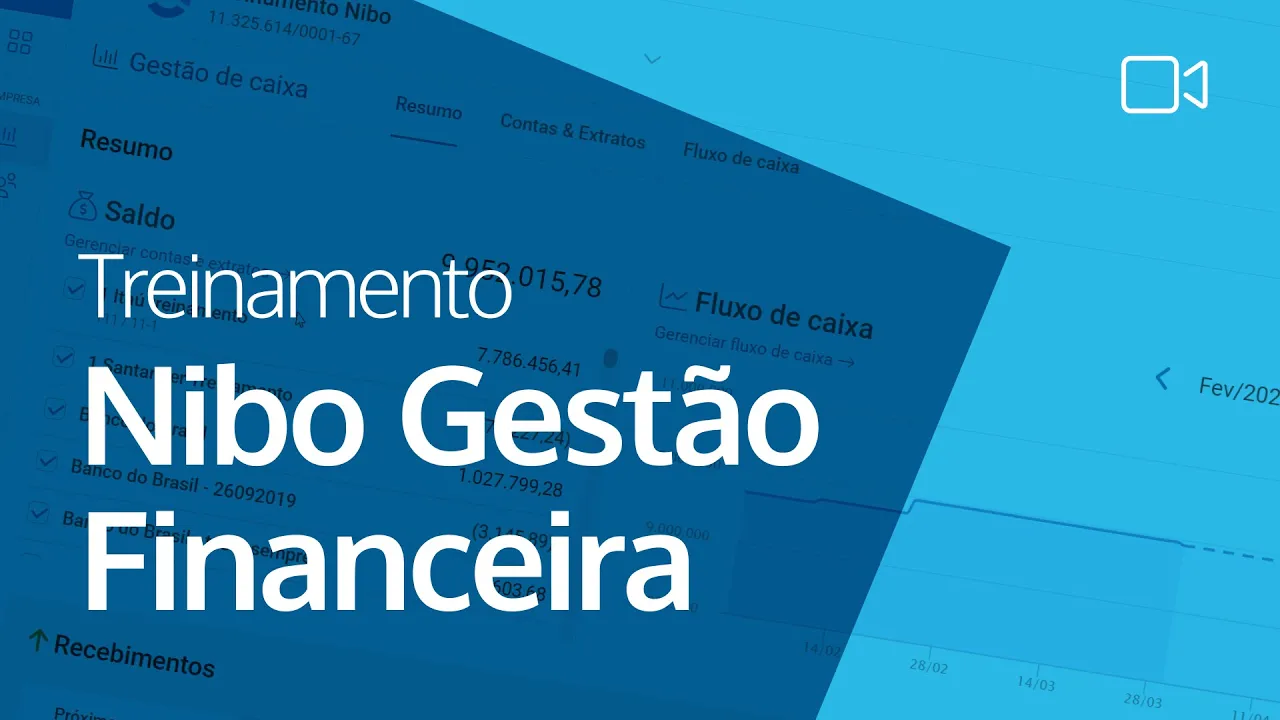
[Música] Boa tarde pessoal tudo bem eu sou Luiza sou especialista aqui na ferramenta de gestão financeira do nível e hoje a gente vai conversar um pouquinho sobre ela bom essa aqui é a primeira tela assim que vai ser acesso a plataforma depois que você faz o seu login com o seu e-mail e senha essa aqui é a tela inicial onde a gente vai selecionar a empresa que a gente vai acessar aqui do lado direito a gente já tem duas opções a primeira para convidar usuários então se você precisar liberar o acesso para um novo e-mail
dentro da sua empresa de gestão financeira você vai fazer por essa opção e aqui a gente tem a possibilidade de cadastrar uma nova empresa então se você precisar de uma nova licença para um outro CNPJ você pode criar essa empresa por aqui bom clicando nesse quadradinho cinza Eu vou acessar de fato a empresa que a gente vai utilizar hoje para fazer esse treinamento aqui no menu lateral esquerdo a gente tem a barra onde a gente vai ter as funcionalidades da gestão financeira Então as funcionalidades delas são dispostas nessas opções aqui eu posso maximizar ou minimizar
o menu lateral vou utilizar dessa forma para maximizar a tela e ficar melhor para a gente visualizar então nessa primeira tela de gestão de caixa a gente tem a aba de resumo que vai mostrar um pouquinho da saúde financeira da empresa para vocês então A ideia é que nessa tela você consiga ter uma visão Geral de como tá funcionando a empresa mas que todas essas informações aparecem detalhadas em outras telas então aqui a gente tem a lista de todas as contas bancárias cadastradas dentro de um livro com o saldo individual de cada uma dessas telas
e do lado direito a gente tem um gráfico de fluxo de caixa esse fluxo de caixa é dividido em dois momentos então aqui a gente tem a linha continua mostrando o que foi realizado Então são as contas recebidas menos as contas pagas e na linha pontilhada a gente tem uma projeção do nosso fluxo de caixa com as contas a receber menos as contas a pagar cada pontinho aqui no gráfico é um dia aqui no centro da tela a gente tem um controle de recebimentos e pagamentos então aqui a gente consegue ver as contas a receber
e contas a pagar nessa primeira opção aqui a gente tem nos próximos a receber então a gente tem cada um dos agendamentos que eu tenho a receber em aberto na minha empresa nessa opção do meio a gente agrupa todos os agendamentos em aberto por cliente então aqui eu tenho o nome de cada um dos meus clientes com valor total que eles têm aberto e nessa terceira aba A gente já tem a lista de clientes inadimplentes porque além de estar em aberto já está vencido então aqui eu consigo acompanhar a lista de clientes inadimplentes e o
valor e para pagamentos a gente tem a mesma organização aqui a gente tem cada um dos agendamentos agrupando por fornecedor ou funcionário E ainda agrupando por fornecedor ou funcionário mas mostrando só o valor que já está vencido e aqui no finalzinho da tela a gente mostra um pouquinho de resultado operacional então a gente compara a receitas com os custos e despesas no momento em que eu clico aqui nesse gráfico da Barra ele vai me detalhar nesse gráfico de pizza as categorias e como elas estão divididas dentro da empresa Lembrando que essas categorias elas são personalizáveis
então vocês podem criar quantas categorias vocês quiserem vocês podem nomear também da forma como melhor ficar a organização da empresa depois disso nós temos a aba de contas e extratos e aba onde a gente vai cadastrar as nossas contas bancárias e fazer a conciliação desses lançamentos então para cadastrar uma nova conta bancária eu venho aqui nessa opção em azul do lado direito adicionar conta nessa tela vocês podem cadastrar tanto as contas bancárias como uma conta de dinheiro físico o caixinha que a gente controla vocês podem utilizar a opção de outros para cadastrar essa conta caixinha
um ponto importante que vocês tem que se atentar nessa tela é o saldo Inicial e a data do saldo essa data ela pode ser retroativa ou pode ser um início de hoje por exemplo mas é importante que o saldo acompanhe essa data aqui e você tem a possibilidade de nomear essa conta como você quiser então a gente recomenda que se for uma conta de investimento uma conta corrente você deixe É claro aqui exatamente qual é a conta para te ajudar no controle depois dentro da ferramenta a conciliação bancária a gente vai fazer através dessa opção
aqui de conciliar extrato e é nessa tela que você pode fazer a importação do seu extrato bancário a gente faz a importação via ofx ou planilha e nós temos a importação automática dos bancos caixa Itaú Santander Bradesco e o Banco Sicredi então para esses bancos a gente faz a importação automática do extrato e para os demais você sempre pode fazer na OLX ou planilha essa tela é estruturada da seguinte forma do lado esquerdo a gente tem as informações do extrato data descrição e valor e do lado direito eu tenho as informações que a gente vai
cadastrar no livro então aqui no nibal a gente tem uma conciliação bancária que ela é inteligente quanto mais informações vocês incluirem dentro da plataforma mais inteligente o sistema vai ficando mais sugestões e palpites a gente vai trazendo para vocês então aqui a gente tem algumas possibilidades a opção de Nova transação seria o caso de você não ter lançado anteriormente uma provisão a gente vai passar pela tela de provisões também então eu não fiz a provisão anteriormente primeiro eu vou fazer o cadastro direto por essa tela então eu posso preencher aqui o nome do meu fornecedor
se eu não tiver cadastrado eu posso criar direto para essa tela vou incluir uma descrição um nível puxa do seu extrato Mas você pode alterar vou incluir uma categoria que a natureza daquela receita ou daquela daquele curso de dispensa e o centro de custo se eu tiver preenchendo essas informações eu clico aqui no Ok para fazer a conciliação bancária então com essas informações a gente já alimentou todos os nossos relatórios e todo o sistema do livro outra possibilidade seria o caso de você utilizar o extrato apenas para fazer as baixas dentro do sistema do nido
então eu Já criei a provisão anteriormente e trouxe meu extrato só para dizer e confirmar o que eu paguei e o que eu recebi Então esse é o caso quando o livro já traz a sugestão de uma previsão que você tinha feito então eu fiz uma previsão de 45 Como passou r$ 45 pelo meu extrato o Nibo trouxe essa sugestão eu clicando aqui no Ok o Nibo não vai criar um novo lançamento ele vai fazer apenas abaixo de um lançamento de contas a pagar que eu já tinha feito anteriormente E se eu quiser eu posso
anexar aqui um comprovante ou um arquivo para deixar armazenado em novo [Música] Então essa aqui é a nossa tela de conciliação bancária Lembrando que a gente tem a possibilidade de exibir palpites que vão ajudar nesse processo de conciliação bancária quanto mais informações vocês forem incluindo mais inteligentes mais fácil vai ser nesse processo dentro do livro outra aba que a gente tem aqui é ABA de contatos é saber de contatos é onde você vai trazer as informações cadastrais dos clientes fornecedores funcionários e sócios hoje dentro do Nível a gente entende que todos os recebimentos são divididos
em clientes ou sócios então todo dinheiro que entra na empresa de vocês a gente entende que é um dinheiro que veio de um cliente ou um aporte de um sócio e todos os pagamentos são feitos para fornecedores funcionários ou sócios também então aqui a gente vai ter as informações cadastrais deles nessa tela você vai conseguir trazer por exemplo CNPJ CPF e-mail as informações bancárias também se você quiser e o endereço completo desse cliente e nessa tela a gente consegue visualizar o cadastro desse cliente inclusive incluindo informações né do que ele tem aberto se ele é
um cliente que está inadimplente ou não e o quanto que você recebeu dele dos últimos 12 meses podendo incluir também anotações dentro do sistema do Nibo e fazer o upload de arquivos e aqui na parte de baixo a gente consegue controlar o que a gente tem de próximos a receber desse cliente e o que a gente recebeu dele também então do que já foi baixado no cadastro de fornecedores funcionários e sócios a gente tem a mesma estrutura dessa tela e todas elas possibilitam a importação do cadastro deles em lote então se você tiver uma planilha
ou se você veio de um outro sistema você pode colar sua planilha aqui dentro do sistema do nível para que a gente faça a importação dessas informações aqui na aba de recebimentos é ABA onde a gente vai cadastrar com contas a receber então prestei um serviço ao cliente espero receber um valor dele eu vou vir aqui na aba de recebimentos então aqui eu faço o cadastro desse recebimento vou preencher o vencimento o nome desse cliente o valor que eu tenho a receber a categoria Lembrando que ela é personalizável mas ela vai descrever a natureza dessa
receita dessa entrada a descrição Então o que qual tipo de serviço que eu tô cobrando no cliente o que que eu o que que eu tô cobrando dele qual o serviço que eu prestei a referência é um campo interno vocês podem utilizar para incluir o número de nota fiscal um código interno de vocês e o centro de custo também é opcional e aqui a gente tem algumas possibilidades né a gente pode dizer que um recebimento é recorrente se ele acontece sempre com o mesmo vencimento no mesmo valor para o mesmo cliente então por exemplo é
comum que a gente tenha recebimentos recorrentes mensalmente todo mês eu cobro desse meu cliente o valor de r$ 400 então eu não preciso ficar todo mês criando esse lançamento eu vou criar uma única vez tornando recorrente e o Nibo vai criar esse e os próximos Então o meu gráfico de fluxo de caixa ele vai aparecer projetado com base nessas informações aqui também se eu tiver um término no contrato com esse cliente eu posso estabelecer por aqui então pode o término pode ser após duas ocorrências cinco ocorrências ou após uma data posso colocar até 31 de
12 de 2022 por exemplo outra possibilidade são as parcelas a gente pode incluir até 100 parcelas dentro do sistema do Nibo e você pode alterar aqui o valor do vencimento competência para cada uma das parcelas Além disso nós temos a possibilidade de automatizar boletos e notas fiscais então o Nibo pode cuidar dessa parte de cobrança para você você configura quantos dias antes do vencimento o Nibo deve gerar o boleto e enviar para o seu cliente aqui no meu exemplo eu coloquei como 10 dias antes do vencimento então no dia 20 o nibus gerar o boleto
envia para o meu cliente por e-mail com esse e-mail que ele que eu cadastrar por aqui [Música] outra possibilidade é automatizar a parte das notas fiscais de serviço então se o seu município está homologado aqui no nipo você pode fazer missão direta pelo nosso sistema aí que a gente tem três possibilidades emitir a nota fiscal então o nipo vai gerar essa nota fiscal automaticamente quando o pagamento for Confirmado então se for um caso que você de cliente que você cobrou por boleto assim que ele fizer o pagamento do boleto e a gente reconhecer que o
boleto foi pago a gente emite essa nota envia para o seu cliente por e-mail também e a outra possibilidade é gerar o boleto junto com a nota fiscal então a gente gera os dois no mesmo dia no mesmo momento envia para ser cliente por e-mail e a última Possibilidade é enviar essa nota assim que esse agendamento estiver sido finalizado assim que ele for criado [Música] dentro de todos os agendamentos de vocês podem incluir arquivos e anotações também e deixar tudo armazenado em nuvem essas anotações elas são internas na parte de pagamentos a gente tem a
mesma organização vou passar aqui por essa tela para a gente ver que tem a gente tem a mesma estrutura com os mesmos Campos aqui no menu de recebimentos a gente tem também aba de receber que é uma outra possibilidade da gente dizer para o sistema do livro que a gente recebeu aquele dinheiro então eu tenho a possibilidade de dizer que eu recebi pelo meu extrato bancário como a gente viu na primeira tela ou então aqui que a tela que a gente chama de baixas manuais então eu posso selecionar diversos agendamentos ao mesmo tempo [Música] selecionar
conta em que eu recebi e fazia abaixo de todos esses recebimentos então a gente tem essa possibilidade aqui e também é uma tela que permite a importação de lançamentos se você veio de um outro sistema se você veio de planilhas você pode colar aqui a sua planilha de acordo com as orientações do nipo Inclusive a gente tem uma planilha de exemplo e a gente vai trazer o histórico que você tinha então as contas recebidas contas a pagar contas pagas todas essas informações a gente vai trazer aqui para o nível cadastrar no lote para o sistema
a gente tem uma tela específica para os boletos Então os boletos que você emitir pelo nível vão ficar registrados nessa tela você inclusive consegue controlar o a visualização dela se o seu cliente abriu o boleto visualizou ele vai aparecer com cheques temos o painel das notas fiscais de serviço todas as notas que vocês emitirem pelo Nido tão bem vão ficar registradas nessa tela Lembrando que assim que elas são aprovadas elas já são enviadas para o cliente de vocês por e-mail outra opção é a nossa central de cobranças que é uma funcionalidade exclusiva do nosso plano
prêmio mas que permite que vocês emitam boletos e notas fiscais no lote então eu venho aqui seleciono os agendamentos clico em cobrar para emitir os boletos ou clico em emitir nota fiscal para emitir as notas além disso a gente tem que funcionalidades específicas para pagamentos de reembolsáveis que a nossa nota de débito ou então a gente tem também o funcionalidade de faturas então se você tem mais de um serviço para cobrar o seu cliente por boleto você não precisa gerar dois boletos para ele você pode gerar uma fatura assim a gente vai agrupar os agendamentos
de contas a receber e gerar um único boleto depois para ele aqui na aba de pagamento a gente tem a mesma organização a possibilidade de dizer que eu fiz o pagamento de uma conta que por essa aba de pagar [Música] por fim a gente tem a nossa aba de relatórios a gente tem o nosso painel de acompanhamento que é o relatório principal do livro um relatório que os clientes mais utilizam que o principal objetivo dele é mostrar um pouquinho do resultado da empresa então aqui a gente vai trazer as informações de receitas operacionais custos operacionais
Lembrando que essas categorias aqui dentro elas são personalizadas [Música] calculando automaticamente margem de contribuição resultado operacional e por fim a variação de caixa então esse relatório ele é alimentado automaticamente com base nas informações que a gente é inclui na plataforma ao longo do uso dela possibilitamos também o filtro por centro de custo Então esse relatório aqui você consegue filtrar um único centro de custo para visualização regime de caixa ou competência e a gente ainda tem aqui a opção de visão o realizado mostra tudo que já foi pago e recebido o orçado versus realizado tá de
acordo com o orçamento que você inclui dentro dessa opção aqui no Nido então o Nido vai trazer as informações do realizado o previsto e a diferença em percentual e o agendado versus realizado traz a comparação entre contas a receber e as contas recebidas e as contas a pagar e contas pagas Se você precisar de relatórios mais detalhados você vai acessar esses quatro relatórios que a gente tem aqui então a gente tem relatório de contas a receber recebidas contas a pagar e conta as falhas Se eu precisar visualizar o que eu tenho a receber no meu
mês de março de 2022 eu posso fazer aqui o filtro por período clicando em filtrar unimbo me traz um relatório com o nome de cada um dos meus clientes neste caso aqui como são contas a receber todos eles estão em aberto esse vencimento aparece em vermelho porque já está vencido Então são clientes inadimplentes aqui na minha empresa então eu tenho informação do valor também categoria descrição no total no finalzinho da tela ele me traz o total desse filtro que eu fiz [Música] esse relatório e todas as outras telas de newbolas sempre podem ser exportadas para
Excel ou Você pode imprimir e salvar em PDF também o relatório de contas recebidas contas a pagar e contas pagas a gente tem os mesmos filtros também com a mesma estrutura aqui em mais opções a gente tem o filtro de centro de custo e conta bancária [Música] então aqui para contas a pagar também a gente tem a mesma estrutura esses três pontinhos aqui indicam as configurações da empresa então aqui que você vai cadastrar se você quiser fazer missão de boletos emitir notas fiscais de serviço a configuração também é feita por aqui as categorias você pode
personalizar excluir editar os centros de custo também integrações por api a gente disponibiliza aqui o token de ati e as configurações avançadas que onde você pode habilitar o regime de competência se ele estiver disponível no seu plano e o número de meses para provisionamento além disso a gente tem aqui a opção de fechamento de mês que a tela em que a gente vai trazer todos os documentos todos os anexos que vocês incluirem dentro da gestão financeira assim para facilitar o acesso se você precisar acessar um comprovante de um determinado cliente você consegue localizar a pasta
do mês o nome do seu cliente acessar rapidamente bom pessoal no geral é um pouquinho da ferramenta que a gente viu hoje a gente tem funcionalidades mais detalhadas a gente tem um treinamento mais específico mais detalhado da ferramenta que acontece toda quinta-feira às 16 horas no geral esse aqui é um treinamento simplificado da ferramenta tá E só para a gente finalizar vou mostrar para vocês a gente pode acessar o nosso suporte aqui pelo menu de ajuda Fale Conosco Então a gente tem um chat disponível para dúvidas e vou mostrar para vocês a tela em que
vocês podem verificar alterar o plano em assinatura de vocês então clicando aqui nas iniciais a gente tem a tela de minhas assinaturas onde Vocês conseguem gerenciar assinatura de vocês fazendo alteração de plano alteração de métodos de pagamento e as informações de faturamento os boletos e as notas fiscais vocês também conseguem por essa tela bom pessoal por hoje é isso se vocês tiverem qualquer dúvida vocês podem entrar em contato com o nosso suporte Obrigada pela atenção bom trabalho tchau tchau
![Upbeat Lofi - Deep Focus & Energy for Work [R&B, Neo Soul, Lofi Hiphop]](https://img.youtube.com/vi/THh4fT0O7IY/maxresdefault.jpg)















![Upbeat Lofi - Power and Energize Your Workday - [R&B, Neo Soul, Lofi Hiphop]](https://img.youtube.com/vi/ONcY0BM5EAg/maxresdefault.jpg)