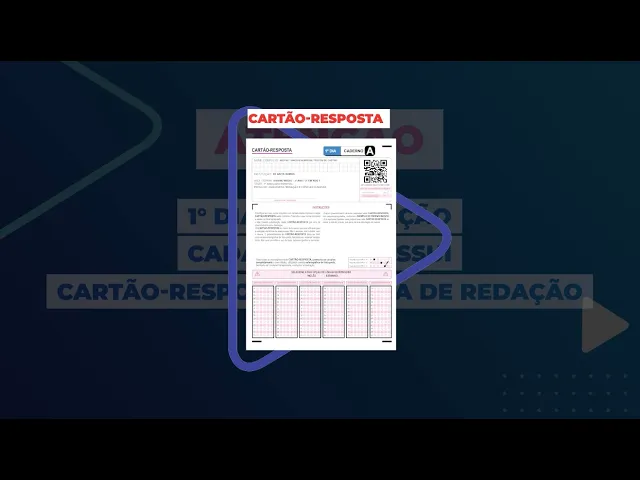
[Música] [Música] Olá pessoal tudo bem assim que termina a aplicação do simulado começa outra etapa importantíssima para nós é hora de enviar os materiais para correção com esse passo a passo que a gente montou vai ser moleza vem comigo agora antes de iniciar a demonstração aqui vai uma dica importante faa e complete o processo for turma por exemplo se sua escola tem três turmas você irá separar o material da turma um fazer a digitalização o envio concluir de preferência Excluir todos aqueles arquivos enviados após isso fechou a turma 1 você seguirá para a turma dois
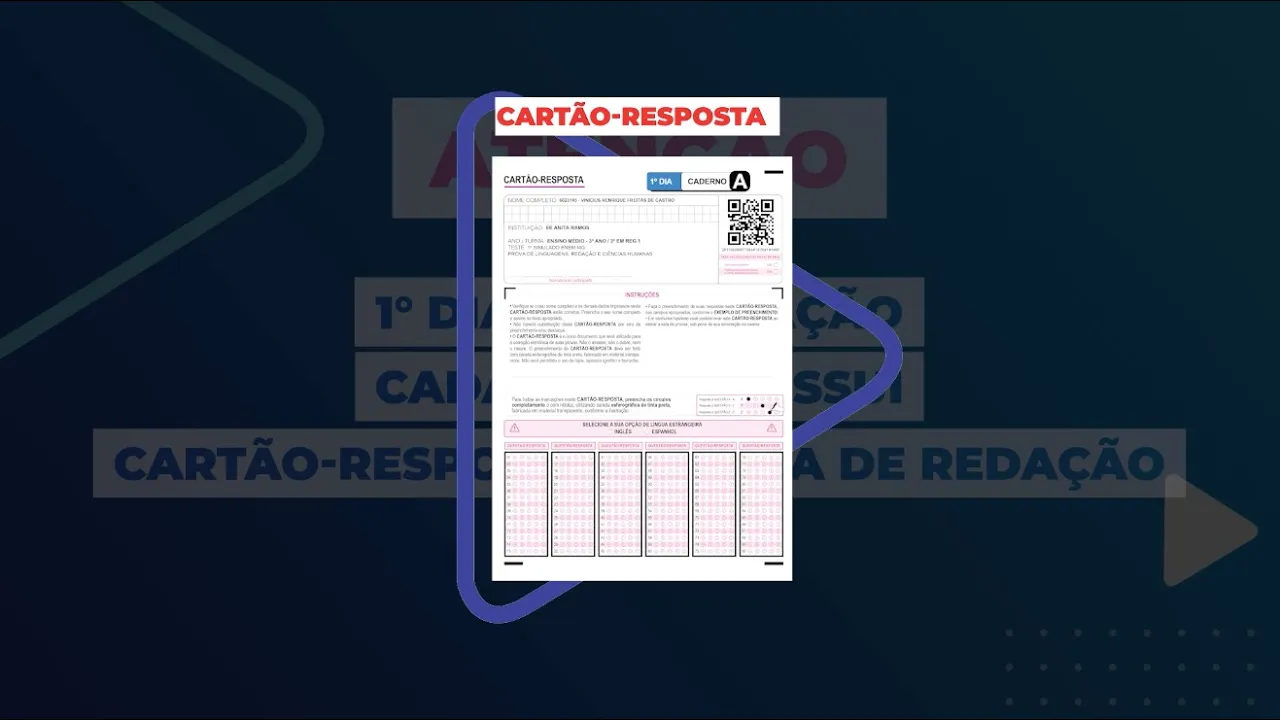
para fazer todo o processo concluiu a turma dois você irá para a turma TR assim a gente tem uma garantia de uma maior organização para o sucesso do envio primeiro você deve reunir os cartões resposta e as folhas de redação da turma em seguida Confira se os nomes dos Estudantes estão de acordo com a lista de presença chegou a hora de digitalizar os cartões e é muito simples vou fazer melhor do que falar eu vou te mostrar como fazer eu já tô aqui com o cartão resposta e aí você tem duas opções pode usar o
scanner ou a câmera do seu celular eu vou usar o meu aqui com alguns cuidados bem simples você vai fazer rapidinho escolha um local que deixa as folhas e os cartões bem iluminados mas veja se você não está fazendo sombra como está acontecendo aqui é só só mudar a posição e tá tudo certo outro erro comum é esquecer uma caneta um lápis aqui em cima da folha tá errado e uma foto de má qualidade pode prejudicar a nota de seus alunos Tire tudo de cima da folha Agora sim outro detalhe importante os cartões e folhas
não podem está no sentido horizontal o certo é assim na vertical e claro você não vai fazer a foto deixando um pedaço da folha de fora né cuidado com o enquadramento Ah e nada de usar filtro marca d'água basta usar a câmera comum na hora de sal escolha o formato jpg Bora lá pro estúdio já cheguei rapidinho agora eu vou te mostrar como enviar os arquivos você pode fazer isso pelo aplicativo Enem MG ou pelo computador diretamente na plataforma acessando Enem peduc ca.mg.gov.br para acessar sua conta você vai selecionar o seu perfil inserir matrícula e-mail
ou celular e clicar em próxima já logado vai em maratona Enem no menu lateral na opção cartão resposta selecione upload e em seguida escolha a prova se você estiver utilizando o app no celular clique no ícone das três linhas e upload ao clicar no ícone da nuvem você decide se vai tirar as fotos com a câmera como nós já fizemos as nossas é só selecionar na galeria de imagens do celular mas se você estiver fazendo o processo pelo computador é só clicar na nuvem para selecionar as imagens ou arrastar diretamente para cá tudo muito intuitivo
[Música] [Aplausos] Atenção se algum arquivo não for reconhecido ele vai aparecer na aba processamento visualize o arquivo para facilitar a Identificação do aluno aí é só enviar novamente em upload Se necessário faça uma nova foto e repita o processo não esqueça de excluir o arquivo não reconhecido por fim na aba alunos verifique se todos os estudantes que assinaram a lista de presença tem seus arquivos reconhecidos novamente localize o arquivo ou tire uma nova foto para solucionar eventuais problemas Agora se liga nessa informação importante a coordenação deve armazenar os cartões resposta e folhas de ação para
possível consulta posterior é isso a gente segue juntos na preparação dos Estudantes Rumo à Universidade [Música] [Música]