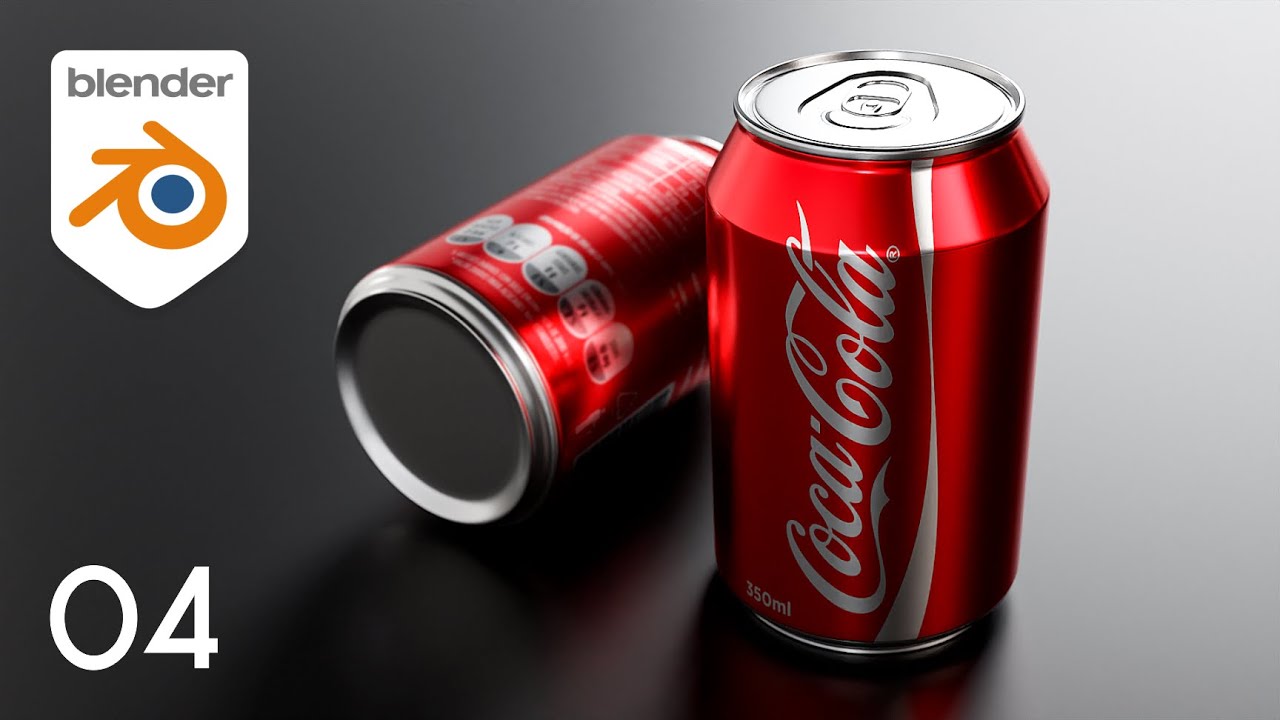
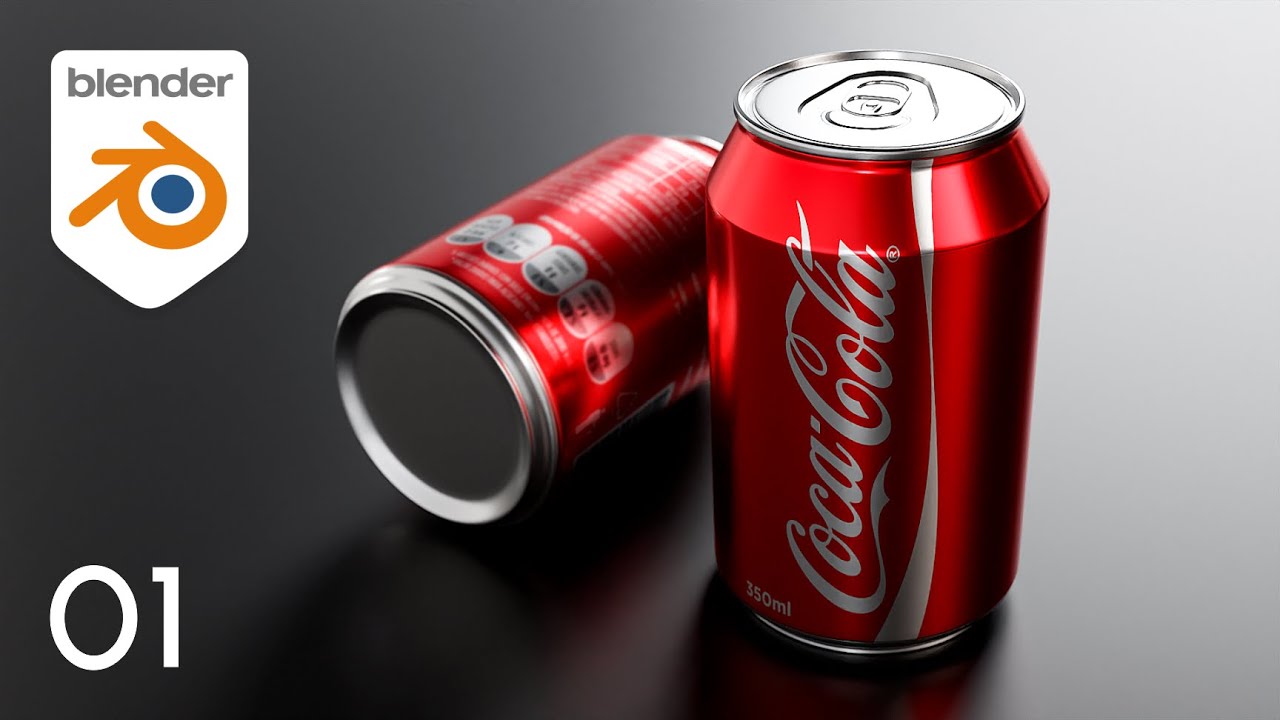
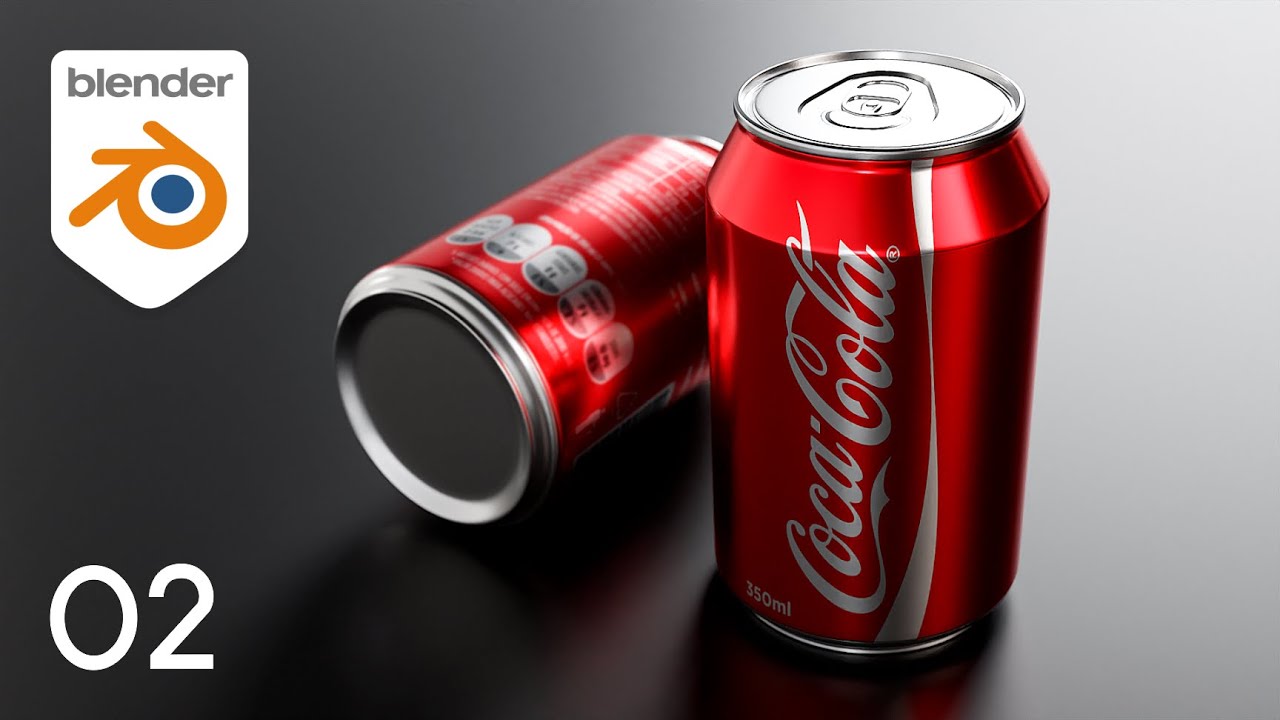
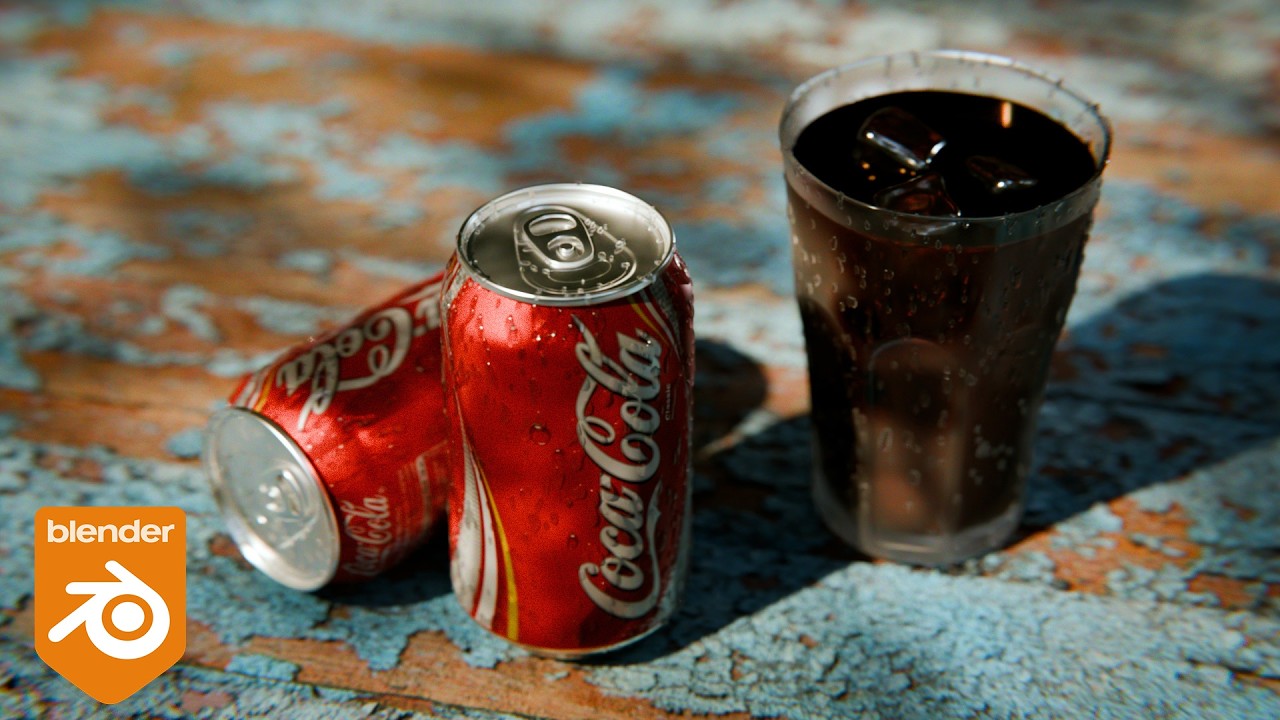
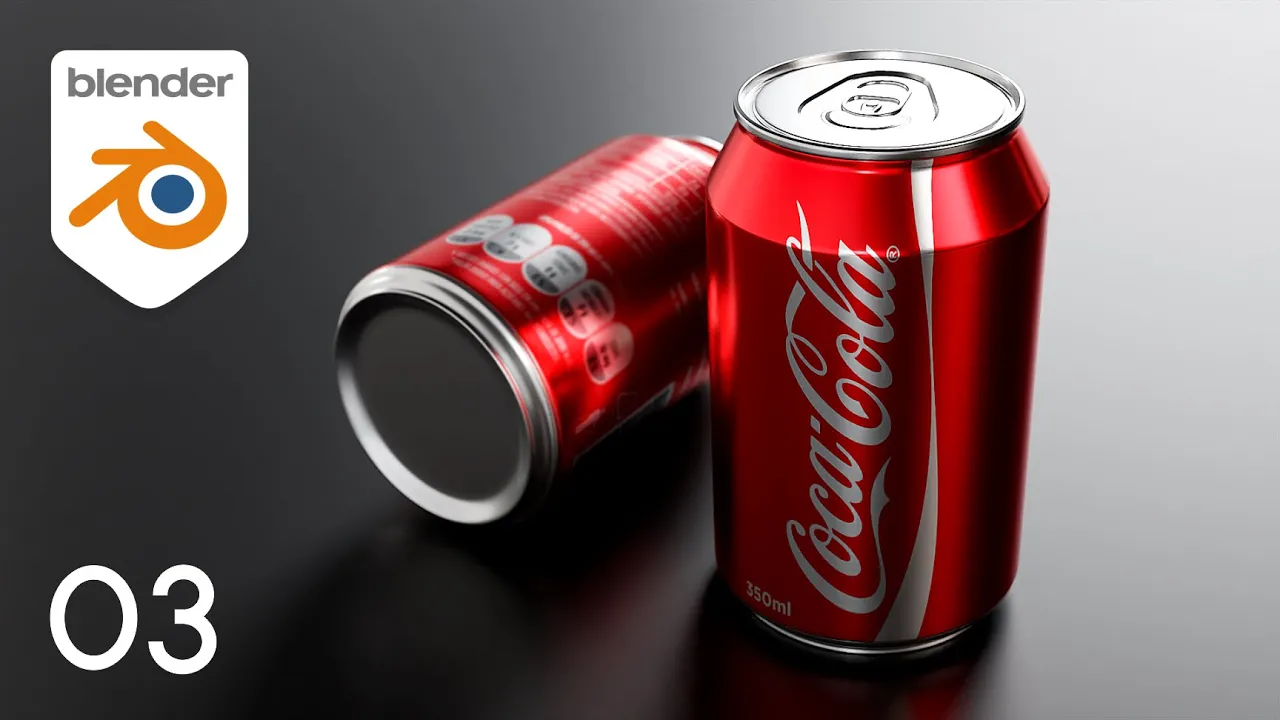
nessa série de tutoriais gratuitos de Blender 3D você criará essa latinha realista do absoluto zero passo a passo bem da hora não é mesmo Então vem [Música] comigo essa aula está sendo patrocinada pelo meu treinamento dominando Blender aprenda de vez se você deseja aprender tudo sobre o Blender do zero até o nível avançado escanei o q code que está na tela ou clique no link está aí na descrição eu vou clicar no espaço vazio aqui a gente pode fazer o seguinte agora vou mudar pro modo de seleção de faces o Face select selecionarei essa Face
aqui de baixo ó e eu vou apertar agora a tecla I pra gente criar uma Face interna o comando inser Faces ó e vou levar um tanto aqui para dentro ó aqui já tá interessante vou apertar a tecla e agora pra gente criar uma extrusão interna confirmarei o comando agora com clique esquerdo e em seguida a tecla S pra gente redimensionar pra gente fazer aquele chfr aqui na nas extremidades aqui já tá bacana tá agora eu mudarei PR ferramenta de seleção de arestas select tecla Alt e clique esquerdo nessa aresta tecla shift out Click nessa
e nessa aqui também ó tecla shift Alt Click pra gente selecionar essas três simultaneamente agora eu pressionaria o comando control b ó pra gente criar um bbzinho deixar ela mais ou menos dessa forma aqui que tá bom clicar com o esquerdo do mouse clicar no espaço vazio se a gente visualizar aqui na vista frontal Olha só como que já tá ficando interessante a nossa latinha aqui na parte de cima vou trabalhar com vocês numa outra aula tá porque senão essa vai ficar muito extensa mas já podemos dar um pré acabamento aqui então vou mudar aqui
pra ferramenta seleção de faces Face select selecionar essa Face superior em seguida vou apertar a tecla i ó pra gente criar mais um inset ó pode deixar ela mais ou menos com essa proporção ó clicar com o esquerdo do mouse para confirmar o comando em seguida vou apertar a tecla e pra gente criar uma est interna ó pode deixar ela mais ou menos aqui com essa proporção tá gente ó ah e se você ainda não me segue lá no Instagram saiba que você está perdendo muitas coisas legais lá todos os dias eu posto conteúdos complementares
que vão te ajudar ainda mais o link de meu perfil está aí na descrição Então me segue lá também para não ficar de fora e agora que a gente vai fazer o seguinte eu vou apertar a tecla S ó pra gente redimensionar um pouquinho pra gente ter um leve chanfro aqui nessa nessa bordinha tá Inclusive a gente pode voltar aqui pro modo seleção de arestas vou deixar a tecla Alt pressionada e clicar nessa daqui ó vou apertar a tecla s para deixar ela um pouquinho mais fina ali que eu acho que ela ficou um pouquinho
larga demais deixar a tecla out pressionada e clicar com a esquerdao aqui pra gente selecionar ess interna apertar a tecla S um pouquinho eu não quero muito grande essa paredinha eu acho que dessa forma que já tá interessante tá vou deixar a tecla shift e a tecla Alt juntas pressionadas e vou selecionar essa outra aqui também Lembrando que eu tô com o modo de seleção de arestas ativo Ed select pressionaria agora o comando CRL b ó pra gente criar um bevel eu vou tentar deixar ele mais ou menos na proporção daquele ali da parte de
trás que a gente já criou clicar com o esquerdo do mouse pra gente confirmar o comando e clicar no espaço vazio olha só então por hora temos isso agora a gente pode sair do Edit mode apertando a tecla Tab eu vou selecionar essa imagem de referência vou apertar a tecla delete pra gente sumir com ela que não usaremos mais tecla um para visualizarmos a vista frontal é importante também que você salve o seu projeto aí porque eu tô fazendo aqui até agora já deveria ter salvado salve aí porque você corre o risco de perder vai
que cai energia alguma coisa você fica sem seu arquivo tá vou pressionar o comando control S então para salvar vou salvar aqui na minha área de trabalho mesmo como latinha de Coca tá salve aí também pra gente ter nossa latinha bem definida agora eu vou selecionar ela com o clique esquerdo clicar com o direito do mouse escolher a opção Shade Smooth perceba que ficou bem lisinha agora só que em algumas áreas a gente tá tendo essa sombra estranha por que que tá acontecendo isso porque precisamos ativar uma opção pra gente informar pro Blender aonde que
tem as curvas onde que tem as Quinas tá então eu vou até a Binha Object data properties na seção normals vou clicar nessa setinha eu vou ativar a opção aut smoth Olha só como é que corrige eu vou tirar o zoom aqui para você perceber ó a Smooth Olha só então corrigiu tá só que ainda a densidade da nossa latinha tá bem baixa perceba que tá com essas Faces bem aparentes Então a gente vai ativar o modificador subdivision Surface tá então com nossa latinha selecionada eu vou até ainha modifier properties modifier eu vou escolher aqui
ó subdivision Surface olha como que já ficou bem mais definido aqui a gente pode trabalhar os levels aqui na viewport e no render Tá eu vou deixar com dois aqui no levels viport que é a densidade que nós usaremos no render também olha como já f bonita a nossa topologia aqui na parte de baixo vou apertar tecla um para visualizarmos a vista frontal olha só já ficou bem bacana vamos ver se a gente precisa fazer algum ajuste ou outro eu acho que dessa forma aqui tá interessante nós trabalharemos aqui desativando e ativando o subdivision Surface
que eu gosto bastante de trabalhar com ele ativando desativando e tem uma mais um ajuste Zinho aqui que eu acho que a gente pode fazer vou desativar o sub clicando nesse botãozinho de monitor selecionar Nossa latinha apertar tecla Tab aqui dentro aqui dentro vou criar mais uma aresta pressionando o comando control r e passando numa dessas arestas verticais ó pra gente criar o loop nesse sentido vou clicar com o esquerdo ó e ccare com o direito agora para ele ficar Centralizado vou apertar a tecla S ó pra gente aumentar um pouquinho isso aqui ó só
um pouquinho tá gente ó clicar no espaço vazio a gente pode fazer o seguinte eu vou selecionar essa aresta aqui ó essa aresta de baixo aqui do nosso rebaix out Click esquerdo nela eu vou até inclusive ativar a influêncer do subdivision apertar tecla um para visualizarmos a vista frontal eu vou só redimensionar um pouquinho com a tecla S ó só um pouquinho porque eu tô achando que ficou meio grande demais ali ó a gente poderia até inclusive criar mais um Loop aqui dentro Ctrl R ó deixar ela mais ou menos aqui próxima agora aqui Inclusive
a gente pode fazer criar mais uma aresta aqui na parte de cima também ó V tirar o zoom só pra gente conseguir enxergar control R ó e vevar ela lá para baixo também ó dar um zoom para ficar mais fácil aqui pra gente visualizar tá vendo que aqui a gente precisa controlar um pouquinho mais a influência Então vou apertar a tecla G duas vezes aqui a gente corre com aresta que a gente pode até inclusive desativar a influência do subdivision G duas vezes ó ou mover aqui com a ferramenta move que eu acho que vai
ser mais fácil pra gente ó vamos ativar influência pra gente ver cria mais um aqui dentro cont contrl R ó aí que aqui já fica mais interessante a gente poderia até aumentar essa que a gente diminuiu agora tecla S ó Alt click na de baixo tecla S que eu tô controlando ali então ela ficou mais definida vou apertar a tecla Tab para sairmos Do It mode Então temos essa definição por hora ó eu quero que elas acompanhem aqui mais ou menos mais ou menos a mesma proporção tá agora vou fazer o seguinte vou dar um
cont Crol s para salvar salve aí também nas próximas etapas a gente vai construir a a parte aqui de cima que é um pouquinho mais complexo mas não é difícil é facinho você vai ver que é bem interessante e eu garanto que vai ser útil para você você conseguirá aplicar aí nos seus projetos posteriormente Beleza espero que você esteja gostando Salve seu projeto e nos vemos então no próximo vídeo se você deseja ir além dessa aula gratuita aqui do YouTube conheça já o meu treinamento completo dominando o Blender aprenda de vez ele você aprenderá de
forma definitiva tudo sobre o 3D o mais rápido possível desde modelagem aplicação de materiais texturas mapeamento iluminação render animação Rig e muito muito mais esse é um dos cursos mais completos de Blender que você encontrará no Brasil sério se seu desejo é dominar o Blender de vez Esse é o melhor caminho então clique no link da descrição ou esane o Code que está aparecendo agora na tela a [Música]