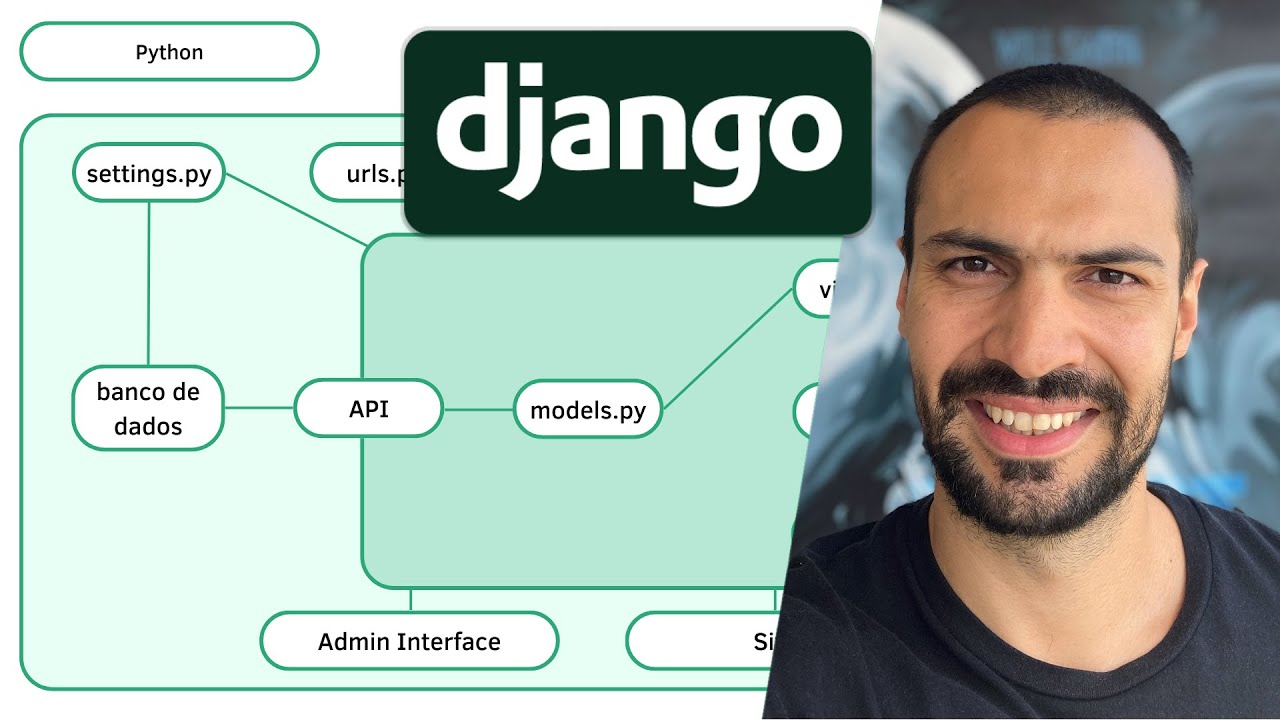
E aí pessoal tudo tranquilo nesse vídeo nós vamos dar início a um nova série aqui no canal da treino web será uma série de vídeos de introdução ao Django e nesse primeiro vídeo nós vamos aprender o que é o Django E também como criar e executar nosso primeiro projeto [Música] Lembrando que como esse vídeo vai fazer parte de uma playlist o link dessa playlist vai estar na descrição do vídeo assim como também o link para o repositório do github que vai ter todo o código fonte que a gente vai desenvolver tá a gente vai desenvolver
ao longo desses vídeos um pequeno projeto para a gente entender os conceitos principais do jogo e começar a criar as nossas aplicações beleza Além disso vai ter um outro link para um documento aonde vai mostrar ali todo passo a passo para você construir o teu ambiente de desenvolvimento caso você não tenha um ambiente de desenvolvimento de água aí na tua máquina tá então ela vai ter todo passo a passo de como fazer a instalação do Pai então os comandos necessários para você conseguir trabalhar com aquilo que a gente vai fazer aqui em instalação do Django
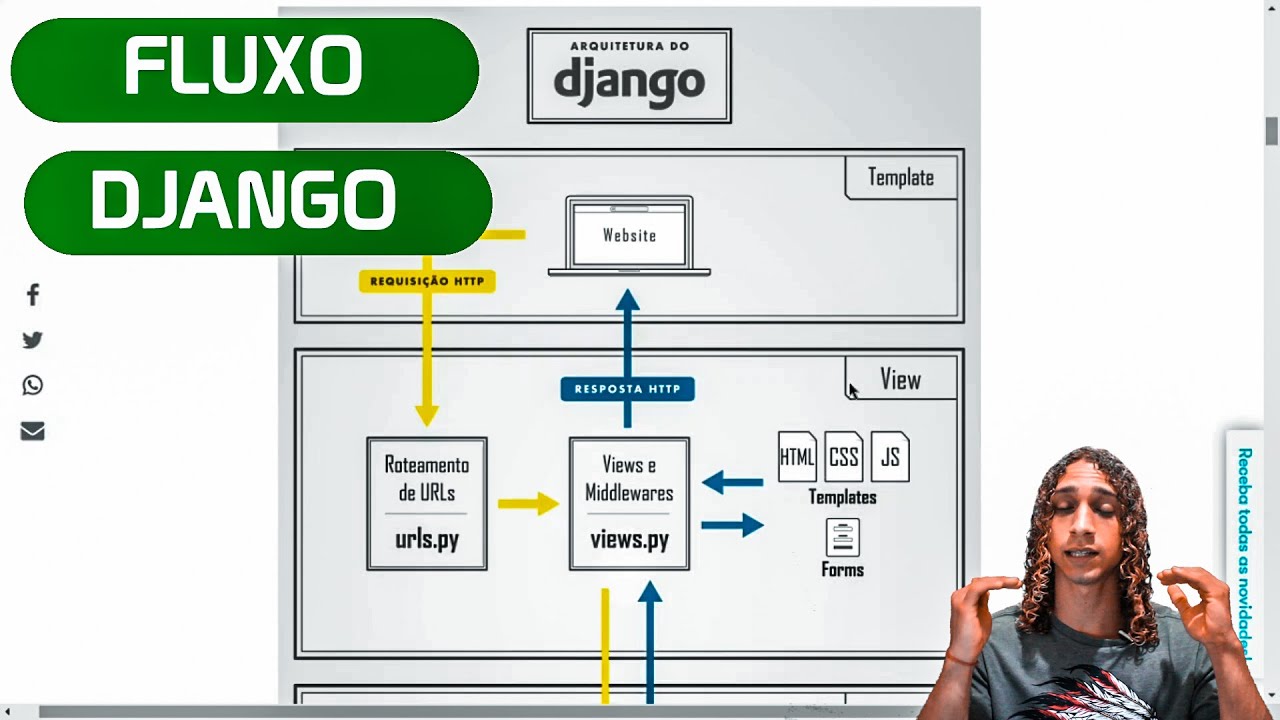
e também recomendação de configuração para ferramenta de fonte que vai ser o vscold Beleza então para já começar o nosso conteúdo vamos aqui para tela do computador e Inicialmente vamos entender o que que é o Django né o Jungle ele é uma Framework e uma frame que nada mais é ali do que um conjunto de código escrito em uma determinada linguagem que vai te auxiliar a realizar determinados tipos de tarefas ou construir determinados tipos de aplicação o Django é uma Framework do ecossistema Python Ou seja é algo desenvolvido na linguagem Python feito para desenvolvedores Python
e ele vai te auxiliar no desenvolvimento de aplicações web Além disso O Django além de ser uma framewell que ele tem uma especificação né Ele é uma Framework e o que que é isso quer dizer que o Django por si só ele tem a ideia de te prover todas as ferramentas necessárias para esse tipo de tarefa que é o desenvolvimento web diferente de uma micro frame que Vai disponibilizar apenas o mínimo necessário então a ideia do Django é que somente com o Django você vai conseguir fazer a maioria das coisas que você precisa fazer no
desenvolvimento de aplicações web e por isso que o Django ele é conhecido como seu anframel que altamente produtiva porque ele já vai te entregar muita coisa pronta você não vai ter que se preocupar com os pormenores do desenvolvimento web e conseguir se focar ali no que de fato é importante que a regra de negócio da tua aplicação inclusive aqui já na página inicial do Django ele fala né que o Jango ele faz ser simples a construção de aplicações web de maneira rápida e com menos código Além disso é grande parte ali do que é vendido
no Django né é que ele é extremamente rápido ele já tem todos os mecanismos necessários para segurança e também ele é fácil de escalar Ou seja você consegue construir uma aplicação que é fácil de ser aumentada né você conseguir adicionar novos recursos beleza Então isso é o Junco e agora a gente precisa Então colocar a mão na massa e começar então a construir a nossa aplicação O que que a gente precisa ter na máquina basicamente o Python instalado e um editor de código fonte que no nosso caso vai ser o visor de coach Como eu
disse na descrição do vídeo vai ter um link com todo passo a passo de como construir né montar esse ambiente de desenvolvimento na tua máquina Beleza então deixa eu vir aqui para minha área de trabalho a gente vai inicialmente criar uma nova pasta que vai ser a parte onde vai ficar todo o conteúdo do nosso projeto né todo o nosso código fonte Então vou criar aqui uma nova pasta nessa pasta eu vou dar o nome do nosso projeto aqui como uma ideia é ter apenas os primeiros passos né os fundamentos vai construir um projeto bem
simples basicamente vai ser um projeto que a gente chama de crood né CRD que é Create update ou seja uma aplicação que consegue cadastrar novos itens ler esses itens cadastrados atualizarem deletar esses itens tá E aí como exemplo a gente vai utilizar um exemplo clássico que é construir uma aplicação de lista de tarefas né uma twoodle list e aqui eu vou chamar esse projeto de twoodus Então vou chamar pasta ali TW tudo isso essa parte que eu acabei de criar a gente vai ter que abrir ela dentro do nosso editor de código fonte ou seja
o visual Studio code Então vou aqui abrir o vs code Beleza tô aqui converse com olho aberto e aí a gente tem várias maneiras de conseguir abrir essa pasta dentro do vscote é uma forma mais simples é pegar essa pasta que a gente acabou de criar arrastar para dentro do vscold e soltar pronto maneira mais rápida de fazer isso toda vez que você abre uma pasta nova dentro do vscold ele vai perguntar que se você confia nos autores dessa pasta uma pasta que eu criei então eu confio em mim mesmo até onde eu consigo pensar
então Yes de Alferes né Beleza então a gente já tem a nossa parte aqui criada O que que a gente precisa fazer agora basicamente nós precisamos instalar o Django porque o Jungle é uma biblioteca no final das contas Então ela precisa ser instalada e utilizar a ferramenta do Jungle para criar a estrutura principal do projeto na estrutura base do nosso projeto bem o ponto é para fazer essa instalação a gente utiliza uma ferramenta chamada PIP que é o gerenciador de pacotes do Python a questão é que a gente não vai fazer essa instalação diretamente por
quê quando a gente utiliza o PIP para fazer a instalação de algum tipo de pacote Esse pacote nessa biblioteca ela vai ser instalada dentro do nosso instalação Global do Python isso não é recomendado porque imagina só cada ferramenta cada biblioteca possui em várias versões e dependentes né ou seja uma biblioteca pode precisar de outras bibliotecas para funcionar se eu faço a instalação de forma Global eu posso acabar gerando alguns problemas de conflito e o problema principal é que imagina que você tá trabalhando em dois projetos de rango ao mesmo tempo um desses projetos utilizando na
versão 4 e o outro projeto utilizando na versão 3 Toda vez que você precisar mudar para trabalhar em um novo projeto você vai ter que desinstalar a versão do dia que você tem atualmente instalar nova versão isso é muito trabalhoso não faz muito sentido e vai ser muito provável de acabar gerando algum tipo de erro de conflito dentro do teu ambiente tá então o ideal é a gente criar um que a gente chama de ambiente virtual que é um local reserva ali que vai ter apenas as dependências daquele projeto e que não vai sujar digamos
assim a nossa instalação Global do Python na nossa máquina tá então para isso a gente vai precisar utilizar o terminal agora então eu vou utilizar o Terminal Integrado do próprio vs code tá então você pode vir que aí viu terminou ou no meu caso aqui eu tenho um atalho que é contra aspas simples né ele já vai abrir aqui o terminal e ele vai abrir o terminal a integrado que no meu caso como eu tô no Windows vai ser o powershell uma vez com o terminal aberto a gente precisa criar o nosso ambiente virtual para
isso a gente utiliza o comando tá então menos M vem ponto vem até veja que ele criou uma pasta chamada ponto venve que que esse comando faz eu tô executando interpretador do Pai então utilizando a Flag - M que quer dizer Model isso seja eu tô utilizando um módulo do Pai então que é o modo venve que é o modo responsável por gerenciar ambientes virtuais e logo em seguida eu estou dando um nome para esse meu ambiente virtual você pode dar o nome que quiser pode ser Joaquim Joaquim qualquer coisa mas por convenção a comunidade
utiliza o nome ponto vemvi tá que é Ponto V de virtual e em vídeo invarment né ambiente virtual essa pasta ela vai ter mais ou menos essa estrutura mas ela pode mudar de acordo com o sistema aqui eu tô no Windows Então ela tem essa estrutura se você tiver no Linux ou no Mac iOS a estrutura de pastas vai ser um pouco diferente essa parte você pode pensar como se fosse a tua instalação do Python só que é uma espécie de cópia da instalação Global isolada para esse projeto em específico e é nessas pastas que
vão ficar as nossas bibliotecas uma vez que o ambiente virtual foi criado a gente precisa ativar esse ambiente virtual a outro ponto que eu não posso esquecer de falar esses comandos variam de sistema para sistema tá Esse comando é o comando que a gente utiliza no Windows no Linux o comando ele vai ser um pouquinho diferente em vez de pai então você vai utilizar pai então 3 tá isso se você tiver no Linux ou no Mac iOS mas naquele documento que eu vou deixar na descrição do vídeo vai ter todas as informações e os comandos
respectivos para cada um dos sistemas tá uma vez que o ambiente virtual foi criado a gente precisa ativar esse ambiente virtual e aqui a gente vai utilizar o comando ponto vem né ponto barra ponto vem viu depois scripts activate tá dessa maneira aqui Dom enter vou ter um erro veja o comando ele tá certo tá não é que o comando teve algum tipo de problema mas eu deixei esse acontecer porque provavelmente vai acontecer com muitos alunos e aí eu já quero mostrar isso para mostrar como resolver tá esse erro é um erro do Power Shell
o Power Shell por padrão né que é um dos terminais aqui utilizados no Windows ele tem uma restrição de segurança que evita a execução de scripts externos e como é que eu sei disso eu posso executar aqui um comando get é que dizer que o champólice não precisa você fazer isso na tua máquina tá se eu tô mostrando e veja que ele tá aqui como restrite então a política de execução dentro do poshéu ela tá como restrita então não consigo executar coisas externas e aqui para a gente conseguir resolver esse problema a gente vai ter
que alterar a polícia a política de execução dos Comandos tá para isso basicamente a gente precisa executar aqui um comando que é o eu sei o comando um pouco grande mas eu vou deixar ele naquele documento tá e também na descrição do vídeo só para vocês copiarem e colarem executa Esse comando beleza ele não vai aparecer nenhuma saída aqui no terminal E aí eu posso executar novamente o comando de ativação do ambiente virtual e veja que não deu mais nenhum problema e agora na frente aqui aonde vem o caminho da parte da atual eu tenho
aqui entre parênteses justamente o nome do meu ambiente que é ponto vende isso identifica que um ambiente ele tá ativo a partir desse momento com o ambiente ativo toda a instalação de pacotes Python que eu fizer vai ser feita dentro do ambiente virtual beleza novamente Esse comando aqui vem escrito ele é específico para o Windows tá no Linux e no Mac iOS para você ativar um ambiente virtual você vai fazer surf tá o comando vai ser dessa maneira mais novamente eu vou deixar os comandos de acordo com cada ambiente no documento de instruções beleza a
partir de agora não vai haver mais diferença de comandos tá todos os comandos que a gente executar vão ser iguais tanto para o Windows problemas para o Max o ambiente virtual criado e ativo que a gente precisa fazer a instalação do pytho E lembra que eu disse que a gente faz ela através de um de um carinha chamado PIP que é o gerenciador de pacotes do Python tem filho estou e o nome do pacote que é o Django do enter e o PIP ele vai buscar lá no repositório de pacotes Python Esse pacote chamado Django
vai realizar o download dele e instalar dentro do nosso ambiente virtual beleza e aí basicamente a gente precisa esperar tudo acontecer Pronto ele já finalizou ó se a gente olhar aqui dentro de vanv aqui em libre veja que a gente tem sites e tem várias pastas agora que foram criadas Inclusive a partir do Django essas pastas aqui são justamente o pacote que a gente acabou de baixar tá Então veja que ele foi instalado normalmente virtual e não o nosso diretório Global né dentro da instalação Global do Python Beleza então agora que o Django já está
instalado a gente pode utilizar o comando do Django para criar o nosso projeto e ele vai criar a estrutura básica desse projeto tá então utiliza o comando Django admin start Project né então eu tô utilizando o comando do Django e um subcomando chamado start Project para iniciar um novo projeto logo em seguida a gente dá o nome desse projeto porém basicamente com esse comando vai fazer é criar uma pasta com alguns arquivos de configuração E aí algumas pessoas da comunidade e eu estou incluso nelas Prefiro não dar o nome do projeto e sim chamar essa
pasta sempre de setup isso não é uma prática que é obrigatória tá muita gente chama pelo nome do projeto mesmo então a gente colocaria TW tio Duos aqui mas é a prática que eu costumo seguir eu gosto que é chamar sempre de setup Porque nessa ele vai criar uma parte chamada setup com as configurações do projeto depois de jango admin start Project setup a gente coloca um ponto aqui no final tá esse ponto é importante para que ele não crie uma pasta a mais que seria o comportamento padrão e essa pasta mais é desnecessária Porque
a gente já criou a pasta Twitter Deus então aqui eu posso dar um enter ele não vai exibir nada no terminal mas veja que ele criou aqui um arquivo chamado manage ponto pai esse arquivo a gente vai utilizar ele bastante mas a gente não vai editar esse arquivo é um arquivo onde o Django consegue carregar ali as coisas que ele precisa carregar para poder funcionar e o setup que é a pasta principal do nosso projeto a gente tem algumas configurações beleza inclusive um arquivo que a gente vai mexer bastante que é o settings que tem
algumas configurações mais globais aqui do nosso do nosso projeto beleza feito isso o nosso projeto já tá criado e a gente pode executar o projeto para ver ele funcionando então vou voltar aqui no terminal e agora o Jungle admin É Esse comando de mim a gente utilizaria uma única vez na criação a partir de agora tudo a gente vai fazer da seguinte forma pai então aqui não precisa esse ponto barra só colocar menos ponto que já funciona E aí o nome do comando tá então isso aqui é meio que equivalente a utilizar de ângulo é
de mim só que agora eu tô utilizando pelo menos ponto P pai que é o contexto da minha aplicação da do meu projeto então pai também esse comando vai executar o servidor de desenvolvimento do Django para a gente já viu o projeto funcionando ele vai aparecer aqui umas mensagens de vermelho Mas a gente pode ignorar por enquanto então agora eu posso abrir o meu navegador e acessar localhost 2 pontos 8 mil e veja que vai aparecer essa telinha aqui do Django informando que a instalação ela funcionou com sucesso e que a gente tá vendo essa
página porque a gente está com the bug ativo né com o a funcionalidade de ativa lá no nosso na nossa configuração Isso prova que o Jungle foi instalado e ele está funcionando para garantir Inclusive eu posso parar esse servidor para isso vem aqui no terminal e pressiona control c ele vai parar o servidor de desenvolvimento Se eu tentar acessar o localhost 2.8000 com um servidor parado veja que ele vai carregar carregar não vai dar nada e vai dar aqui um erro de conexão né Ele disse que a conexão foi recusada então de fato o nosso
projeto funcionou só algumas configurações que eu acho interessante já de fazer agora é vir aqui no settens.y descer lá para o final do arquivo e mudar isso aqui ó lá em inglês Coach tá vendo que ele tá como é n e o s ele tá como o inglês dos Estados Unidos a gente vai mudar para PT traço BR que é o português brasileiro e também alterar aqui o time Zone tá ativar o time Zone da nossa região né da sua região esse time Zone ele tem padronizado eu vou deixar um link de referência na descrição
do vídeo para você ver quais são os possíveis camisões que você não pode colocar qualquer informação aqui mas eu sei que o meu time Zone é da minha região é o América barra Fortaleza e aí tem por exemplo América Barra São Paulo existem outros para o Brasil né mas são valores específicos você não pode colocar qualquer cidade aqui tá bom mas eu vou deixar o link como referência de quais são os times possíveis de colocar aqui nessa configuração feito isso eu vou executar novamente o projeto lá no terminal então Python manage ponto pai Orange voltando
aqui no navegador e atualizando veja que agora tá em português né então Jane inclusive ele já tem ferramentas aí para você conseguir trabalhar com internacionalização né fazer com que a aplicação ela funciona para múltiplos idiomas e inclusive outras coisas como configuração de moeda enfim coisas do tipo é bem legal por isso que ele se vende como uma framew que foi steck porque ele vai te dar todas as ferramentas necessárias Beleza então basicamente é isso né a gente já tem aqui o nosso projeto criado e executando corretamente e para esse vídeo por enquanto é isso para
a gente não se estender demais nos próximos vídeos a gente vai entender já melhor sobre essa estrutura de pastas para que que serve cada um desses arquivos e já começar a trabalhar aqui em algumas configurações que eu acho importante de serem feitas e também nas funcionalidades da nossa aplicação tranquilo o que vimos nesse vídeo é só o começo se você quer se especializar ainda mais desenvolvimento da equipe ideal para você somos uma escola especializada em formato desenvolvedores possuímos mais de 15 anos de experiência no mercado e já formamos mais de 200 mil alunos na nossa
plataforma você encontra informações sobre as principais linguagens e tecnologias e falando de uma maneira muito mais completa sobre todos os assuntos que você acabou de ver nesse vídeo então clique no link da descrição e faça já a sua matrícula bom pessoal se você gostou do vídeo Não esqueça de curtir e compartilhar com todo mundo que você conhece que quer aprender sobre programação caso tenha ficado alguma dúvida ou queira dar algumas sugestão coloque nos comentários que iremos responder a todos bem vou ficando por aqui e até a próxima